Linux 가상 머신(VM)용 Microsoft Entra ID(Azure AD) 통합은 보안을 강화하고 ID 관리를 간소화하는 강력한 기능입니다. Azure AD 로그인을 활성화하면 액세스 제어를 간소화하고 로컬 자격 증명을 관리할 필요가 없어집니다. 이 가이드에서는 Azure에서 Linux VM용 Microsoft Entra ID 로그인을 구성하고, 역할을 할당하고, 안전하게 연결하는 과정을 단계별로 안내합니다.
목차
Linux VM에 Entra ID 로그인을 활성화해야 하는 이유
Azure AD 로그인은 Azure에서 Linux VM을 관리하는 데 여러 이점을 제공합니다:
- 중앙 집중식 ID 관리: 로컬 계정에 의존하지 않고 Azure AD를 통해 사용자 액세스 및 권한을 관리합니다.
- 강화된 보안: 다단계 인증(MFA)과 같은 최신 인증 방법을 활용합니다.
- 역할 기반 액세스 제어(RBAC): 사용자와 그룹에 세분화된 권한을 할당합니다.
- 간소화된 운영: SSH 키와 암호 관리의 복잡성을 줄입니다.
1단계: Azure AD 로그인이 활성화된 Linux 가상 머신 만들기
먼저 Azure AD 로그인이 활성화된 새 Linux VM을 Azure에 만들어야 합니다.
- Azure Portal로 이동:
- 로그인: Azure Portal.
- 다음 섹션으로 이동하세요: 가상 머신에서 다음을 클릭하세요: 만들기 > 가상 머신.
- VM 기본 사항 구성:
- 다음 필수 정보를 입력하세요: 구독, 리소스 그룹, VM 이름 및 지역.
- 적절한 이미지 (예: Ubuntu 24.04 LTS)를 선택하세요.
- Azure AD 로그인 활성화:
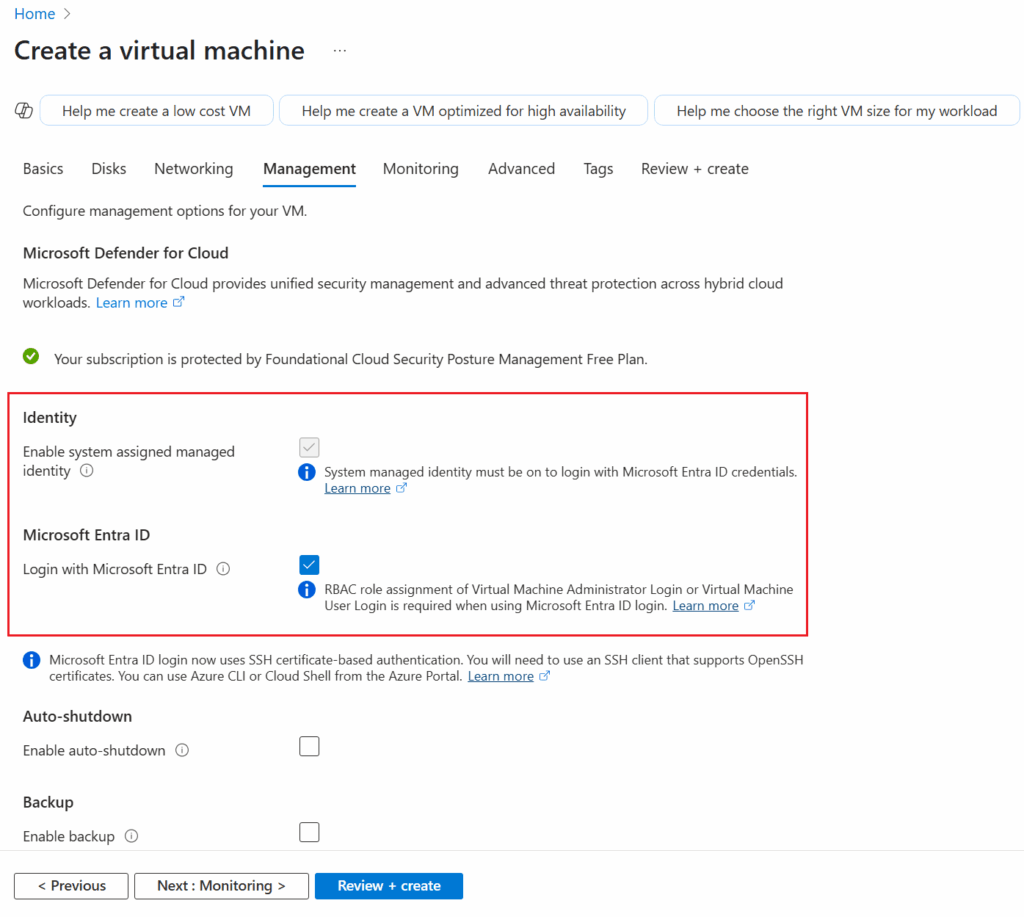
- 다음 탭을 여세요: 관리 탭에서 다음 섹션을 찾으세요: ID.
- 다음과 같이 설정하세요: 시스템 할당 관리 ID=켜짐.
- 다음 옵션을 활성화하세요: Azure AD로 로그인 (옵션을 전환하세요).
- 검토 및 만들기:
- 구성을 검토하고 다음을 클릭하여 VM을 배포하세요: 만들기.
2단계: VM 액세스를 위한 Azure AD 역할 할당
Azure AD 사용자가 VM에 로그인할 수 있도록 적절한 역할을 할당해야 합니다.
- 액세스 제어(IAM):
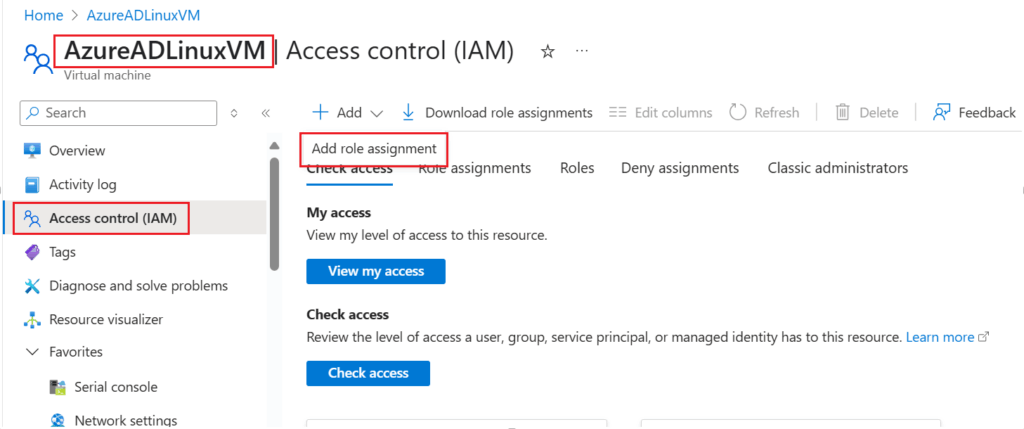
- Azure Portal에서 VM으로 이동하세요.
- 다음 탭으로 이동하세요: 액세스 제어(IAM).
- 클릭: 역할 할당 추가.
- 역할 선택:
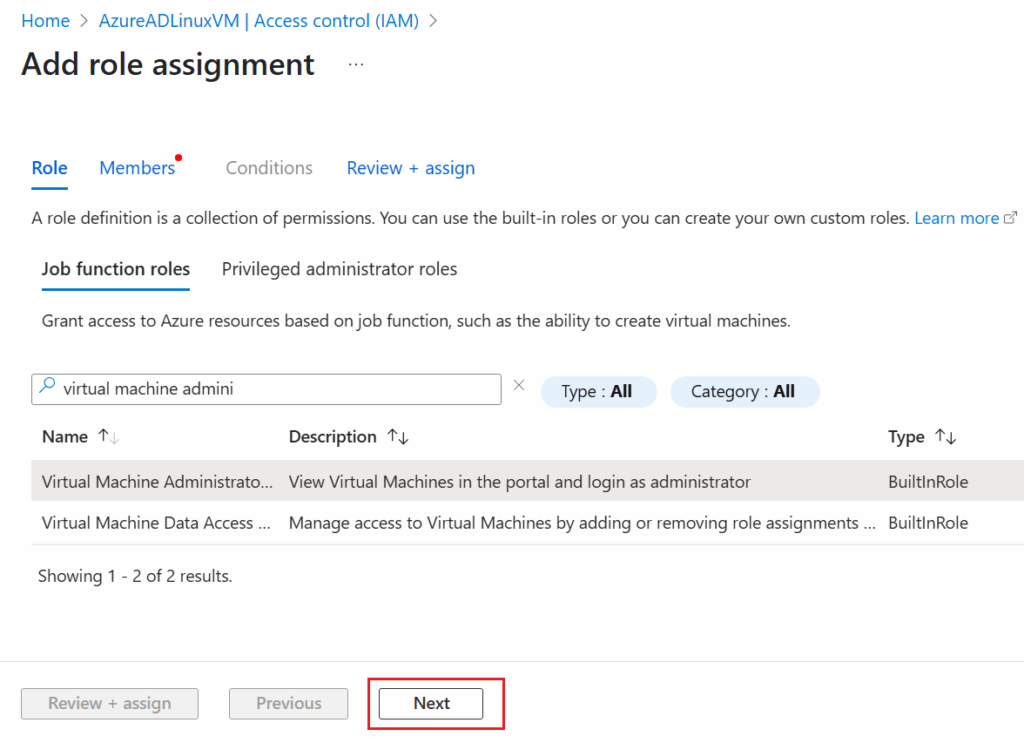
- 다음 역할을 선택하세요: 가상 머신 관리자 로그인 또는 가상 머신 사용자 로그인. 필요한 액세스 수준에 따라 선택하세요.
- 멤버 할당:
- 「멤버」에서 멤버 선택을(를) 클릭하세요.
- 역할을 할당할 Azure AD 사용자 또는 그룹을 검색하여 선택하세요.
- 변경 내용 저장:
- 클릭: 검토 + 할당. 이렇게 하면 역할 할당이 저장됩니다.
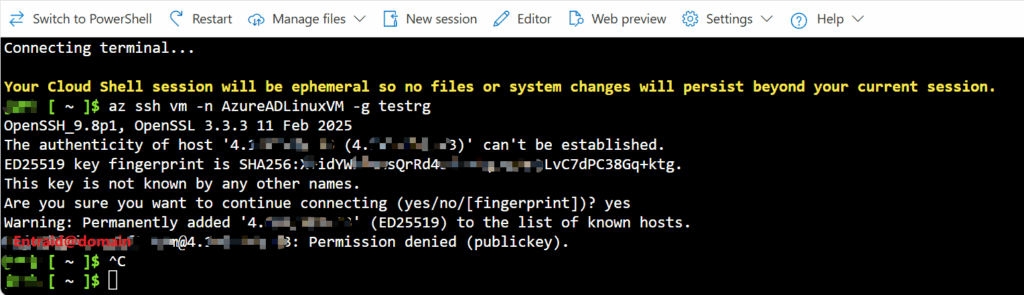
필요한 역할을 할당하지 않으면 다음과 같은 오류가 발생합니다:
john [ ~ ]$ az ssh vm -n AzureADLinuxVM -g testrg
OpenSSH_9.8p1, OpenSSL 3.3.3 11 Feb 2025
The authenticity of host '4.xx.x.x (4.xx.x.x)' can't be established.
ED25519 key fingerprint is SHA256:X+idYWkBunsXXxXXxXXxXX5eU6nzLvC7dPXXxxX+Xktg.
This key is not known by any other names.
Are you sure you want to continue connecting (yes/no/[fingerprint])? yes
Warning: Permanently added '4.xx.x.x' (ED25519) to the list of known hosts.
[email protected]@4.xx.x.x: Permission denied (publickey).
3단계: Azure AD 자격 증명을 사용하여 Linux VM에 연결
VM이 설정되고 역할이 할당되면 Azure AD 자격 증명을 사용하여 연결할 수 있습니다. Azure는 다음과 같은 여러 연결 방법을 제공합니다: Azure Cloud Shell와 PuTTY 등의 도구가 있습니다.
옵션 1: Azure Cloud Shell 사용
- Azure Portal에서 다음을 여세요: Azure Cloud Shell.
- 다음 명령을 사용하여 VM에 연결하세요:
az ssh vm -n <Azure_VM_Name> -g <Resource_Group_Name>
<Azure_VM_Name>을(를) 가상 머신의 이름으로 바꾸세요.<Resource_Group_Name>을(를) VM이 있는 리소스 그룹의 이름으로 바꾸세요.
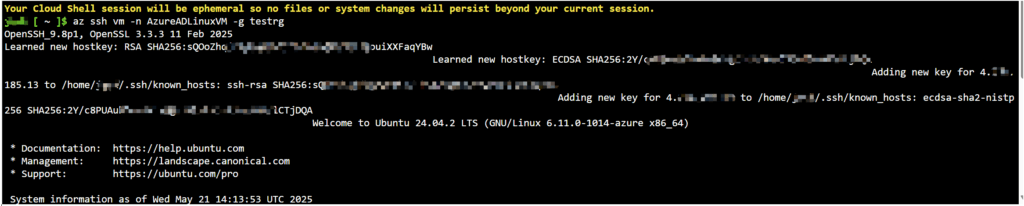
이 방법을 사용하면 Azure가 인증을 처리하므로 SSH 키를 수동으로 관리할 필요가 없습니다.
옵션 2: PuTTY 사용(Windows)
- 구성 파일을 생성하세요.
John [ ~ ]$ ls
clouddrive  Microsoft
John [ ~ ]$ az ssh config --file config -n AzureADLinuxVM -g testrg
Generated SSH certificate /home/john/az_ssh_config/testrg-AzureADLinuxVM/id_rsa.pub-aadcert.pub is valid until 2025-05-27 02:34:18 PM in local time.
/home/John/az_ssh_config/testrg-AzureADLinuxVM contains sensitive information (id_rsa, id_rsa.pub, id_rsa.pub-aadcert.pub). Please delete it once you no longer need this config file.
John [ ~ ]$ ls
az_ssh_config  clouddrive  config  Microsoft
- 구성 파일을 열면 SSH 개인 키의 위치를 확인할 수 있습니다. 형식은 다음과 같습니다:
Host testrg-AzureADLinuxVM
	User [email protected]
	HostName 4.XXX.XXX.XX
	CertificateFile "/home/john/az_ssh_config/testrg-AzureADLinuxVM/id_rsa.pub-aadcert.pub"
	IdentityFile "/home/john/az_ssh_config/testrg-AzureADLinuxVM/id_rsa"
Host 4.XXX.XXX.XX
	User [email protected]
	CertificateFile "/home/john/az_ssh_config/testrg-AzureADLinuxVM/id_rsa.pub-aadcert.pub"
	IdentityFile "/home/john/az_ssh_config/testrg-AzureADLinuxVM/id_rsa"
- PuTTY 다운로드 및 설치:
- 다음 링크에서 PuTTY를 다운로드하세요: 공식 웹사이트.
- 로컬 컴퓨터에 설치하세요.
- 개인 키 id_rsa 와(과) 인증서 id_rsa.pub-aadcert.pub를 다운로드하세요.
- SSH 키(/home/john/az_ssh_config/testrg-AzureADLinuxVM/id_rsa)를 PuTTY 형식으로 변환:
- 다음 도구를 사용하세요: PuTTYgen로 개인 SSH 키를 다음 형식으로 변환하세요:
.ppk. - 키를 불러와 다음 형식으로 저장한 뒤 계속하세요:
.ppk.
- 다음 도구를 사용하세요: PuTTYgen로 개인 SSH 키를 다음 형식으로 변환하세요:

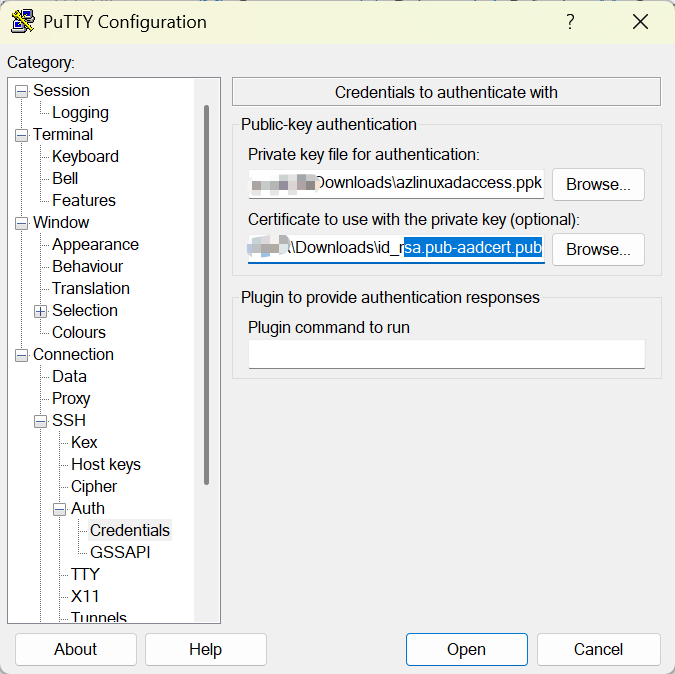
- PuTTY 구성:
- PuTTY를 열고 다음을 입력하세요: 공용 IP 주소 (VM의 주소).
- 다음 위치에서 Connection > SSH > Auth를 열고 다음 파일을 불러오세요:
.ppk. - 클릭: 열기. 연결이 시작됩니다.
4단계: 암호 재설정 또는 액세스 관리(선택 사항)
사용자 암호를 재설정하거나 액세스를 관리해야 하는 경우:
- 암호 재설정:
- Azure Portal에서 VM으로 이동하세요.
- 다음 섹션을 여세요: 지원 + 문제 해결에서 다음을 선택하세요: 암호 재설정.
- 다음을 선택하고 암호를 재설정하세요: 사용자 이름.
- 역할 할당 수정:
- 다음으로 이동하세요: 액세스 제어(IAM).
- 필요에 따라 역할 할당을 편집하거나 제거하세요.
문제 해결 팁
- SSH 연결 실패: VM의 네트워크 보안 그룹(NSG)이(가) 포트 22에서 인바운드 SSH 트래픽을 허용하는지 확인하세요.
- 인증 오류: 사용자에게 올바른 Azure AD 역할이 할당되었는지 확인하세요.
- 공용 IP 문제: VM에 공용 IP 주소가 있는지 확인하거나 Azure Bastion을 사용하여 프라이빗 연결을 구성하세요.
결론
Azure에서 Linux VM용 Azure AD 로그인을 활성화하는 것은 보안을 강화하고 액세스 관리를 간소화하려는 조직에게 획기적인 변화입니다. 이 가이드에 설명된 단계를 따르면 Azure AD 로그인을 구성하고, 역할을 할당하고, VM에 원활하게 연결할 수 있습니다.
더 많은 클라우드 기술 가이드와 모범 사례는 다음 블로그을 살펴보고 클라우드 컴퓨팅의 최신 소식을 받아보세요.