Introdução
Anteriormente, apresentei como criar uma instância EC2 na AWS /blogs/create-your-first-ec2-instance-on-aws/. Abaixo está um dos casos de uso para configurar seu próprio servidor VPN/V2Ray com esta instância.
Configurar um servidor V2Ray pode ser uma tarefa assustadora, especialmente para iniciantes. No entanto, com a ajuda de um script personalizado tudo em um, você pode implantar um servidor V2Ray/VPN seguro rapidamente e com o menor custo possível. Este guia orienta você pelo processo usando o poderoso script disponível no GitHub. Tanto se você busca contornar a censura, melhorar a privacidade ou acessar com segurança conteúdo restrito, esta solução foi projetada para simplificar o processo de configuração.
Pré-requisitos
Antes de começar, verifique se você atende aos seguintes requisitos:
- Máquina virtual (VM) na nuvem:
- Você precisa de acesso a uma VM na nuvem para hospedar o servidor V2Ray.
- Dica: Você pode usar AWS Free Tier, que fornece uma máquina virtual gratuita por 12 meses, o que o torna uma escolha ideal para esta configuração. Outros provedores de nuvem, como Google Cloud e Azure, também oferecem opções de teste gratuito.
- Nome de domínio:
- Um nome de domínio é necessário para a configuração do servidor. Verifique se seu domínio tem registros DNS adequados (A/AAAA apontando para o IP público da sua VM).
- Você pode comprar um domínio de provedores como Namecheap, GoDaddy, ou outros registradores.
- Conhecimento básico de Linux:
- Familiaridade com SSH e comandos Linux ajuda, mas este guia simplifica o processo para iniciantes.
Por que usar o script personalizado tudo em um?
O script do GitHub foi projetado para:
- Automatizar todo o processo de instalação: Da instalação de dependências à configuração do V2Ray, Nginx e certificados SSL.
- Minimizar o tempo de configuração: Implante um servidor V2Ray totalmente funcional em minutos.
- Oferecer flexibilidade: Suporta criptografia TLS, transporte WebSocket e sites de camuflagem para maior privacidade e segurança.
Etapas para instalar o servidor V2Ray
1. Prepare sua VM na nuvem
- Inicie uma máquina virtual no AWS Free Tier ou em qualquer provedor de nuvem.
- Use Ubuntu 24.04 ou uma distribuição Linux compatível com arquitetura x86.
- Configure o grupo de segurança para permitir sempre o tráfego de entrada pela porta 443. E permita temporariamente 0.0.0.0/0 para o tráfego de entrada durante a instalação; você pode removê-lo depois, após configurar o SSL.
- Conecte-se à VM via SSH (por exemplo, usando
ssh -i <key.pem> ubuntu@<public-IP>). E atualize o sistema pela linha de comando:
apt update && apt upgrade -y
2. Baixe o script
- Clone o script de instalação do GitHub:
git clone https://github.com/johnlu1976/vpnscript
cd vpnscript
chmod +x V2RayWizard.sh
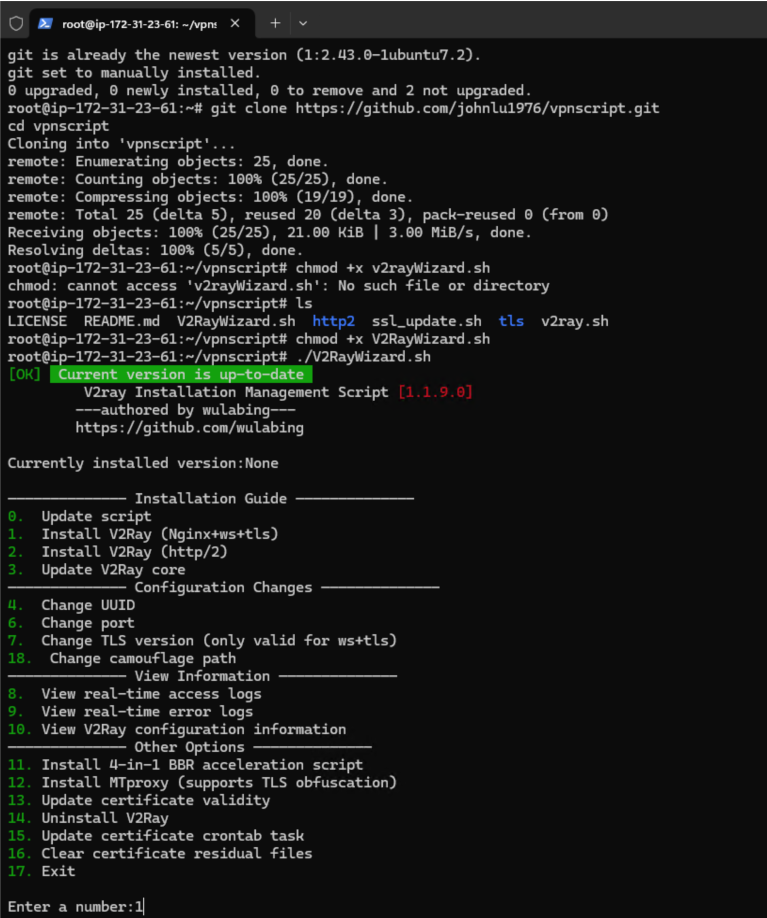
3. Execute o script
- Execute o script para iniciar a instalação:
./V2RayWizard.sh
- Siga as instruções interativas:
- Escolha a opção
1para instalar o V2Ray comNginx+ws+tls. - Informe seu nome de domínio (por exemplo,
example.com). - Verifique se os registros DNS (A/AAAA) estão configurados corretamente para apontar para o IP público da sua VM.
- Escolha a opção
4. Instalar dependências automaticamente
O script instala automaticamente os pacotes necessários, incluindo:
wget,git,unzip,qrencode,curl,build-essential, entre outras.- Você precisa especificar o nome de domínio e o número da porta que está usando; recomenda-se a 443.

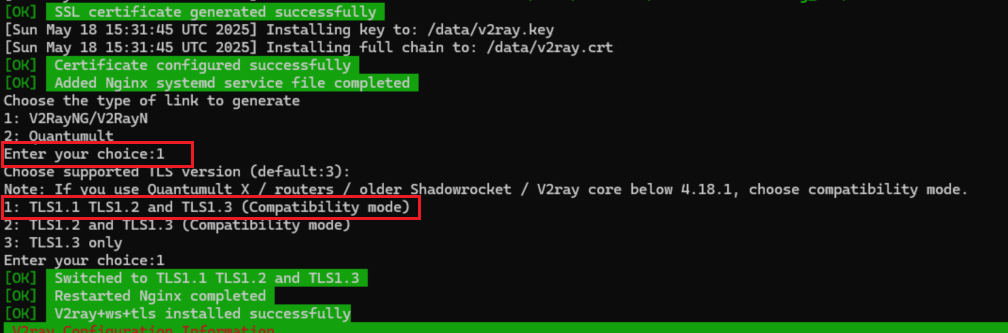
5. Gerar certificados SSL automaticamente
- O script usa acme.sh para gerar certificados SSL gratuitos da Let’s Encrypt.
- Os certificados são configurados automaticamente para o V2Ray e o Nginx.
6. Configurar o V2Ray automaticamente
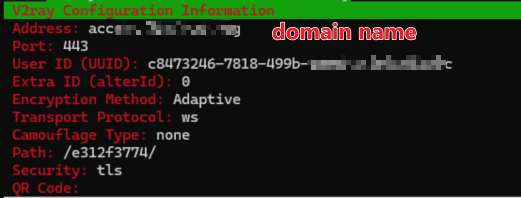
O script configura o V2Ray com os seguintes parâmetros:
- UUID: Um identificador único para seu usuário.
- Protocolo de transporte: WebSocket (
ws). - Segurança: Criptografia TLS.
- Caminho: Um caminho de camuflagem personalizado (por exemplo,
/randompath/).
7. Iniciar serviços automaticamente
- Habilite e inicie o V2Ray e o Nginx:
systemctl enable v2ray
systemctl start v2ray
systemctl enable nginx
systemctl start nginx
8. Gerar informações de conexão
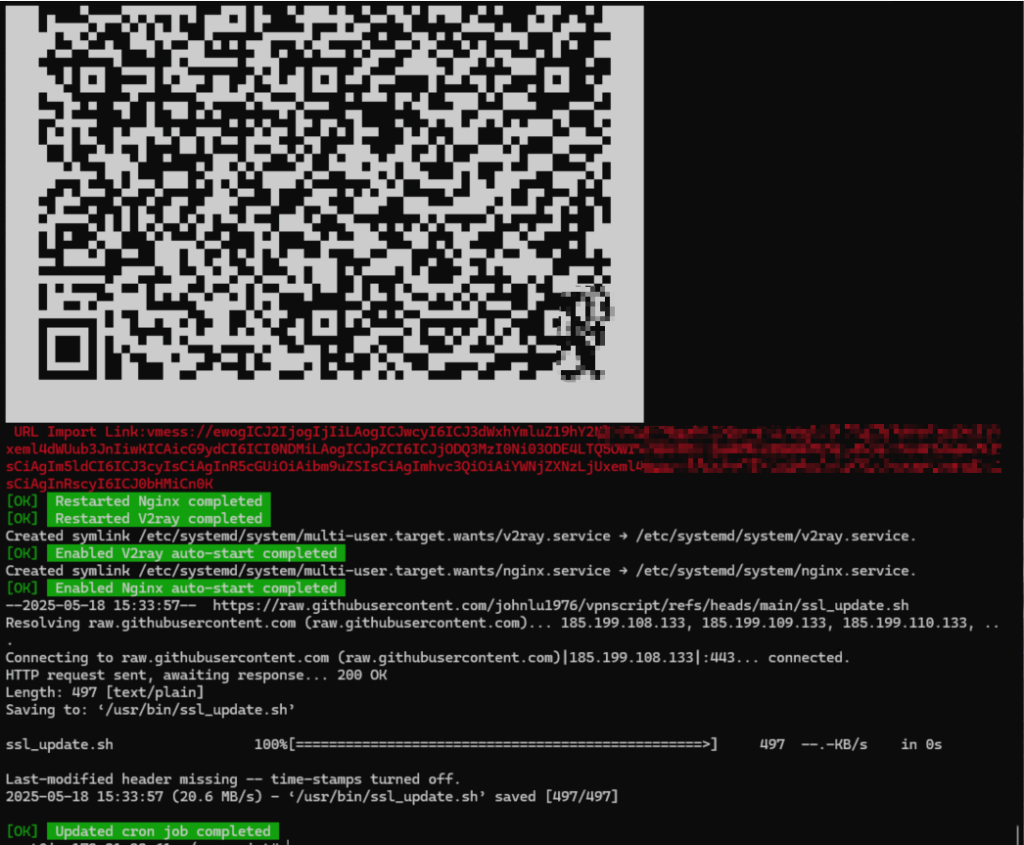
O script fornece:
- Detalhes da conexão (por exemplo, domínio, porta, UUID, protocolo de transporte).
- Código QR para facilitar a configuração do cliente.
- Link de importação por URL para configuração rápida em clientes compatíveis.
Etapas para configurar o cliente
Aplicativos cliente
Instale o aplicativo cliente apropriado para seu dispositivo:
- Windows: V2RayN
- Mac: V2RayX
- Linux: Qv2ray
- Android: V2RayNG
- iPhone/iOS: Shadowrocket (pago) ou Quantumult X (pago).
Etapas de configuração do cliente
- Instale o cliente:
- Baixe e instale o cliente apropriado para seu dispositivo.
- Importe a configuração do servidor:
- Use o código QR ou o link de importação por URL gerado pelo script para configurar o cliente automaticamente.
- Como alternativa, insira manualmente os detalhes da conexão:
- Endereço:
example.com - Porta:
443 - UUID: Fornecido pelo script (por exemplo,
c8473246-7818-499b-aae4-e47e0e06e20c). - Protocolo de transporte: WebSocket (
ws). - Segurança: TLS.
- Caminho:
/randompath/.
- Endereço:
- Habilite o TLS:
- Verifique se o TLS está habilitado para uma comunicação segura.
- Conectar:
- Salve a configuração e inicie a conexão.
Benefícios de usar este script
- Facilidade de uso: Não é preciso configurar manualmente definições complexas; o script cuida de tudo.
- Custo-benefício: Aproveite VMs na nuvem do nível gratuito e certificados SSL gratuitos.
- Personalizável: Suporta recursos avançados, como caminhos de camuflagem e criptografia TLS.
- Multiplataforma: Compatível com clientes para Windows, Mac, Linux, Android e iOS.
Dicas de solução de problemas
- Configuração de DNS: Verifique se os registros A/AAAA do seu domínio apontam para o IP público da sua VM.
- Firewall: Verifique se as portas
443e80estejam abertas no servidor. - Registros: Use os registros do V2Ray (
journalctl -u v2ray) para depurar problemas de conectividade.