Introducción
Anteriormente presenté cómo crear una instancia EC2 en AWS /blogs/create-your-first-ec2-instance-on-aws/. A continuación se muestra uno de los casos de uso para configurar tu propio servidor VPN/V2Ray con esta instancia.
Configurar un servidor V2Ray puede ser una tarea desalentadora, especialmente para principiantes. Sin embargo, con la ayuda de un script personalizado todo en uno, puedes implementar un servidor V2Ray/VPN seguro rápidamente y con el menor coste posible. Esta guía te explica el proceso con el potente script disponible en GitHub. Tanto si buscas eludir la censura, mejorar la privacidad o acceder de forma segura a contenido restringido, esta solución está diseñada para simplificar el proceso de configuración.
Requisitos previos
Antes de empezar, asegúrate de cumplir los siguientes requisitos:
- Máquina virtual (VM) en la nube:
- Necesitas acceso a una VM en la nube para alojar el servidor V2Ray.
- Consejo: Puedes usar AWS Free Tier, que ofrece una máquina virtual gratuita durante 12 meses, lo que lo convierte en una opción ideal para esta configuración. Otros proveedores cloud como Google Cloud y Azure también ofrecen opciones de prueba gratuitas.
- Nombre de dominio:
- Se requiere un nombre de dominio para la configuración del servidor. Asegúrate de que tu dominio tenga registros DNS correctos (A/AAAA que apunten a la IP pública de tu VM).
- Puedes comprar un dominio a proveedores como Namecheap, GoDaddy, u otros registradores.
- Conocimientos básicos de Linux:
- Tener conocimientos de SSH y de comandos de Linux ayuda, pero esta guía simplifica el proceso para principiantes.
¿Por qué usar el script personalizado todo en uno?
El script de GitHub está diseñado para:
- Automatizar todo el proceso de instalación: Desde la instalación de dependencias hasta la configuración de V2Ray, Nginx y los certificados SSL.
- Minimizar el tiempo de configuración: Implementa un servidor V2Ray totalmente funcional en minutos.
- Ofrecer flexibilidad: Admite cifrado TLS, transporte WebSocket y sitios web de camuflaje para mayor privacidad y seguridad.
Pasos para instalar el servidor V2Ray
1. Prepara tu VM en la nube
- Lanza una máquina virtual en AWS Free Tier o en cualquier proveedor de nube.
- Usa Ubuntu 24.04 o una distribución de Linux compatible con arquitectura x86.
- Configura el grupo de seguridad para permitir siempre el tráfico entrante por el puerto 443. Y permite temporalmente 0.0.0.0/0 para el tráfico entrante durante la instalación; puedes eliminarlo más tarde, después de configurar el SSL.
- Conéctate a la VM por SSH (por ejemplo, con
ssh -i <key.pem> ubuntu@<public-IP>). Y actualiza el sistema desde la línea de comandos:
apt update && apt upgrade -y
2. Descarga el script
- Clona el script de instalación desde GitHub:
git clone https://github.com/johnlu1976/vpnscript
cd vpnscript
chmod +x V2RayWizard.sh
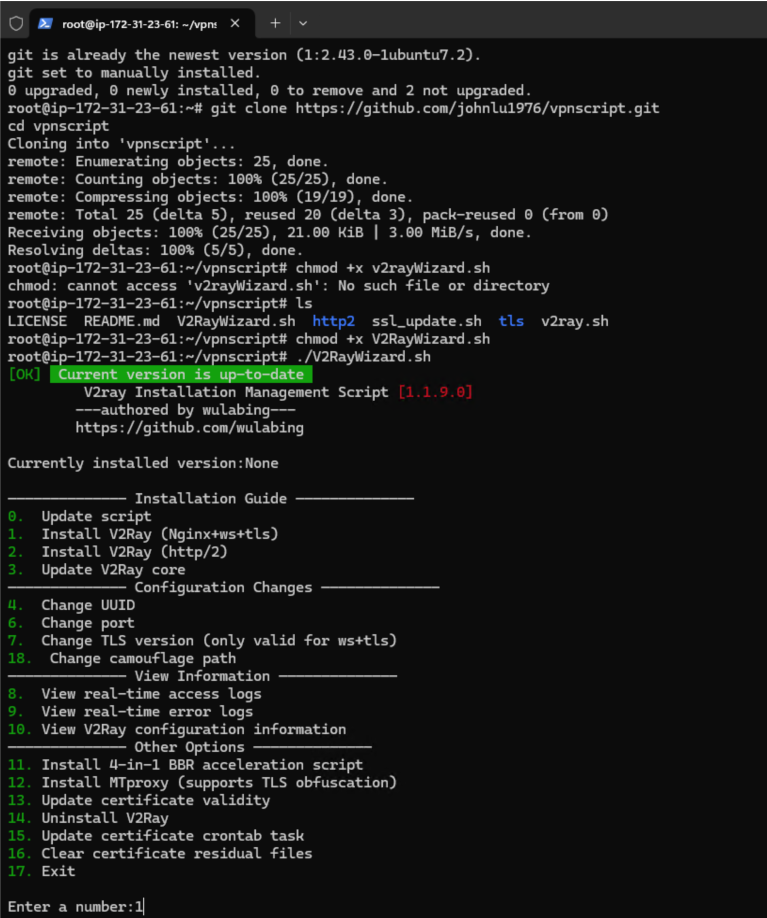
3. Ejecuta el script
- Ejecuta el script para iniciar la instalación:
./V2RayWizard.sh
- Sigue las indicaciones interactivas:
- Elige la opción
1para instalar V2Ray conNginx+ws+tls. - Introduce tu nombre de dominio (por ejemplo,
example.com). - Asegúrate de que los registros DNS (A/AAAA) estén configurados correctamente para apuntar a la IP pública de tu VM.
- Elige la opción
4. Instalar dependencias automáticamente
El script instala automáticamente los paquetes necesarios, entre ellos:
wget,git,unzip,qrencode,curl,build-essential, y otras.- Debes especificar el nombre de dominio y el número de puerto que usas; se recomienda el 443.

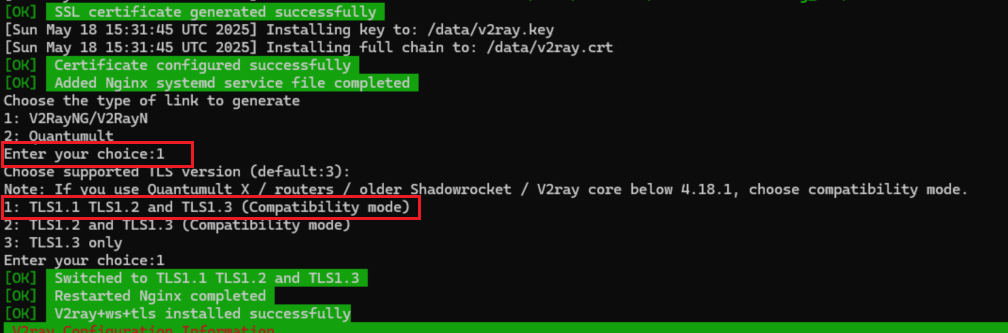
5. Generar certificados SSL automáticamente
- El script usa acme.sh para generar certificados SSL gratuitos de Let’s Encrypt.
- Los certificados se configuran automáticamente para V2Ray y Nginx.
6. Configurar V2Ray automáticamente
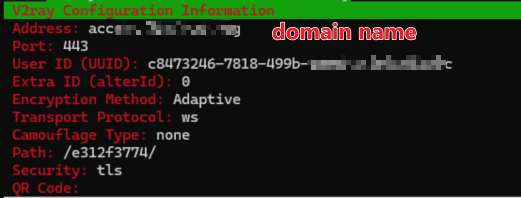
El script configura V2Ray con los siguientes parámetros:
- UUID: Un identificador único para tu usuario.
- Protocolo de transporte: WebSocket (
ws). - Seguridad: Cifrado TLS.
- Ruta: Una ruta de camuflaje personalizada (por ejemplo,
/randompath/).
7. Iniciar servicios automáticamente
- Habilita e inicia V2Ray y Nginx:
systemctl enable v2ray
systemctl start v2ray
systemctl enable nginx
systemctl start nginx
8. Generar información de conexión
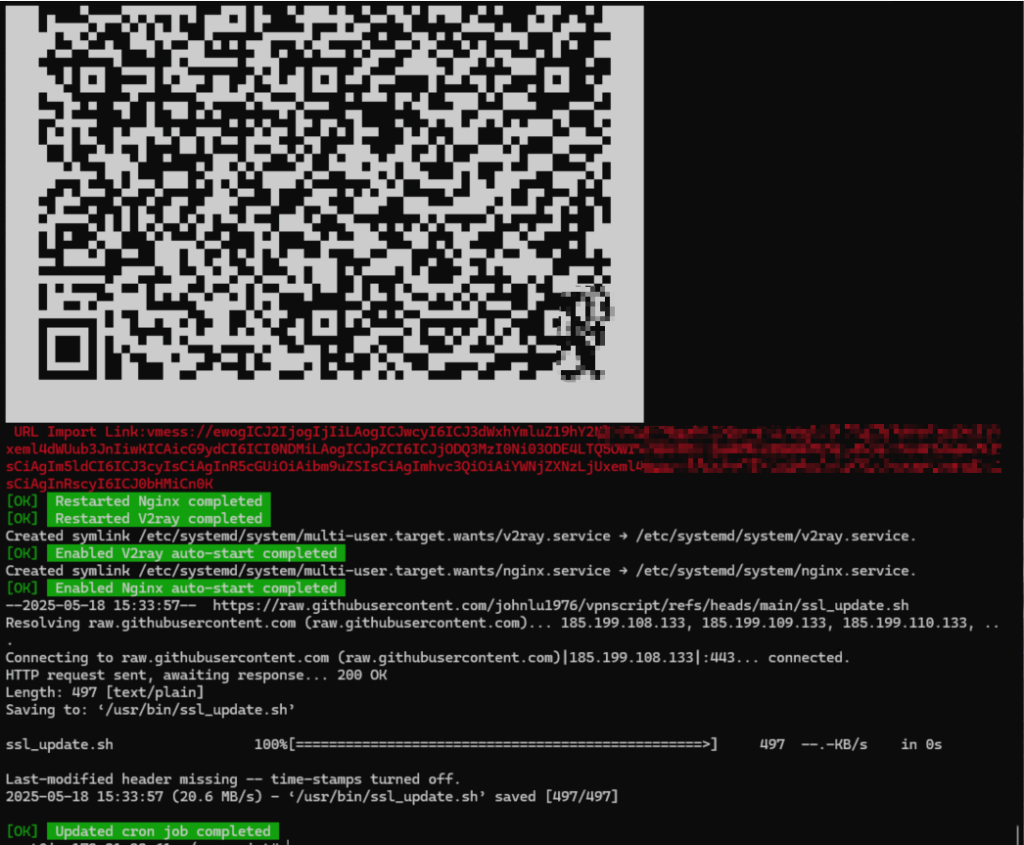
El script proporciona:
- Detalles de conexión (por ejemplo, dominio, puerto, UUID, protocolo de transporte).
- Código QR para facilitar la configuración del cliente.
- Enlace de importación por URL para una configuración rápida en clientes compatibles.
Pasos para configurar el cliente
Aplicaciones cliente
Instala la aplicación cliente adecuada para tu dispositivo:
- Windows: V2RayN
- Mac: V2RayX
- Linux: Qv2ray
- Android: V2RayNG
- iPhone/iOS: Shadowrocket (de pago) o Quantumult X (de pago).
Pasos de configuración del cliente
- Instala el cliente:
- Descarga e instala el cliente adecuado para tu dispositivo.
- Importa la configuración del servidor:
- Usa el código QR o el enlace de importación por URL generado por el script para configurar el cliente automáticamente.
- También puedes introducir manualmente los detalles de conexión:
- Dirección:
example.com - Puerto:
443 - UUID: Lo proporciona el script (por ejemplo,
c8473246-7818-499b-aae4-e47e0e06e20c). - Protocolo de transporte: WebSocket (
ws). - Seguridad: TLS.
- Ruta:
/randompath/.
- Dirección:
- Habilita TLS:
- Asegúrate de que TLS esté habilitado para una comunicación segura.
- Conectar:
- Guarda la configuración e inicia la conexión.
Ventajas de usar este script
- Facilidad de uso: No necesitas configurar manualmente ajustes complejos; el script se encarga de todo.
- Rentabilidad: Aprovecha las VM en la nube del nivel gratuito y los certificados SSL gratuitos.
- Personalizable: Admite funciones avanzadas como rutas de camuflaje y cifrado TLS.
- Multiplataforma: Compatible con clientes para Windows, Mac, Linux, Android e iOS.
Consejos para solucionar problemas
- Configuración de DNS: Verifica que los registros A/AAAA de tu dominio apunten a la IP pública de tu VM.
- Cortafuegos: Asegúrate de que los puertos
443y80estén abiertos en el servidor. - Registros: Usa los registros de V2Ray (
journalctl -u v2ray) para depurar problemas de conectividad.