소개
Windows OS 디스크 확장은 정상적인 복구 파티션이 있어 방해받을 수 있습니다. 이 파티션이 디스크 공간을 차지하여 C: 드라이브 확장을 막습니다. 이 문서에서는 복구 파티션을 안전하게 제거하고 OS 디스크를 확장하는 단계별 지침을 제공합니다.
복구 파티션 삭제의 영향
복구 파티션을 삭제하면 디스크 공간을 확보할 수 있지만 중요한 영향이 있습니다:
공장 초기화 기능 상실
복구 파티션을 삭제하면 기본 제공 도구를 사용하여 시스템을 공장 설정으로 복원할 수 없게 됩니다. 이는 빠른 문제 해결이나 시스템 복원을 위해 복구 파티션에 의존하는 사용자에게 문제가 될 수 있습니다.
복구 도구에 액세스할 수 없음
파티션에 저장된 복구 도구( Winre.wim 파일 포함)는 더 이상 사용할 수 없습니다. 외부 복구 미디어나 백업이 없으면 고급 복구 옵션에 액세스할 수 없습니다.
복구 옵션을 유지하기 위한 대안
복구 파티션을 삭제하기 전에 복구 기능을 유지하기 위한 다음 대안을 고려하세요:
1. 시스템 백업 만들기
Windows 백업이나 다음과 같은 타사 도구를 사용하세요: Macrium Reflect 또는 Acronis True Image를 사용하여 전체 시스템 이미지를 만드세요. 복구 파티션이 없어도 필요한 경우 시스템을 현재 상태로 복원할 수 있습니다.
2. 복구 파티션 내보내기
다음과 같은 도구를 사용하면, Windows 복구 미디어 생성 도구를 사용하면 복구 파티션을 외장 드라이브나 USB로 내보낼 수 있습니다. 이렇게 하면 파티션을 삭제한 후에도 복구 도구에 액세스할 수 있습니다.
3. 클라우드 기반 복구 옵션 사용
클라우드 환경(예: Azure Virtual Machines)에서는 클라우드 공급업체가 강력한 백업 및 복구 솔루션을 제공하므로 복구 파티션이 덜 중요합니다. 예를 들어:
- VM 백업:가상 머신의 정기 백업은 클라우드 공급업체 포털에서 구성할 수 있습니다.
- 스냅샷 복구:VMware, Hyper-V, 클라우드 플랫폼과 같은 가상화 솔루션은 스냅샷 기반 복구 옵션을 제공하여 이전 상태로 빠르게 롤백할 수 있습니다.
클라우드 환경에서 복구 파티션이 덜 중요한 이유
클라우드 또는 가상화 환경에서는 가상 머신을 백업하고 복구하는 기본 메커니즘이 있기 때문에 복구 파티션이 그다지 중요하지 않습니다. 이러한 솔루션에는 자동 백업, 스냅샷, 재해 복구 옵션이 포함되는 경우가 많아 대부분의 사용자에게 복구 파티션은 불필요합니다.
Windows 10 OS 디스크 확장 단계별 가이드
필수 조건
계속하기 전에 머신에 대한 관리자 권한이 있는지 확인하세요. 복구 파티션을 제거하면 해당 파티션을 사용하여 시스템을 공장 설정으로 복원할 수 없게 됩니다. 전체 시스템 백업을 만들거나 복구용 타사 도구를 사용하는 것을 고려하세요.
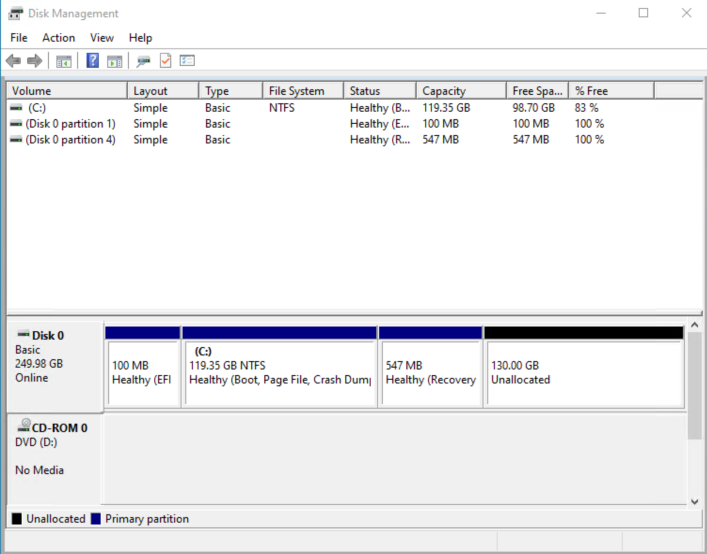
1단계: Diskpart 열기
Diskpart는 디스크와 파티션을 관리하기 위한 Windows 기본 제공 유틸리티입니다.
- 키 조합: Win + R를 눌러 실행 대화 상자를 여세요.
- 를 입력하고
diskpart를 실행하세요. 누를 키: Enter. - 클릭: 예을 사용자 계정 컨트롤(UAC) 프롬프트에서 클릭하세요.
2단계: 디스크 나열 및 선택
C: 드라이브가 포함된 디스크를 확인하세요.
- Diskpart 콘솔에서 다음 명령을 입력하세요:
list disk그러면 시스템의 모든 사용 가능한 디스크가 표시됩니다. - C: 드라이브가 포함된 디스크를 선택하세요(일반적으로 디스크 0):
select disk X교체:X를 디스크 번호로 교체하세요. 명령 예:select disk 0.
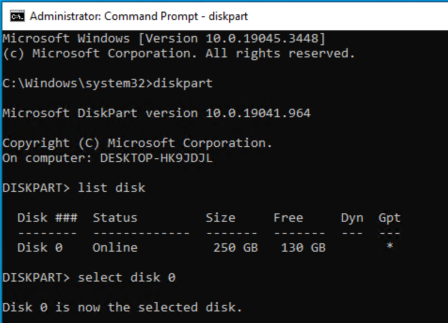
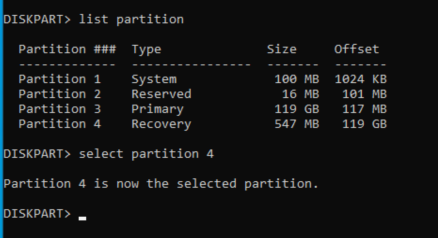
3단계: 파티션 나열 및 선택
선택한 디스크에서 복구 파티션을 확인하세요.
- 다음 명령을 입력하여 선택한 디스크의 모든 파티션을 나열하세요:
list partition그러면 복구 파티션을 포함한 모든 파티션이 표시됩니다. - 복구 파티션을 선택하세요:
select partition X교체:X를 복구 파티션에 해당하는 파티션 번호로 교체하세요. 명령 예:select partition4(스크린샷 기준).
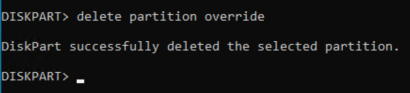
4단계: 복구 파티션 삭제
복구 파티션을 선택한 후 다음 명령을 사용하여 삭제하세요:
delete partition override
이 override 매개변수를 사용하면 보호 대상으로 표시된 경우에도 파티션이 삭제됩니다.
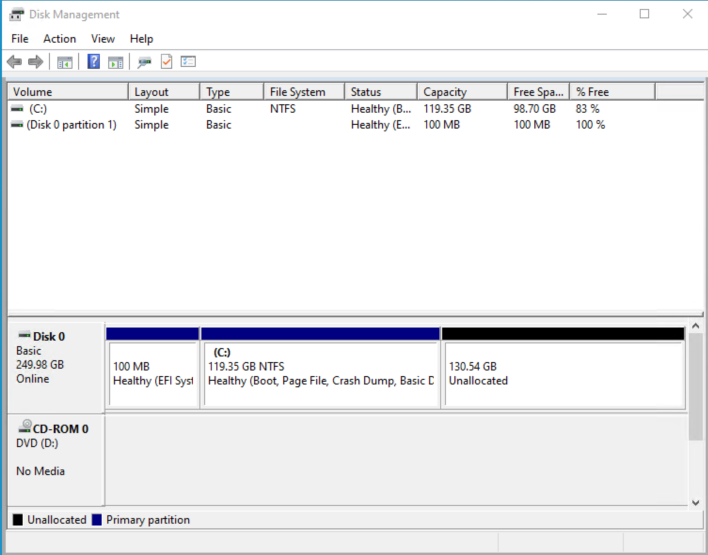
5단계: C: 드라이브 확장
복구 파티션을 삭제했으므로 이제 C: 드라이브를 확장할 수 있습니다. OS 디스크를 확장하려면 Microsoft 공식 문서의 지침을 따르세요:
Windows 가상 머신에서 OS 디스크 확장
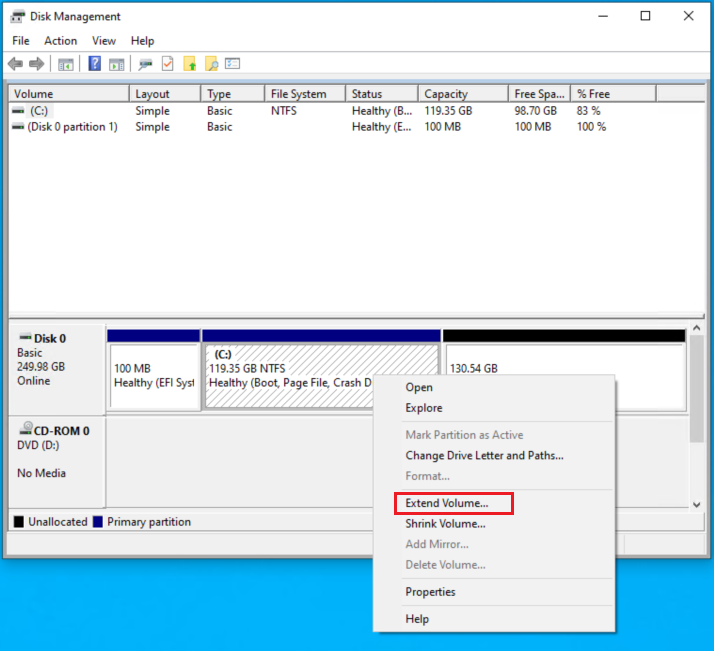
지침에 따라 확장하면 확장이 성공적으로 완료됩니다.
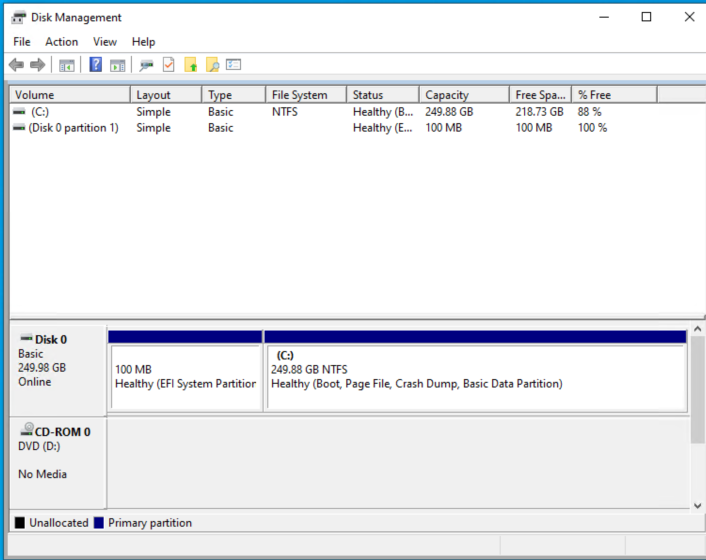
추가 참고 사항
- Azure 가상 머신:Azure VM으로 작업하는 경우 VM 내에서 OS 디스크를 확장하기 전에 Azure Portal에서 디스크 크기를 조정하세요. 자세한 내용은 Azure 설명서을 참조하세요.
- 온-프레미스 시스템:물리적 또는 온-프레미스 시스템에서는 파티션을 삭제하기 전에 적절한 백업이 있는지 확인하세요.