はじめに
Windows OS ディスクの拡張は、正常な回復パーティションが存在することで妨げられる場合があります。このパーティションがディスク容量を占有し、C: ドライブの拡張を妨げます。この記事では、回復パーティションを安全に削除し、OS ディスクを拡張するための手順をステップバイステップで説明します。
回復パーティションを削除することの影響
回復パーティションを削除するとディスク容量を解放できますが、重大な影響があります:
出荷時設定へのリセット機能の喪失
回復パーティションを削除すると、組み込みツールを使ってシステムを出荷時設定に復元できなくなります。これは、迅速なトラブルシューティングやシステムの復元のために回復パーティションに依存しているユーザーにとって問題になる可能性があります。
回復ツールにアクセスできない
パーティションに保存されている回復ツール(Winre.wimファイルを含む)は、利用できなくなります。外部の回復メディアやバックアップがなければ、高度な回復オプションにアクセスできなくなります。
回復オプションを維持するための代替案
回復パーティションを削除する前に、回復機能を維持するために次の代替案を検討してください:
1. システムバックアップを作成する
Windows バックアップや、次のようなサードパーティ製ツールを使用します:Macrium ReflectまたはAcronis True Imageを使って完全なシステムイメージを作成します。これにより、回復パーティションがなくても、必要に応じてシステムを現在の状態に復元できます。
2. 回復パーティションをエクスポートする
次のようなツールを使うと、Windows 回復メディア作成ツールで、回復パーティションを外付けドライブや USB にエクスポートできます。これにより、パーティションを削除した後も回復ツールにアクセスできます。
3. クラウドベースの回復オプションを使う
クラウド環境(Azure Virtual Machinesなど)では、クラウドプロバイダーが堅牢なバックアップと回復のソリューションを提供しているため、回復パーティションはそれほど重要ではありません。例えば:
- VM バックアップ:仮想マシンの定期バックアップは、クラウドプロバイダーのポータルで設定できます。
- スナップショットによる回復:VMware、Hyper-V、クラウドプラットフォームなどの仮想化ソリューションは、スナップショットベースの回復オプションを提供しており、以前の状態にすばやくロールバックできます。
クラウド環境で回復パーティションがそれほど重要でない理由
クラウド環境や仮想化環境では、仮想マシンをバックアップおよび回復するための仕組みが組み込まれているため、回復パーティションはそれほど重要ではありません。これらのソリューションには通常、自動バックアップ、スナップショット、災害復旧オプションが含まれており、ほとんどのユーザーにとって回復パーティションは不要になります。
Windows 10 OS ディスクを拡張するためのステップバイステップガイド
前提条件
続行する前に、マシンに対する管理者権限があることを確認してください。回復パーティションを削除すると、そのパーティションを使ってシステムを出荷時設定に復元できなくなります。完全なシステムバックアップを作成するか、回復目的でサードパーティ製ツールを使用することを検討してください。
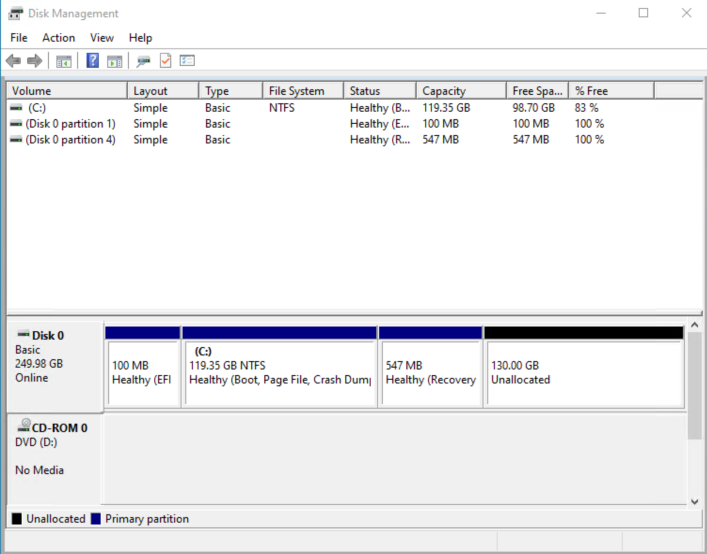
ステップ 1:Diskpart を開く
Diskpart は、ディスクとパーティションを管理するための Windows 標準ユーティリティです。
- キーの組み合わせ:Win + Rを押して、「ファイル名を指定して実行」ダイアログを開きます。
- を入力し、
diskpartを実行します。押すキー:Enter。 - クリック:はいを、ユーザー アカウント制御 (UAC) プロンプトでクリックします。
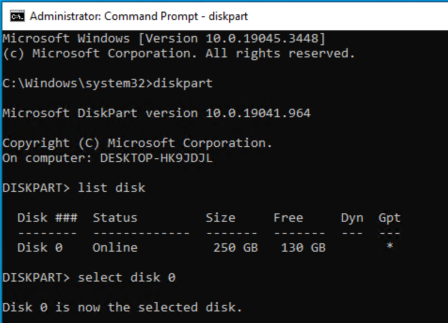
ステップ 2:ディスクを一覧表示して選択する
C: ドライブを含むディスクを特定します。
- Diskpart コンソールで、次のコマンドを入力します:
list diskこれにより、システム上のすべての利用可能なディスクが表示されます。 - C: ドライブを含むディスクを選択します(通常はディスク 0):
select disk X置き換え:Xをディスク番号に置き換えます。コマンド例:select disk 0。
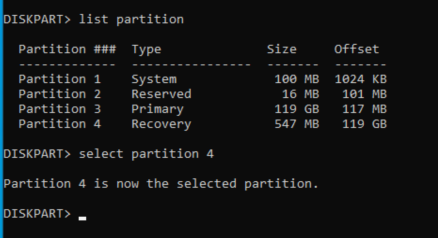
ステップ 3:パーティションを一覧表示して選択する
選択したディスク上の回復パーティションを特定します。
- 次のコマンドを入力して、選択したディスク上のすべてのパーティションを一覧表示します:
list partitionこれにより、回復パーティションを含むすべてのパーティションが表示されます。 - 回復パーティションを選択します:
select partition X置き換え:Xを回復パーティションに対応するパーティション番号に置き換えます。コマンド例:select partition4(スクリーンショットに基づく)。
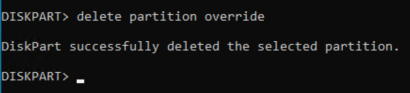
ステップ 4:回復パーティションを削除する
回復パーティションを選択したら、次のコマンドで削除します:
delete partition override
このoverrideパラメータを指定すると、保護対象としてマークされている場合でもパーティションが削除されます。
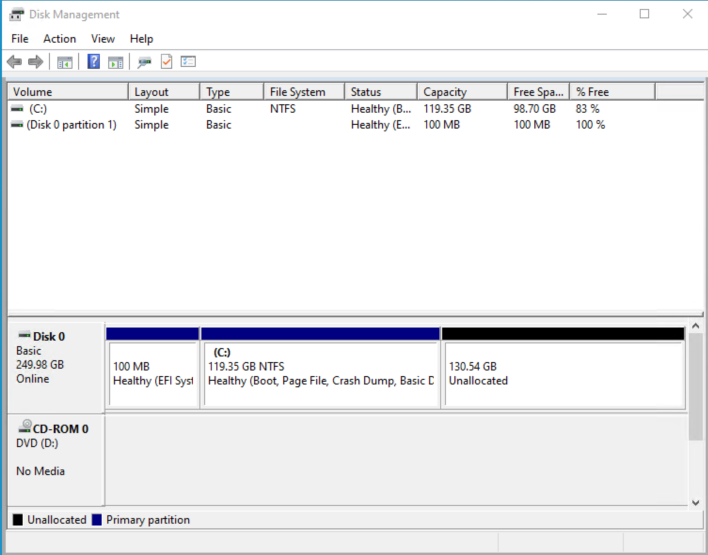
ステップ 5:C: ドライブを拡張する
回復パーティションを削除したら、C: ドライブを拡張できます。OS ディスクを拡張するには、Microsoft の公式ドキュメントの手順に従ってください:
Windows 仮想マシンで OS ディスクを拡張する
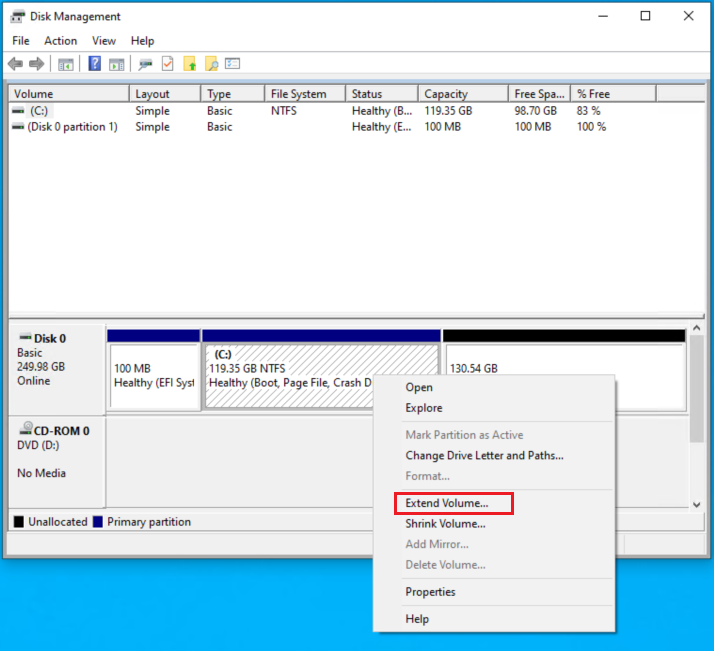
手順に従って拡張すると、拡張が正常に完了します。
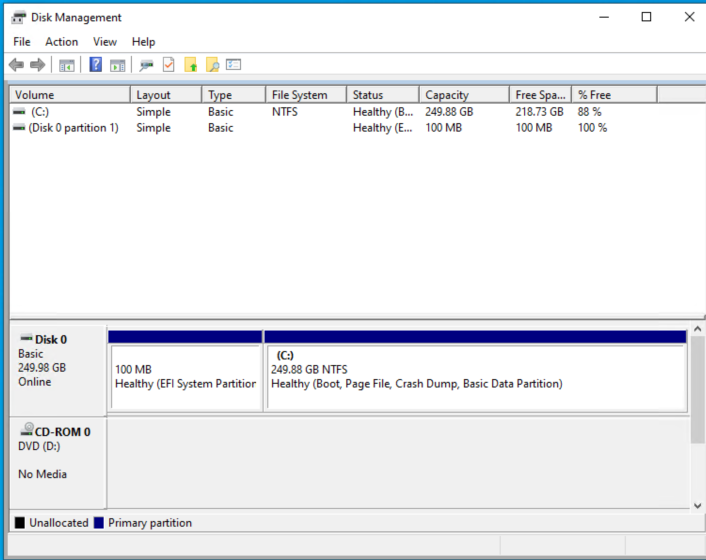
補足事項
- Azure 仮想マシン:Azure VM を使用している場合は、VM 内で OS ディスクを拡張する前に、Azure ポータルでディスクのサイズを変更してください。詳細については、Azure ドキュメントを参照してください。
- オンプレミスシステム:物理システムやオンプレミスシステムでは、パーティションを削除する前に適切なバックアップがあることを確認してください。