परिचय
Windows OS डिस्क का विस्तार कभी-कभी स्वस्थ पुनर्प्राप्ति पार्टीशन की उपस्थिति के कारण बाधित हो सकता है। यह पार्टीशन डिस्क पर जगह घेरता है, जिससे C: ड्राइव का विस्तार रुक जाता है। यह लेख पुनर्प्राप्ति पार्टीशन को सुरक्षित रूप से हटाने और OS डिस्क का विस्तार करने के लिए चरण-दर-चरण निर्देश प्रदान करता है।
पुनर्प्राप्ति पार्टीशन हटाने का प्रभाव
हालाँकि पुनर्प्राप्ति पार्टीशन को हटाने से डिस्क स्थान खाली हो सकता है, इसके महत्वपूर्ण निहितार्थ हैं:
फ़ैक्टरी रीसेट क्षमता की हानि
पुनर्प्राप्ति पार्टीशन हटाए जाने के बाद, आप सिस्टम को उसकी फ़ैक्टरी सेटिंग पर पुनर्स्थापित करने के लिए अंतर्निहित टूल का उपयोग करने की क्षमता खो देते हैं। यह उन उपयोगकर्ताओं के लिए समस्याग्रस्त हो सकता है जो त्वरित समस्या निवारण या सिस्टम पुनर्स्थापना के लिए पुनर्प्राप्ति पार्टीशन पर निर्भर हैं।
पुनर्प्राप्ति टूल तक पहुँच नहीं
पार्टीशन में संग्रहीत पुनर्प्राप्ति टूल, जिनमें Winre.wim फ़ाइल शामिल है, अब उपलब्ध नहीं होंगे। इसका मतलब है कि बाहरी पुनर्प्राप्ति मीडिया या बैकअप के बिना आप उन्नत पुनर्प्राप्ति विकल्पों तक नहीं पहुँच सकते।
पुनर्प्राप्ति विकल्प बनाए रखने के विकल्प
पुनर्प्राप्ति पार्टीशन हटाने से पहले, पुनर्प्राप्ति क्षमताओं को बनाए रखने के लिए निम्नलिखित विकल्पों पर विचार करें:
1. सिस्टम बैकअप बनाएँ
Windows बैकअप या निम्नलिखित जैसे तृतीय-पक्ष टूल का उपयोग करें: Macrium Reflect या Acronis True Image का उपयोग करके पूर्ण सिस्टम इमेज बनाएँ। इससे आप आवश्यकता पड़ने पर, पुनर्प्राप्ति पार्टीशन के बिना भी, अपने सिस्टम को उसकी वर्तमान स्थिति में पुनर्स्थापित कर सकते हैं।
2. पुनर्प्राप्ति पार्टीशन निर्यात करें
कुछ टूल, जैसे Windows पुनर्प्राप्ति मीडिया निर्माता, आपको पुनर्प्राप्ति पार्टीशन को बाहरी ड्राइव या USB पर निर्यात करने देते हैं। इससे यह सुनिश्चित होता है कि पार्टीशन हटाने के बाद भी आपकी पुनर्प्राप्ति टूल तक पहुँच बनी रहे।
3. क्लाउड-आधारित पुनर्प्राप्ति विकल्पों का उपयोग करें
क्लाउड परिवेश में, जैसे Azure Virtual Machines, पुनर्प्राप्ति पार्टीशन कम महत्वपूर्ण हैं क्योंकि क्लाउड प्रदाता मजबूत बैकअप और पुनर्प्राप्ति समाधान प्रदान करते हैं। उदाहरण के लिए:
- VM बैकअप: वर्चुअल मशीनों के नियमित बैकअप क्लाउड प्रदाता के पोर्टल में कॉन्फ़िगर किए जा सकते हैं।
- स्नैपशॉट पुनर्प्राप्ति: VMware, Hyper-V और क्लाउड प्लेटफ़ॉर्म जैसे वर्चुअलाइज़ेशन समाधान स्नैपशॉट-आधारित पुनर्प्राप्ति विकल्प प्रदान करते हैं, जिससे आप पिछली स्थिति में जल्दी वापस जा सकते हैं।
क्लाउड परिवेश में पुनर्प्राप्ति पार्टीशन कम महत्वपूर्ण क्यों है
क्लाउड या वर्चुअलाइज़्ड परिवेश में, पुनर्प्राप्ति पार्टीशन उतना आवश्यक नहीं है क्योंकि वर्चुअल मशीनों का बैकअप लेने और उन्हें पुनर्प्राप्त करने के लिए अंतर्निहित तंत्र मौजूद हैं। इन समाधानों में अक्सर स्वचालित बैकअप, स्नैपशॉट और आपदा पुनर्प्राप्ति विकल्प शामिल होते हैं, जिससे अधिकांश उपयोगकर्ताओं के लिए पुनर्प्राप्ति पार्टीशन अनावश्यक हो जाता है।
Windows 10 OS डिस्क का विस्तार करने के लिए चरण-दर-चरण मार्गदर्शिका
पूर्वापेक्षाएँ
आगे बढ़ने से पहले, सुनिश्चित करें कि मशीन पर आपके पास व्यवस्थापकीय विशेषाधिकार हैं। पुनर्प्राप्ति पार्टीशन हटाने से उस पार्टीशन का उपयोग करके सिस्टम को फ़ैक्टरी सेटिंग पर पुनर्स्थापित करने की क्षमता अक्षम हो जाएगी। पूर्ण सिस्टम बैकअप बनाने या पुनर्प्राप्ति उद्देश्यों के लिए तृतीय-पक्ष टूल का उपयोग करने पर विचार करें।
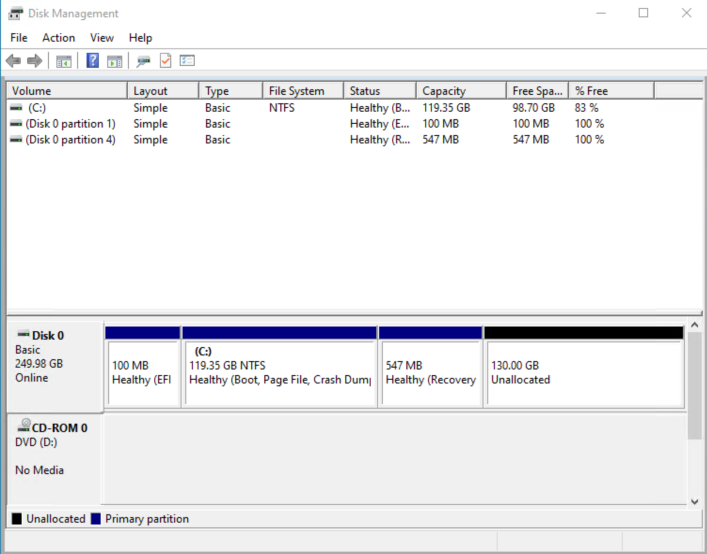
चरण 1: Diskpart खोलें
Diskpart डिस्क और पार्टीशन प्रबंधित करने के लिए Windows की अंतर्निहित उपयोगिता है।
- दबाएँ:Win + R रन डायलॉग बॉक्स खोलने के लिए।
- टाइप करें:
diskpartऔर दबाएँ: Enter। - क्लिक करें:हाँ उपयोगकर्ता खाता नियंत्रण (UAC) प्रॉम्प्ट पर।
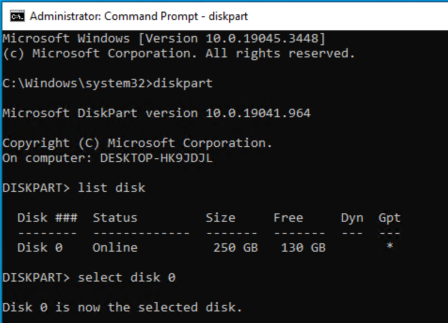
चरण 2: डिस्क सूचीबद्ध करें और चुनें
C: ड्राइव वाली डिस्क की पहचान करें।
- Diskpart कंसोल में, निम्नलिखित कमांड टाइप करें:
list diskइससे सिस्टम पर सभी उपलब्ध डिस्क दिखाई देंगी। - C: ड्राइव वाली डिस्क चुनें (आमतौर पर डिस्क 0):
select disk Xबदलें:Xको डिस्क संख्या से बदलें। उदाहरण कमांड:select disk 0।
चरण 3: पार्टीशन सूचीबद्ध करें और चुनें
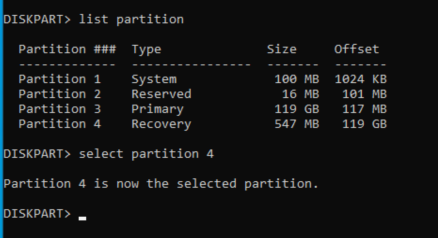
चयनित डिस्क पर पुनर्प्राप्ति पार्टीशन की पहचान करें।
- चयनित डिस्क पर सभी पार्टीशन सूचीबद्ध करने के लिए निम्नलिखित कमांड टाइप करें:
list partitionइससे पुनर्प्राप्ति पार्टीशन सहित सभी पार्टीशन दिखाई देंगे। - पुनर्प्राप्ति पार्टीशन चुनें:
select partition Xबदलें:Xको पुनर्प्राप्ति पार्टीशन के अनुरूप पार्टीशन संख्या से बदलें। उदाहरण कमांड:select partition4 (स्क्रीनशॉट के आधार पर)।
चरण 4: पुनर्प्राप्ति पार्टीशन हटाएँ
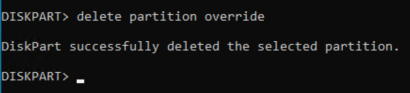
पुनर्प्राप्ति पार्टीशन चुनने के बाद, निम्नलिखित कमांड का उपयोग करके उसे हटा दें:
delete partition override
यह override पैरामीटर सुनिश्चित करता है कि पार्टीशन सुरक्षित के रूप में चिह्नित होने पर भी हटा दिया जाए।
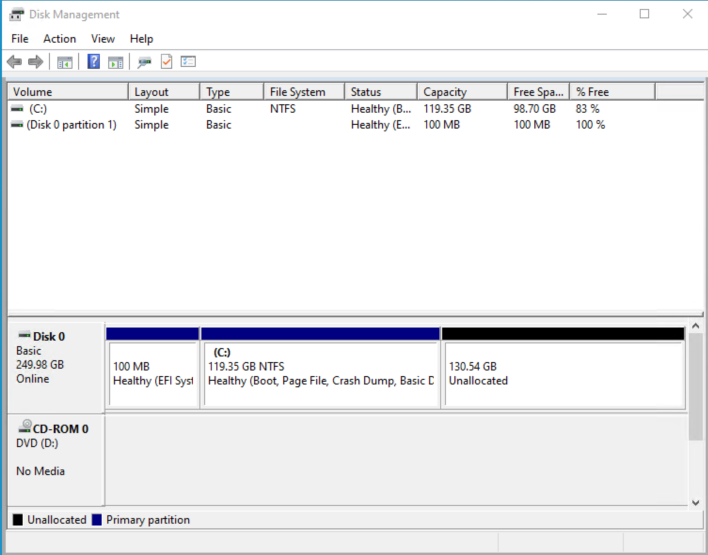
चरण 5: C: ड्राइव का विस्तार करें
पुनर्प्राप्ति पार्टीशन हटाने के बाद, अब आप C: ड्राइव का विस्तार कर सकते हैं। OS डिस्क का विस्तार करने के लिए आधिकारिक Microsoft दस्तावेज़ में दिए गए निर्देशों का पालन करें:
Windows वर्चुअल मशीन पर OS डिस्क का विस्तार करें
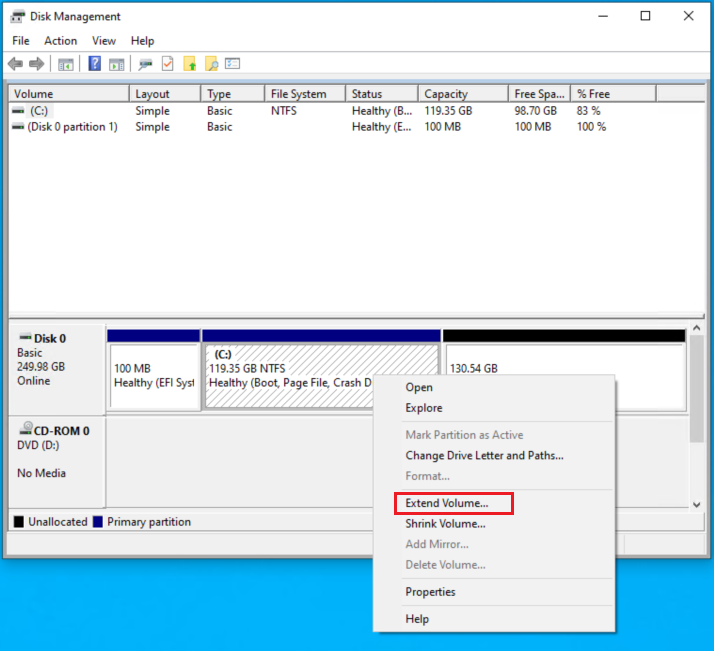
विस्तार करने के लिए निर्देशों का पालन करें, फिर इसका विस्तार सफलतापूर्वक हो जाएगा।
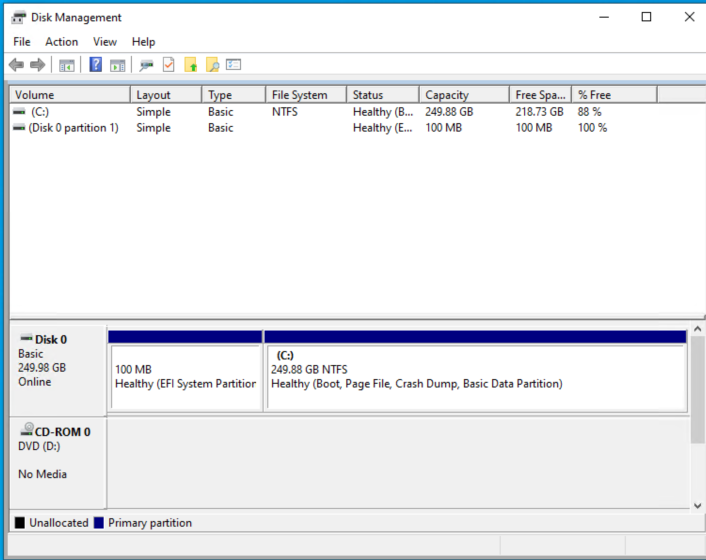
अतिरिक्त नोट्स
- Azure वर्चुअल मशीन: यदि आप Azure VM के साथ काम कर रहे हैं, तो VM के भीतर OS डिस्क का विस्तार करने का प्रयास करने से पहले सुनिश्चित करें कि Azure पोर्टल में डिस्क का आकार बदल दिया गया है। विस्तृत निर्देशों के लिए Azure दस्तावेज़ देखें।
- ऑन-प्रेमिसेस सिस्टम: भौतिक या ऑन-प्रेमिसेस सिस्टम के लिए, पार्टीशन हटाने से पहले सुनिश्चित करें कि आपके पास उचित बैकअप हैं।