Введение
Расширению диска ОС Windows иногда может мешать исправный раздел восстановления. Этот раздел занимает место на диске и не позволяет расширить диск C:. В этой статье приведены пошаговые инструкции по безопасному удалению раздела восстановления и расширению диска ОС.
Последствия удаления раздела восстановления
Удаление раздела восстановления может освободить место на диске, но имеет серьёзные последствия:
Потеря возможности сброса к заводским настройкам
После удаления раздела восстановления вы потеряете возможность использовать встроенные инструменты для возврата системы к заводским настройкам. Это может стать проблемой для пользователей, которые полагаются на раздел восстановления для быстрого устранения неполадок или восстановления системы.
Нет доступа к средствам восстановления
Средства восстановления, хранящиеся в разделе, включая файл Winre.wim, станут недоступны. Это означает, что без внешнего носителя восстановления или резервных копий вы не сможете получить доступ к расширенным параметрам восстановления.
Альтернативы для сохранения возможностей восстановления
Перед удалением раздела восстановления рассмотрите следующие альтернативы, чтобы сохранить возможности восстановления:
1. Создание резервной копии системы
Используйте архивацию Windows или сторонние инструменты, такие как Macrium Reflect или Acronis True Image для создания полного образа системы. Это позволит вам при необходимости восстановить систему в её текущее состояние, даже без раздела восстановления.
2. Экспорт раздела восстановления
Некоторые инструменты, такие как средство создания носителя восстановления Windows, позволяют экспортировать раздел восстановления на внешний диск или USB-накопитель. Это гарантирует сохранение доступа к средствам восстановления даже после удаления раздела.
3. Использование облачных вариантов восстановления
В облачных средах, таких как Azure Virtual Machines, разделы восстановления менее критичны, поскольку облачные провайдеры предлагают надёжные решения для резервного копирования и восстановления. Например:
- Резервные копии ВМ: Регулярное резервное копирование виртуальных машин можно настроить на портале облачного провайдера.
- Восстановление из снимков: Решения виртуализации, такие как VMware, Hyper-V и облачные платформы, предоставляют варианты восстановления на основе снимков, позволяя быстро вернуться к предыдущему состоянию.
Почему раздел восстановления менее важен в облачных средах
В облачных или виртуализированных средах раздел восстановления не так важен, поскольку существуют встроенные механизмы резервного копирования и восстановления виртуальных машин. Такие решения часто включают автоматическое резервное копирование, снимки и варианты аварийного восстановления, что делает раздел восстановления избыточным для большинства пользователей.
Пошаговое руководство по расширению диска ОС Windows 10
Предварительные требования
Прежде чем продолжить, убедитесь, что у вас есть права администратора на машине. Удаление раздела восстановления лишит возможности вернуть систему к заводским настройкам с помощью этого раздела. Рассмотрите возможность создания полной резервной копии системы или использования сторонних инструментов для восстановления.
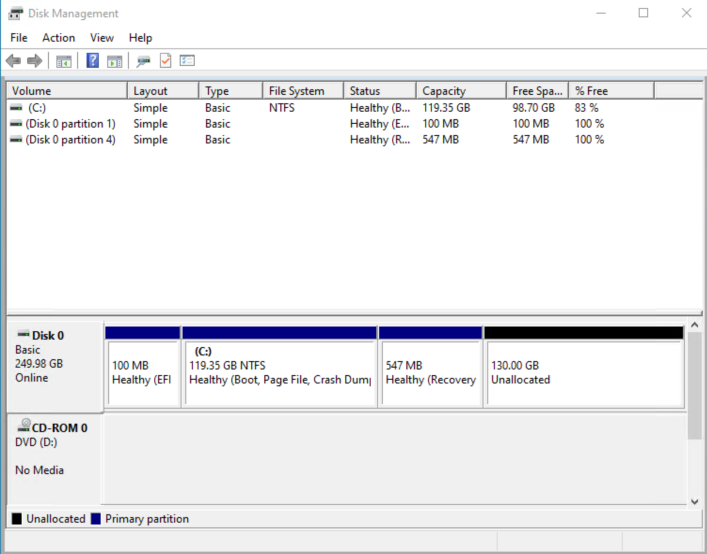
Шаг 1. Открытие Diskpart
Diskpart — это встроенная утилита Windows для управления дисками и разделами.
- Нажмите Win + R, чтобы открыть диалоговое окно «Выполнить».
- Введите
diskpartи нажмите Enter. - Нажмите Да в запросе контроля учётных записей (UAC).
Шаг 2. Просмотр списка дисков и выбор диска
Определите диск, содержащий диск C:.
- В консоли Diskpart введите следующую команду:
list diskБудут показаны все доступные диски в системе. - Выберите диск, содержащий диск C: (обычно диск 0):
select disk XЗаменитеXномером диска (например,select disk 0).
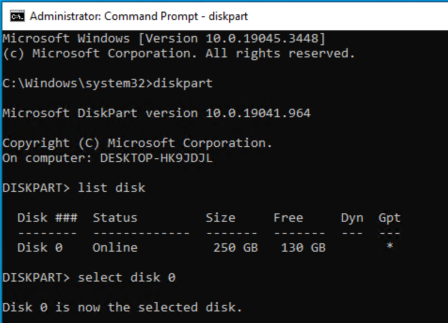
Шаг 3. Просмотр списка разделов и выбор раздела
Определите раздел восстановления на выбранном диске.
- Введите следующую команду, чтобы вывести список всех разделов на выбранном диске:
list partitionБудут показаны все разделы, включая раздел восстановления. - Выберите раздел восстановления:
select partition XЗаменитеXномером раздела, соответствующего разделу восстановления (например,select partition4, как показано на снимке экрана).
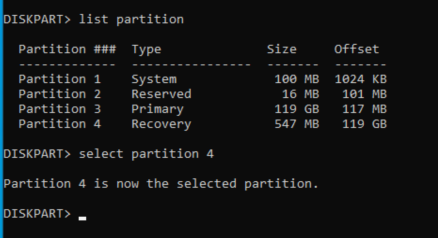
Шаг 4. Удаление раздела восстановления
Выбрав раздел восстановления, удалите его с помощью следующей команды:
delete partition override
Этот override гарантирует удаление раздела, даже если он помечен как защищённый.
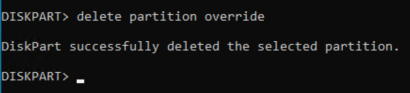
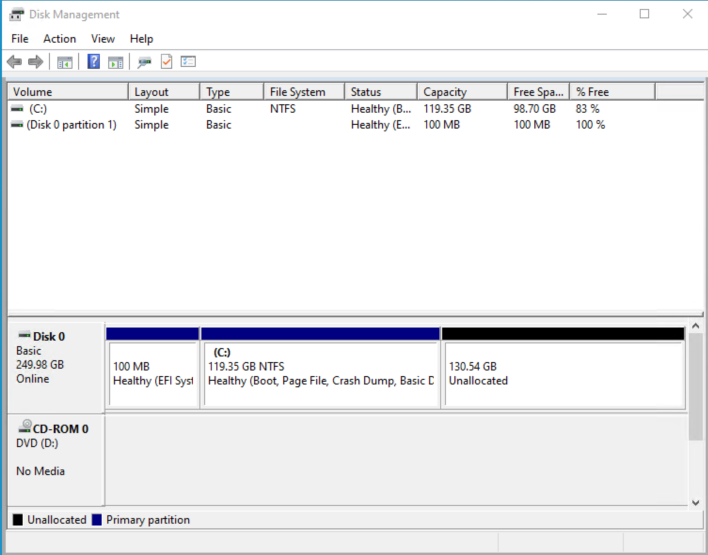
Шаг 5. Расширение диска C:
После удаления раздела восстановления вы можете расширить диск C:. Следуйте инструкциям из официальной документации Microsoft, чтобы расширить диск ОС:
Расширение диска ОС на виртуальных машинах Windows
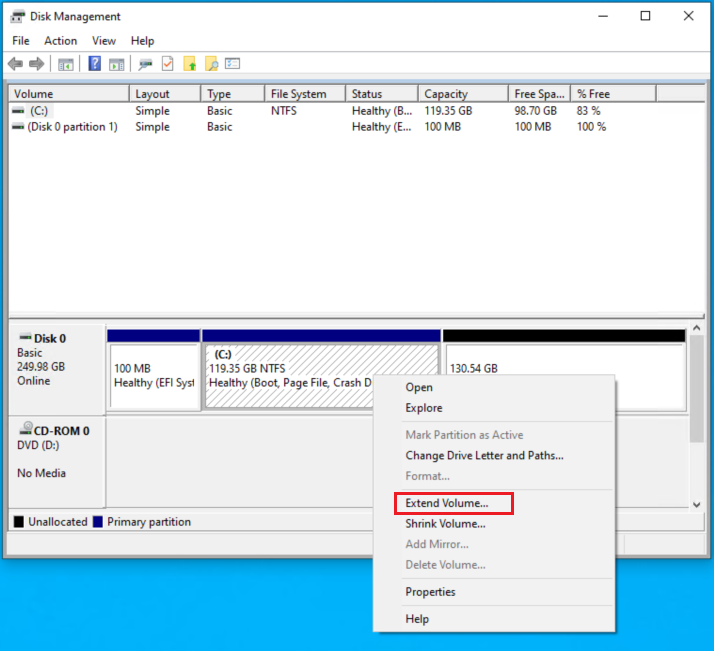
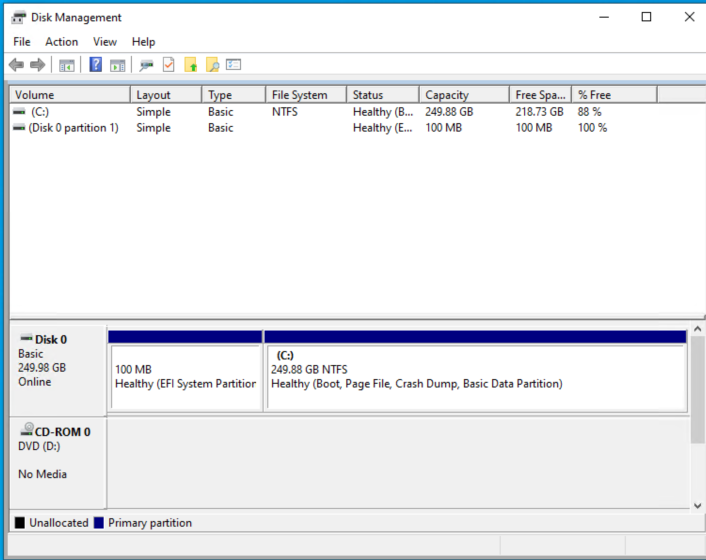
Следуйте инструкциям по расширению, и расширение будет успешно выполнено.
Дополнительные замечания
- Виртуальные машины Azure: Если вы работаете с виртуальными машинами Azure, убедитесь, что размер диска изменён на портале Azure, прежде чем пытаться расширить диск ОС внутри виртуальной машины. См. документацию Azure для получения подробных инструкций.
- Локальные системы: Для физических или локальных систем убедитесь, что перед удалением разделов у вас есть надлежащие резервные копии.