简介
扩展 Windows OS 磁盘有时会受到健康恢复分区的阻碍。该分区占用了磁盘空间,导致无法扩展 C: 驱动器。本文提供了分步说明,教你安全地删除恢复分区并扩展 OS 磁盘。
删除恢复分区的影响
虽然删除恢复分区可以释放磁盘空间,但它会带来重大影响:
失去恢复出厂设置的能力
删除恢复分区后,你将无法再使用内置工具将系统恢复到出厂设置。对于依赖恢复分区进行快速故障排查或系统还原的用户来说,这可能会带来问题。
无法访问恢复工具
存储在该分区中的恢复工具,包括 Winre.wim 文件,将不再可用。这意味着如果没有外部恢复介质或备份,你将无法访问高级恢复选项。
保留恢复选项的替代方案
在删除恢复分区之前,请考虑以下替代方案,以确保保留恢复能力:
1. 创建系统备份
使用 Windows 备份或第三方工具,例如 Macrium Reflect 或 Acronis True Image 来创建完整的系统映像。这样即使没有恢复分区,你也可以在需要时将系统恢复到当前状态。
2. 导出恢复分区
某些工具,例如 Windows 恢复介质创建工具,可让你将恢复分区导出到外部驱动器或 USB。这样即使删除分区后,你仍可访问恢复工具。
3. 使用基于云的恢复选项
在云环境中,例如 Azure Virtual Machines,恢复分区不那么重要,因为云提供商提供了强大的备份和恢复解决方案。例如:
- 虚拟机备份:可以在云提供商的门户中配置虚拟机的定期备份。
- 快照恢复:VMware、Hyper-V 等虚拟化解决方案和云平台提供了基于快照的恢复选项,让你可以快速回滚到之前的状态。
为什么恢复分区在云环境中不那么重要
在云环境或虚拟化环境中,恢复分区并不那么重要,因为已有内置机制来备份和恢复虚拟机。这些解决方案通常包括自动备份、快照和灾难恢复选项,使得恢复分区对大多数用户来说是多余的。
扩展 Windows 10 OS 磁盘的分步指南
前提条件
在继续操作之前,请确保你拥有该机器的管理权限。删除恢复分区将导致无法使用该分区将系统恢复到出厂设置。请考虑创建完整的系统备份,或使用第三方工具进行恢复。
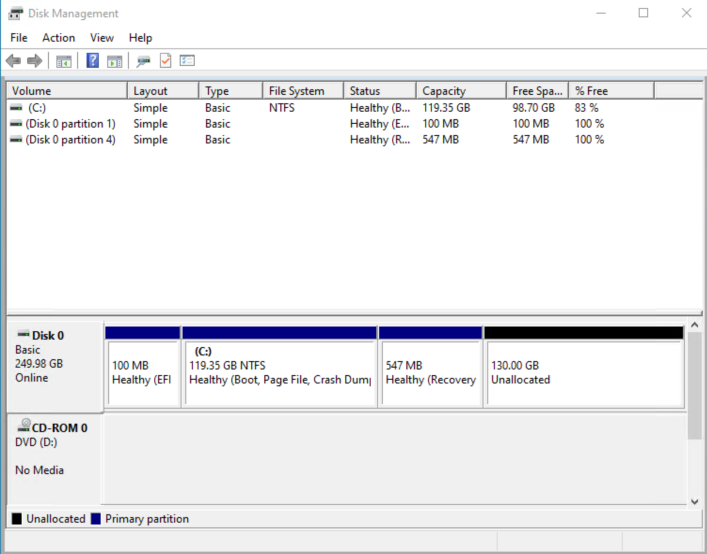
步骤 1:打开 Diskpart
Diskpart 是 Windows 内置的磁盘和分区管理工具。
- 按 Win + R 打开“运行”对话框。
- 输入
diskpart,然后按 Enter。 - 点击 是(在“用户帐户控制 (UAC)”提示中)。
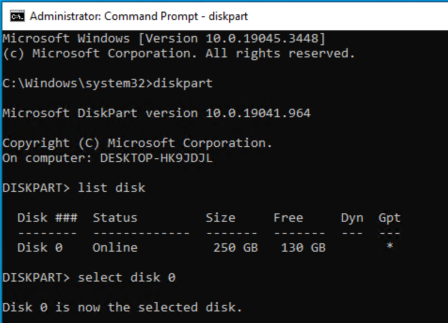
步骤 2:列出并选择磁盘
确定包含 C: 驱动器的磁盘。
- 在 Diskpart 控制台中,输入以下命令:
list disk这将显示系统上的所有可用磁盘。 - 选择包含 C: 驱动器的磁盘(通常是磁盘 0):
select disk X将X替换为磁盘编号(例如,select disk 0)。
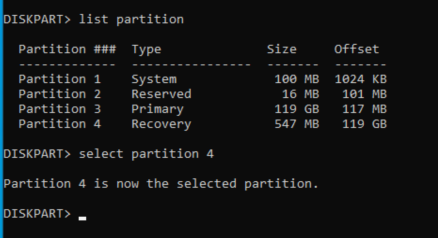
步骤 3:列出并选择分区
确定所选磁盘上的恢复分区。
- 输入以下命令,列出所选磁盘上的所有分区:
list partition这将显示所有分区,包括恢复分区。 - 选择恢复分区:
select partition X将X替换为与恢复分区对应的分区编号(例如,select partition4,根据屏幕截图)。
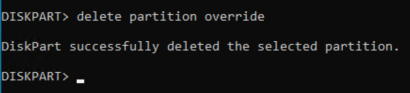
步骤 4:删除恢复分区
选中恢复分区后,使用以下命令将其删除:
delete partition override
这个override 参数可确保即使分区被标记为受保护也能将其删除。
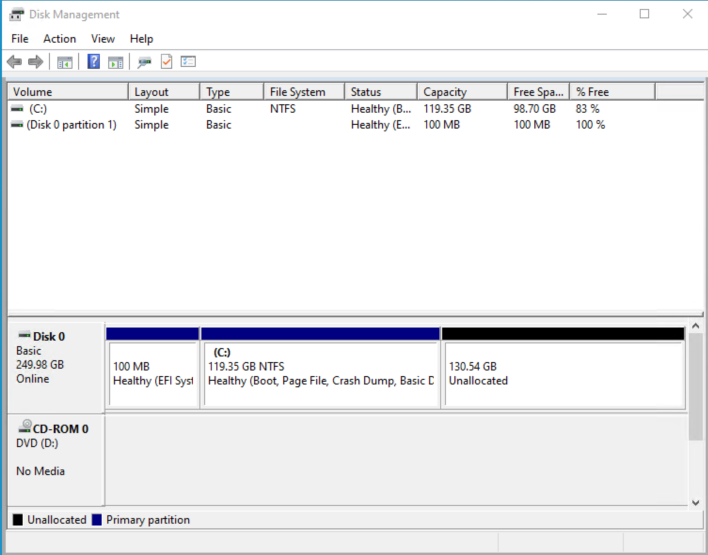
步骤 5:扩展 C: 驱动器
删除恢复分区后,你现在可以扩展 C: 驱动器。请按照微软官方文档中的说明来扩展 OS 磁盘:
在 Windows 虚拟机上扩展 OS 磁盘
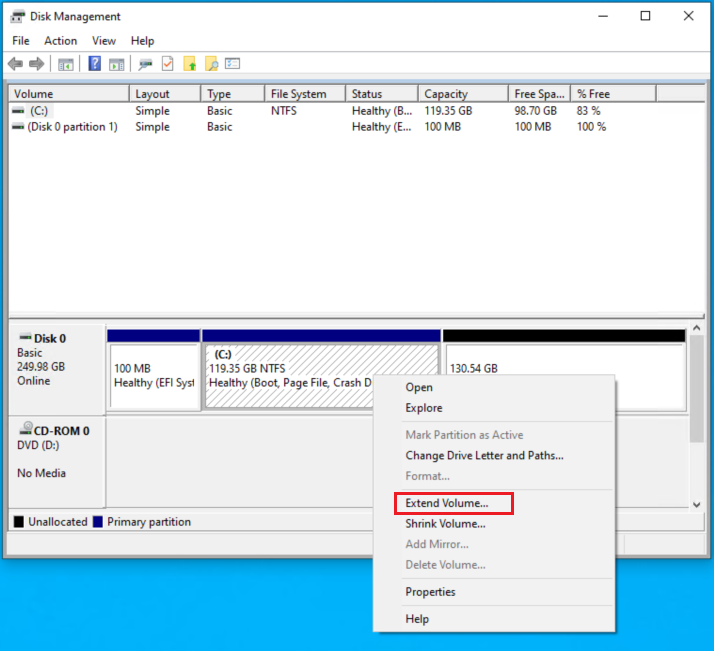
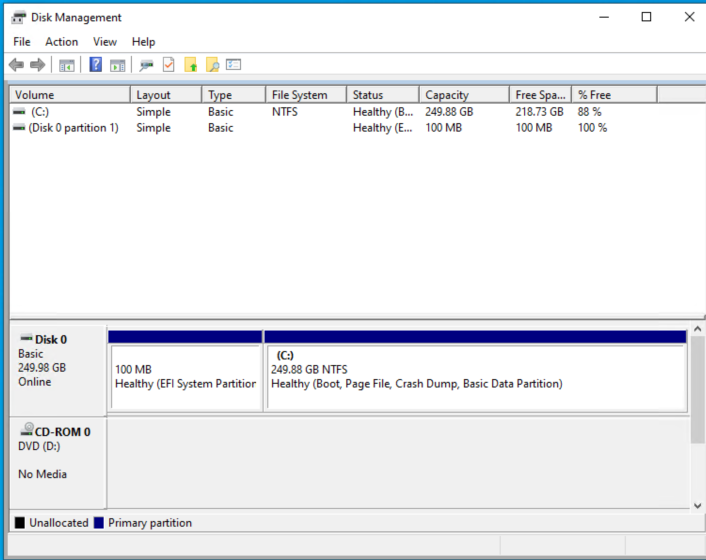
按照说明进行扩展,之后即可成功扩展。
其他说明
- Azure 虚拟机: 如果你使用的是 Azure 虚拟机,请在尝试于虚拟机内扩展 OS 磁盘之前,确保已在 Azure 门户中调整磁盘大小。请参阅 Azure 文档 了解详细说明。
- 本地系统:对于物理系统或本地系统,请在删除分区之前确保已做好适当的备份。