Introducción
Ampliar un disco de sistema operativo Windows a veces puede verse obstaculizado por la presencia de una partición de recuperación en buen estado. Esta partición ocupa espacio en el disco e impide ampliar la unidad C:. Este artículo ofrece instrucciones paso a paso para eliminar de forma segura la partición de recuperación y ampliar el disco del sistema operativo.
Impacto de eliminar la partición de recuperación
Aunque eliminar la partición de recuperación puede liberar espacio en disco, tiene consecuencias importantes:
Pérdida de la capacidad de restablecimiento de fábrica
Una vez eliminada la partición de recuperación, pierdes la capacidad de usar las herramientas integradas para restaurar el sistema a su configuración de fábrica. Esto puede ser un problema para los usuarios que dependen de la partición de recuperación para solucionar problemas rápidamente o restaurar el sistema.
Sin acceso a las herramientas de recuperación
Las herramientas de recuperación almacenadas en la partición, incluido el archivo Winre.wim, ya no estarán disponibles. Esto significa que no podrás acceder a las opciones avanzadas de recuperación sin medios de recuperación externos ni copias de seguridad.
Alternativas para conservar las opciones de recuperación
Antes de eliminar la partición de recuperación, considera las siguientes alternativas para mantener las capacidades de recuperación:
1. Crear una copia de seguridad del sistema
Usa Copia de seguridad de Windows o herramientas de terceros como Macrium Reflect o Acronis True Image para crear una imagen completa del sistema. Esto te permite restaurar el sistema a su estado actual si es necesario, incluso sin una partición de recuperación.
2. Exportar la partición de recuperación
Algunas herramientas, como el Creador de medios de recuperación de Windows, te permiten exportar la partición de recuperación a una unidad externa o USB. Así conservas el acceso a las herramientas de recuperación incluso después de eliminar la partición.
3. Usar opciones de recuperación basadas en la nube
En entornos de nube, como Azure Virtual Machines, las particiones de recuperación son menos importantes porque los proveedores de nube ofrecen sólidas soluciones de copia de seguridad y recuperación. Por ejemplo:
- Copias de seguridad de VM: Las copias de seguridad periódicas de las máquinas virtuales se pueden configurar en el portal del proveedor de nube.
- Recuperación por instantáneas: Las soluciones de virtualización como VMware, Hyper-V y las plataformas de nube ofrecen opciones de recuperación basadas en instantáneas, lo que te permite volver rápidamente a un estado anterior.
Por qué la partición de recuperación es menos importante en entornos de nube
En entornos de nube o virtualizados, la partición de recuperación no es tan esencial porque existen mecanismos integrados para hacer copias de seguridad y recuperar máquinas virtuales. Estas soluciones suelen incluir copias de seguridad automatizadas, instantáneas y opciones de recuperación ante desastres, lo que hace que la partición de recuperación sea redundante para la mayoría de los usuarios.
Guía paso a paso para ampliar un disco de SO Windows 10
Requisitos previos
Antes de continuar, asegúrate de tener privilegios de administrador en la máquina. Eliminar la partición de recuperación impedirá restaurar el sistema a la configuración de fábrica con esa partición. Considera crear una copia de seguridad completa del sistema o usar herramientas de terceros para la recuperación.
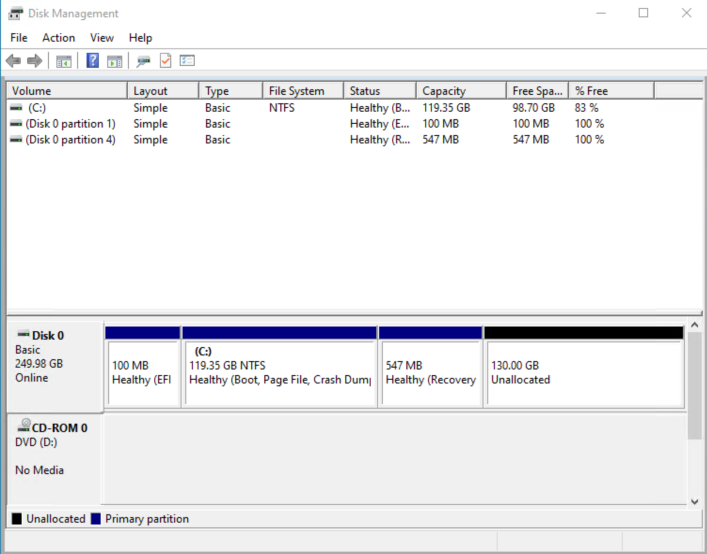
Paso 1: Abrir Diskpart
Diskpart es una utilidad integrada de Windows para gestionar discos y particiones.
- Pulsa Win + R para abrir el cuadro de diálogo Ejecutar.
- Escribe
diskparty pulsa Enter. - Haz clic en Sí en el aviso de Control de cuentas de usuario (UAC).
Paso 2: Enumerar y seleccionar el disco
Identifica el disco que contiene la unidad C:.
- En la consola de Diskpart, escribe el siguiente comando:
list diskEsto mostrará todos los discos disponibles en el sistema. - Selecciona el disco que contiene la unidad C: (normalmente el disco 0):
select disk XReemplazaXpor el número de disco (por ejemplo,select disk 0).
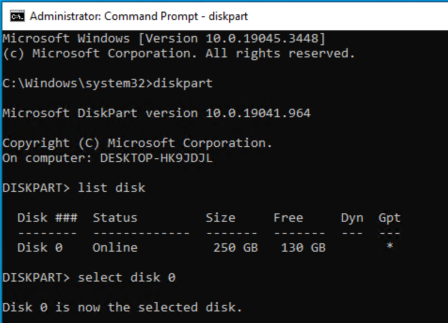
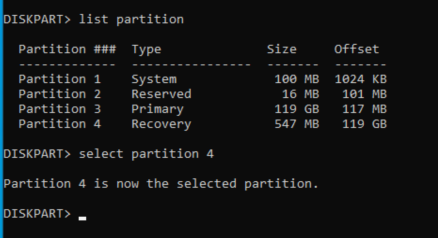
Paso 3: Enumerar y seleccionar la partición
Identifica la partición de recuperación en el disco seleccionado.
- Escribe el siguiente comando para enumerar todas las particiones del disco seleccionado:
list partitionEsto mostrará todas las particiones, incluida la partición de recuperación. - Selecciona la partición de recuperación:
select partition XReemplazaXpor el número de partición correspondiente a la partición de recuperación (por ejemplo,select partition4, según la captura de pantalla).
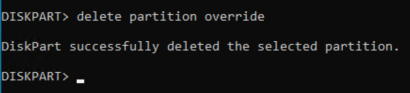
Paso 4: Eliminar la partición de recuperación
Una vez seleccionada la partición de recuperación, elimínala con el siguiente comando:
delete partition override
El override garantiza que la partición se elimine aunque esté marcada como protegida.
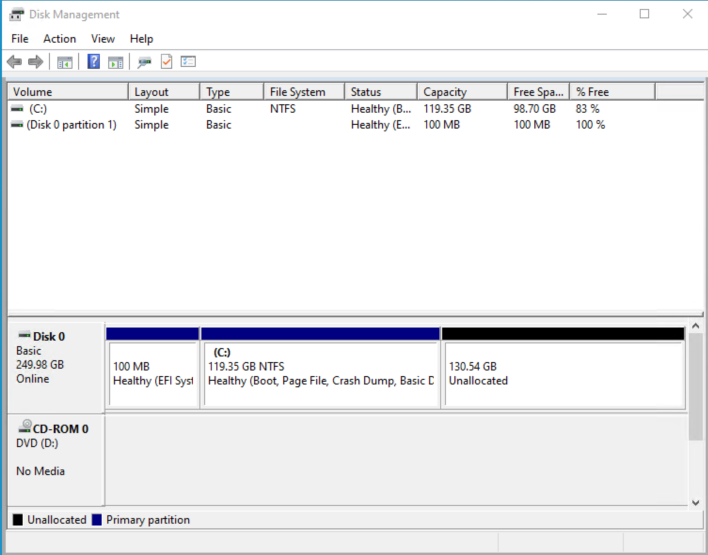
Paso 5: Ampliar la unidad C:
Después de eliminar la partición de recuperación, ya puedes ampliar la unidad C:. Sigue las instrucciones de la documentación oficial de Microsoft para ampliar el disco del sistema operativo:
Ampliar el disco del SO en máquinas virtuales Windows
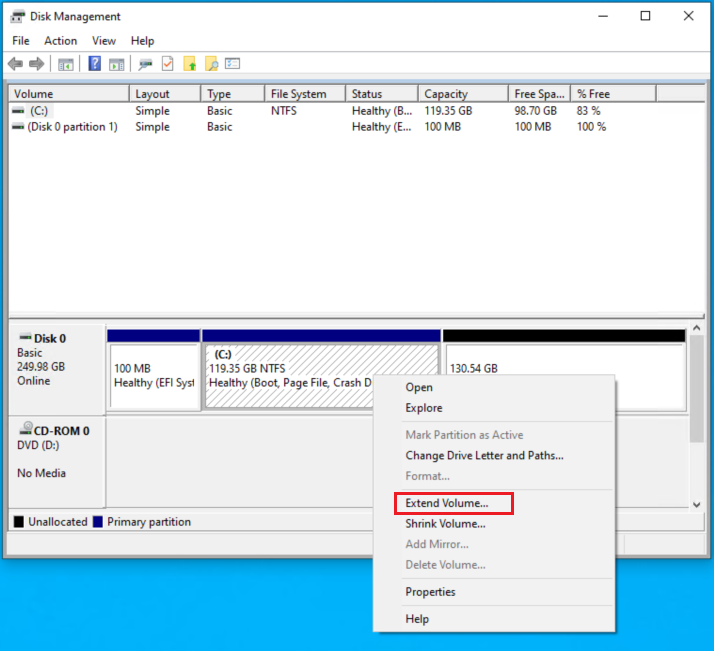
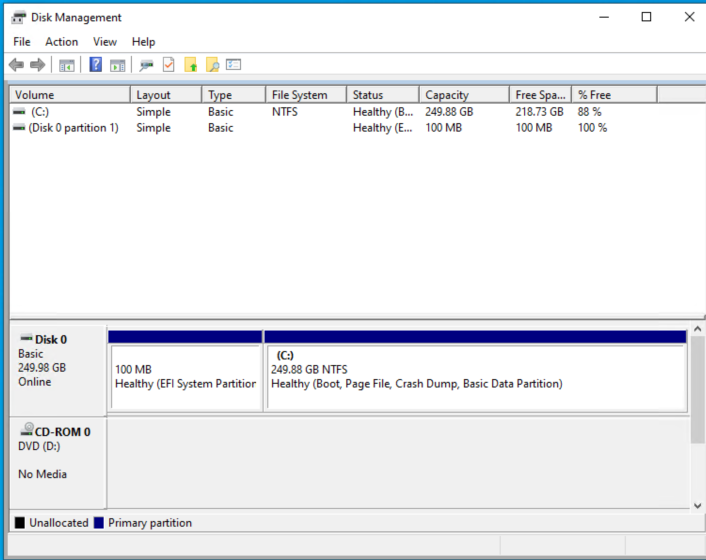
Sigue las instrucciones para ampliarlo y la ampliación se realizará correctamente.
Notas adicionales
- Máquinas virtuales de Azure: Si trabajas con máquinas virtuales de Azure, asegúrate de cambiar el tamaño del disco en Azure Portal antes de intentar ampliar el disco del sistema operativo dentro de la máquina virtual. Consulta la documentación de Azure para obtener instrucciones detalladas.
- Sistemas locales: En sistemas físicos o locales, asegúrate de tener copias de seguridad adecuadas antes de eliminar particiones.