Introdução
Expandir um disco de SO Windows às vezes pode ser dificultado pela presença de uma partição de recuperação íntegra. Essa partição ocupa espaço no disco, impedindo a expansão da unidade C:. Este artigo fornece instruções passo a passo para remover com segurança a partição de recuperação e expandir o disco do SO.
Impacto da exclusão da partição de recuperação
Embora a exclusão da partição de recuperação possa liberar espaço em disco, ela tem implicações significativas:
Perda da capacidade de redefinição de fábrica
Depois que a partição de recuperação é excluída, você perde a capacidade de usar as ferramentas integradas para restaurar o sistema às configurações de fábrica. Isso pode ser um problema para usuários que dependem da partição de recuperação para solucionar problemas rapidamente ou restaurar o sistema.
Sem acesso às ferramentas de recuperação
As ferramentas de recuperação armazenadas na partição, incluindo o arquivo Winre.wim, não estarão mais disponíveis. Isso significa que você não poderá acessar as opções avançadas de recuperação sem mídia de recuperação externa ou backups.
Alternativas para preservar as opções de recuperação
Antes de excluir a partição de recuperação, considere as seguintes alternativas para garantir que os recursos de recuperação sejam mantidos:
1. Criar um backup do sistema
Use o Backup do Windows ou ferramentas de terceiros como Macrium Reflect ou Acronis True Image para criar uma imagem completa do sistema. Isso permite restaurar o sistema ao seu estado atual, se necessário, mesmo sem uma partição de recuperação.
2. Exportar a partição de recuperação
Algumas ferramentas, como o Criador de Mídia de Recuperação do Windows, permitem exportar a partição de recuperação para uma unidade externa ou USB. Isso garante que você mantenha o acesso às ferramentas de recuperação mesmo depois de excluir a partição.
3. Usar opções de recuperação baseadas em nuvem
Em ambientes de nuvem, como Azure Virtual Machines, as partições de recuperação são menos críticas porque os provedores de nuvem oferecem soluções robustas de backup e recuperação. Por exemplo:
- Backups de VM: Backups regulares de máquinas virtuais podem ser configurados no portal do provedor de nuvem.
- Recuperação por snapshot: Soluções de virtualização como VMware, Hyper-V e plataformas de nuvem oferecem opções de recuperação baseadas em snapshot, permitindo voltar rapidamente a um estado anterior.
Por que a partição de recuperação é menos importante em ambientes de nuvem
Em ambientes de nuvem ou virtualizados, a partição de recuperação não é tão essencial porque existem mecanismos integrados para backup e recuperação de máquinas virtuais. Essas soluções geralmente incluem backups automatizados, snapshots e opções de recuperação de desastres, tornando a partição de recuperação redundante para a maioria dos usuários.
Guia passo a passo para expandir um disco de SO Windows 10
Pré-requisitos
Antes de prosseguir, verifique se você tem privilégios de administrador na máquina. A remoção da partição de recuperação desativará a capacidade de restaurar o sistema às configurações de fábrica usando essa partição. Considere criar um backup completo do sistema ou usar ferramentas de terceiros para fins de recuperação.
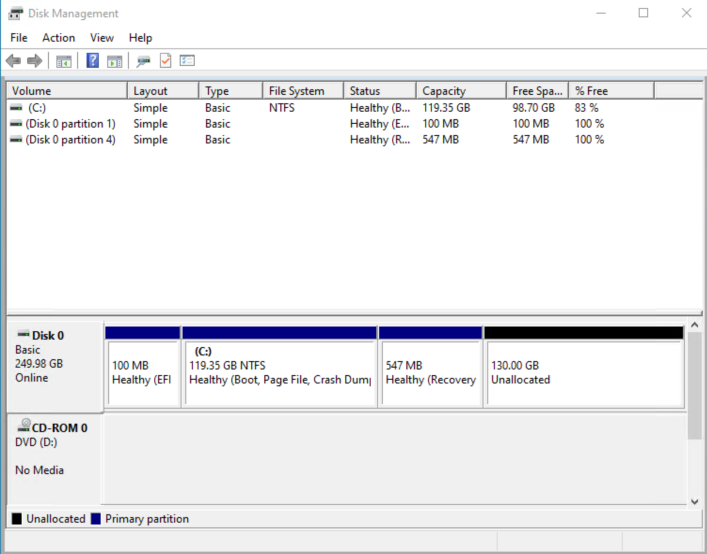
Etapa 1: Abrir o Diskpart
O Diskpart é um utilitário integrado do Windows para gerenciar discos e partições.
- Pressione Win + R para abrir a caixa de diálogo Executar.
- Digite
diskparte pressione Enter. - Clique em Sim no prompt de Controle de Conta de Usuário (UAC).
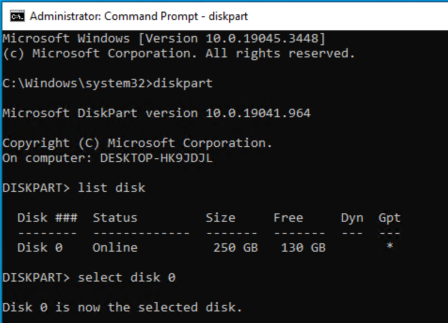
Etapa 2: Listar e selecionar o disco
Identifique o disco que contém a unidade C:.
- No console do Diskpart, digite o seguinte comando:
list diskIsso exibirá todos os discos disponíveis no sistema. - Selecione o disco que contém a unidade C: (geralmente o disco 0):
select disk XSubstituaXpelo número do disco (por exemplo,select disk 0).
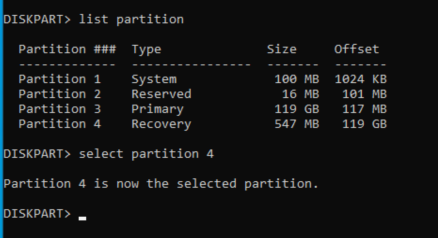
Etapa 3: Listar e selecionar a partição
Identifique a partição de recuperação no disco selecionado.
- Digite o seguinte comando para listar todas as partições do disco selecionado:
list partitionIsso exibirá todas as partições, incluindo a partição de recuperação. - Selecione a partição de recuperação:
select partition XSubstituaXpelo número da partição correspondente à partição de recuperação (por exemplo,select partition4, com base na captura de tela).
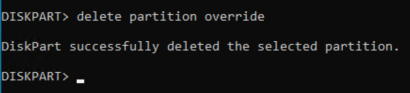
Etapa 4: Excluir a partição de recuperação
Depois de selecionar a partição de recuperação, exclua-a usando o seguinte comando:
delete partition override
O override garante que a partição seja excluída mesmo que esteja marcada como protegida.
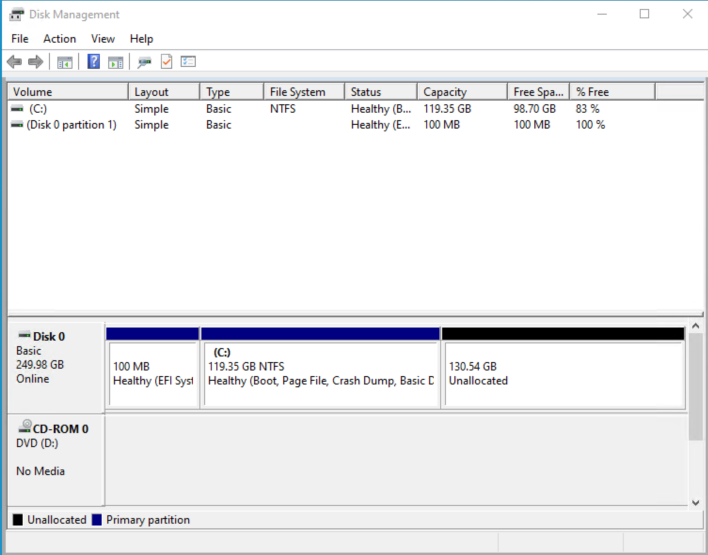
Etapa 5: Expandir a unidade C:
Depois de excluir a partição de recuperação, agora você pode expandir a unidade C:. Siga as instruções da documentação oficial da Microsoft para expandir o disco do SO:
Expandir o disco do SO em máquinas virtuais do Windows
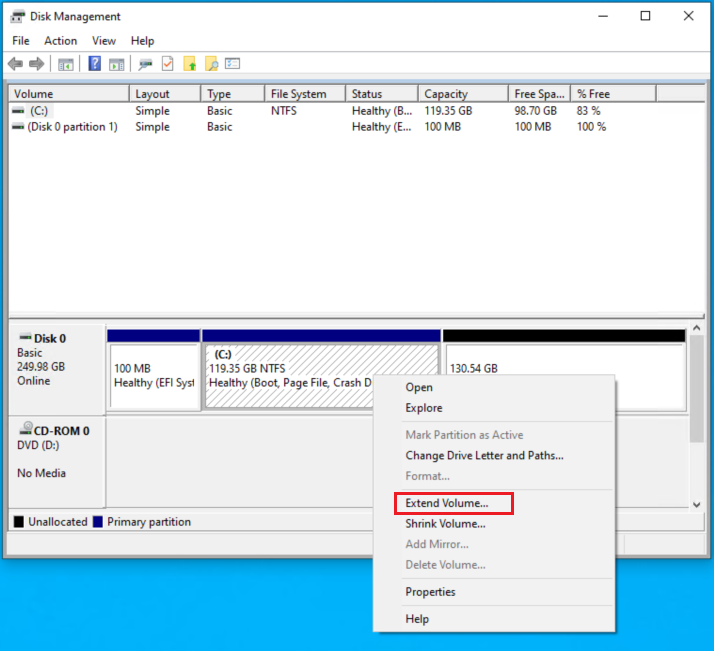
Siga as instruções para expandir e a expansão será concluída com êxito.
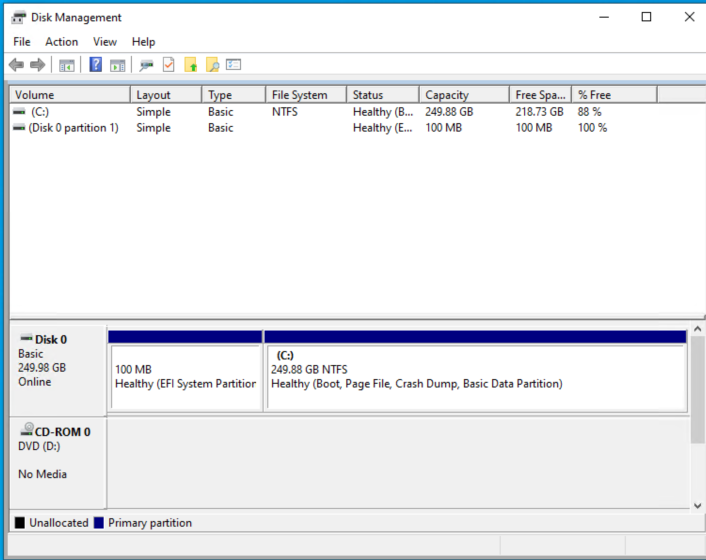
Notas adicionais
- Máquinas virtuais do Azure: Se você trabalha com VMs do Azure, verifique se o disco foi redimensionado no portal do Azure antes de tentar expandir o disco do SO dentro da VM. Consulte a documentação do Azure para obter instruções detalhadas.
- Sistemas locais: Em sistemas físicos ou locais, verifique se você tem backups adequados antes de excluir partições.