Einleitung
Das Erweitern eines Windows-Betriebssystemdatenträgers kann manchmal durch eine intakte Wiederherstellungspartition behindert werden. Diese Partition belegt Speicherplatz auf dem Datenträger und verhindert die Erweiterung des Laufwerks C:. Dieser Artikel enthält eine Schritt-für-Schritt-Anleitung, um die Wiederherstellungspartition sicher zu entfernen und den Betriebssystemdatenträger zu erweitern.
Auswirkungen des Löschens der Wiederherstellungspartition
Das Löschen der Wiederherstellungspartition kann zwar Speicherplatz freigeben, hat aber erhebliche Auswirkungen:
Verlust der Möglichkeit zum Zurücksetzen auf Werkseinstellungen
Sobald die Wiederherstellungspartition gelöscht ist, können Sie die integrierten Tools nicht mehr verwenden, um das System auf die Werkseinstellungen zurückzusetzen. Dies kann für Benutzer problematisch sein, die für eine schnelle Fehlerbehebung oder Systemwiederherstellung auf die Wiederherstellungspartition angewiesen sind.
Kein Zugriff auf Wiederherstellungstools
Die in der Partition gespeicherten Wiederherstellungstools, einschließlich der Datei Winre.wim, sind dann nicht mehr verfügbar. Das bedeutet, dass Sie ohne externe Wiederherstellungsmedien oder Sicherungen nicht auf erweiterte Wiederherstellungsoptionen zugreifen können.
Alternativen zum Erhalt der Wiederherstellungsoptionen
Bevor Sie die Wiederherstellungspartition löschen, sollten Sie die folgenden Alternativen in Betracht ziehen, um die Wiederherstellungsmöglichkeiten zu erhalten:
1. Systemsicherung erstellen
Verwenden Sie die Windows-Sicherung oder Tools von Drittanbietern wie Macrium Reflect oder Acronis True Image zu erstellen. So können Sie Ihr System bei Bedarf in seinen aktuellen Zustand zurückversetzen, selbst ohne Wiederherstellungspartition.
2. Wiederherstellungspartition exportieren
Einige Tools, wie das Windows-Tool zur Erstellung von Wiederherstellungsmedien, ermöglichen es Ihnen, die Wiederherstellungspartition auf ein externes Laufwerk oder einen USB-Stick zu exportieren. So behalten Sie auch nach dem Löschen der Partition Zugriff auf die Wiederherstellungstools.
3. Cloudbasierte Wiederherstellungsoptionen verwenden
In Cloud-Umgebungen, wie etwa Azure Virtual Machines, sind Wiederherstellungspartitionen weniger wichtig, da Cloud-Anbieter robuste Sicherungs- und Wiederherstellungslösungen anbieten. Zum Beispiel:
- VM-Sicherungen: Regelmäßige Sicherungen virtueller Maschinen können im Portal des Cloud-Anbieters konfiguriert werden.
- Snapshot-Wiederherstellung: Virtualisierungslösungen wie VMware, Hyper-V und Cloud-Plattformen bieten Snapshot-basierte Wiederherstellungsoptionen, mit denen Sie schnell zu einem früheren Zustand zurückkehren können.
Warum die Wiederherstellungspartition in Cloud-Umgebungen weniger wichtig ist
In Cloud- oder virtualisierten Umgebungen ist die Wiederherstellungspartition nicht so wichtig, da es integrierte Mechanismen zum Sichern und Wiederherstellen virtueller Maschinen gibt. Diese Lösungen umfassen oft automatisierte Sicherungen, Snapshots und Disaster-Recovery-Optionen, was die Wiederherstellungspartition für die meisten Benutzer überflüssig macht.
Schritt-für-Schritt-Anleitung zum Erweitern eines Windows-10-Betriebssystemdatenträgers
Voraussetzungen
Stellen Sie vor dem Fortfahren sicher, dass Sie über Administratorrechte auf dem Rechner verfügen. Das Entfernen der Wiederherstellungspartition verhindert, dass das System über diese Partition auf die Werkseinstellungen zurückgesetzt werden kann. Erwägen Sie, eine vollständige Systemsicherung zu erstellen oder Tools von Drittanbietern für Wiederherstellungszwecke zu verwenden.
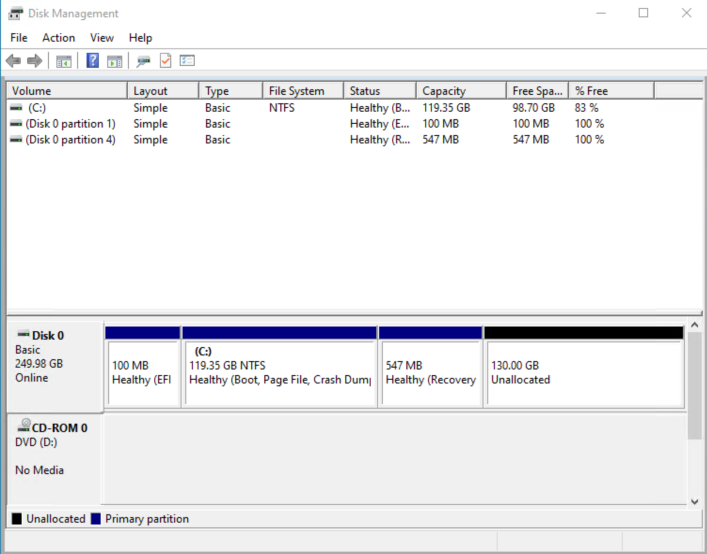
Schritt 1: Diskpart öffnen
Diskpart ist ein in Windows integriertes Dienstprogramm zur Verwaltung von Datenträgern und Partitionen.
- Drücken Sie Win + R, um das Dialogfeld „Ausführen“ zu öffnen.
- Geben Sie
diskpartein und drücken Sie Enter. - Klicken Sie auf Ja in der Eingabeaufforderung der Benutzerkontensteuerung (UAC).
Schritt 2: Datenträger auflisten und auswählen
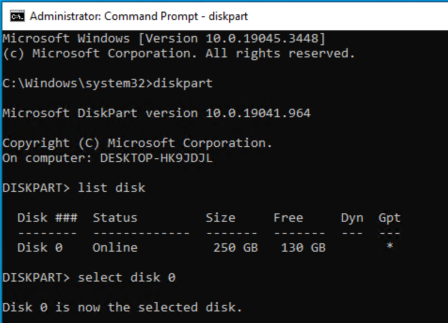
Ermitteln Sie den Datenträger, der das Laufwerk C: enthält.
- Geben Sie in der Diskpart-Konsole den folgenden Befehl ein:
list diskDamit werden alle verfügbaren Datenträger im System angezeigt. - Wählen Sie den Datenträger mit dem Laufwerk C: (normalerweise Datenträger 0):
select disk XErsetzen SieXdurch die Datenträgernummer (z. B.select disk 0).
Schritt 3: Partitionen auflisten und auswählen
Ermitteln Sie die Wiederherstellungspartition auf dem ausgewählten Datenträger.
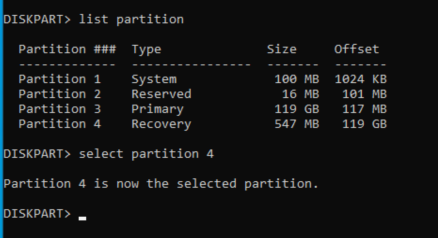
- Geben Sie den folgenden Befehl ein, um alle Partitionen auf dem ausgewählten Datenträger aufzulisten:
list partitionDamit werden alle Partitionen angezeigt, einschließlich der Wiederherstellungspartition. - Wählen Sie die Wiederherstellungspartition:
select partition XErsetzen SieXdurch die Partitionsnummer der Wiederherstellungspartition (z. B.select partition4, wie auf dem Screenshot zu sehen).
Schritt 4: Wiederherstellungspartition löschen
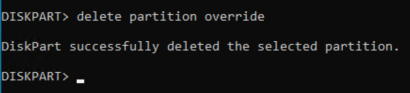
Nachdem die Wiederherstellungspartition ausgewählt ist, löschen Sie sie mit dem folgenden Befehl:
delete partition override
Der override stellt sicher, dass die Partition auch dann gelöscht wird, wenn sie als geschützt markiert ist.
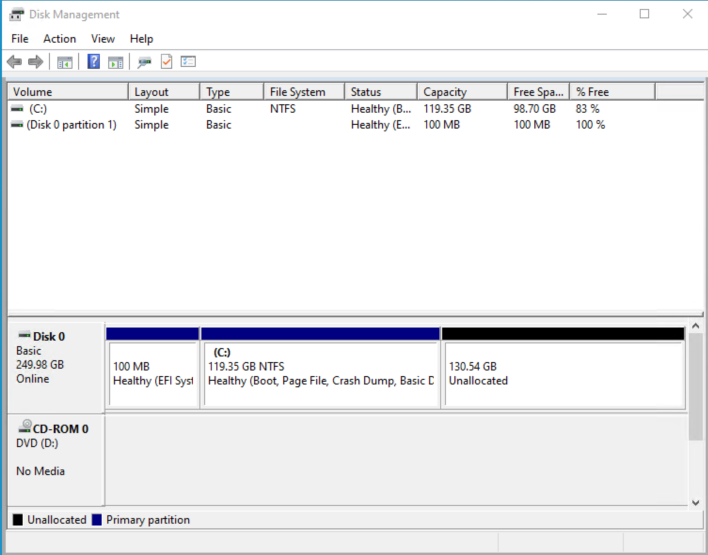
Schritt 5: Laufwerk C: erweitern
Nachdem die Wiederherstellungspartition gelöscht ist, können Sie nun das Laufwerk C: erweitern. Befolgen Sie die Anweisungen in der offiziellen Microsoft-Dokumentation, um den Betriebssystemdatenträger zu erweitern:
Erweitern des Betriebssystemdatenträgers auf virtuellen Windows-Maschinen
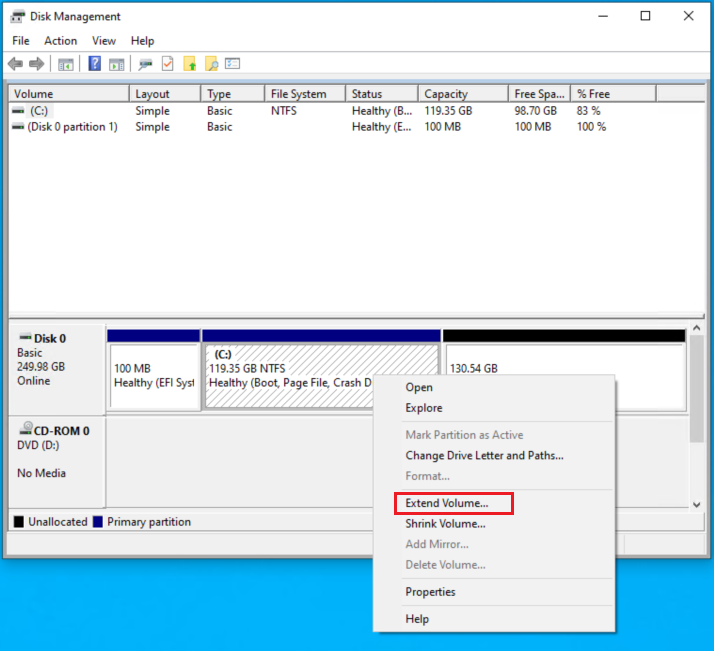
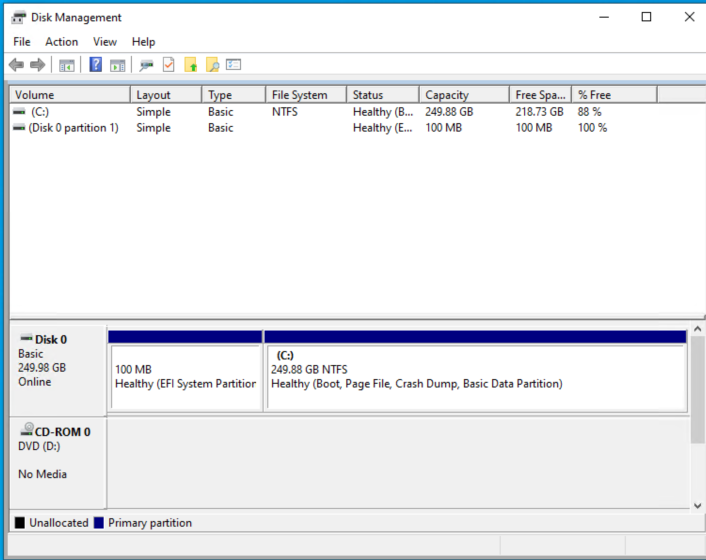
Befolgen Sie die Anweisungen zur Erweiterung, dann wird die Erweiterung erfolgreich abgeschlossen.
Zusätzliche Hinweise
- Virtuelle Azure-Maschinen: Wenn Sie mit virtuellen Azure-Maschinen arbeiten, stellen Sie sicher, dass der Datenträger im Azure-Portal vergrößert wurde, bevor Sie versuchen, den Betriebssystemdatenträger innerhalb der VM zu erweitern. Siehe die Azure-Dokumentation für detaillierte Anweisungen.
- Lokale Systeme: Stellen Sie bei physischen oder lokalen Systemen sicher, dass Sie vor dem Löschen von Partitionen über geeignete Sicherungen verfügen.