Introduction
L'extension d'un disque de système d'exploitation Windows peut parfois être entravée par la présence d'une partition de récupération saine. Cette partition occupe de l'espace sur le disque et empêche l'extension du lecteur C:. Cet article fournit des instructions étape par étape pour supprimer en toute sécurité la partition de récupération et étendre le disque du système d'exploitation.
Conséquences de la suppression de la partition de récupération
La suppression de la partition de récupération peut libérer de l'espace disque, mais elle a des conséquences importantes :
Perte de la capacité de réinitialisation d'usine
Une fois la partition de récupération supprimée, vous perdez la possibilité d'utiliser les outils intégrés pour restaurer le système à ses paramètres d'usine. Cela peut poser problème aux utilisateurs qui comptent sur la partition de récupération pour un dépannage rapide ou une restauration du système.
Plus d'accès aux outils de récupération
Les outils de récupération stockés dans la partition, y compris le fichier Winre.wim, ne seront plus disponibles. Cela signifie que vous ne pourrez pas accéder aux options de récupération avancées sans support de récupération externe ni sauvegardes.
Alternatives pour préserver les options de récupération
Avant de supprimer la partition de récupération, envisagez les alternatives suivantes pour préserver les capacités de récupération :
1. Créer une sauvegarde du système
Utilisez la sauvegarde Windows ou des outils tiers comme Macrium Reflect ou Acronis True Image pour créer une image complète du système. Cela vous permet de restaurer votre système dans son état actuel si nécessaire, même sans partition de récupération.
2. Exporter la partition de récupération
Certains outils, comme l'outil de création de support de récupération Windows, vous permettent d'exporter la partition de récupération vers un lecteur externe ou une clé USB. Vous conservez ainsi l'accès aux outils de récupération même après la suppression de la partition.
3. Utiliser des options de récupération basées sur le cloud
Dans les environnements cloud, comme Azure Virtual Machines, les partitions de récupération sont moins critiques car les fournisseurs de cloud proposent des solutions de sauvegarde et de récupération robustes. Par exemple :
- Sauvegardes de VM : Des sauvegardes régulières des machines virtuelles peuvent être configurées dans le portail du fournisseur de cloud.
- Récupération par instantané : Les solutions de virtualisation comme VMware, Hyper-V et les plateformes cloud offrent des options de récupération basées sur des instantanés, ce qui permet de revenir rapidement à un état antérieur.
Pourquoi la partition de récupération est moins importante dans les environnements cloud
Dans les environnements cloud ou virtualisés, la partition de récupération n'est pas aussi essentielle car il existe des mécanismes intégrés pour sauvegarder et récupérer les machines virtuelles. Ces solutions comprennent souvent des sauvegardes automatisées, des instantanés et des options de reprise après sinistre, ce qui rend la partition de récupération superflue pour la plupart des utilisateurs.
Guide étape par étape pour étendre un disque de système d'exploitation Windows 10
Prérequis
Avant de continuer, assurez-vous de disposer de privilèges d'administrateur sur la machine. La suppression de la partition de récupération empêchera de restaurer le système aux paramètres d'usine à l'aide de cette partition. Envisagez de créer une sauvegarde complète du système ou d'utiliser des outils tiers à des fins de récupération.
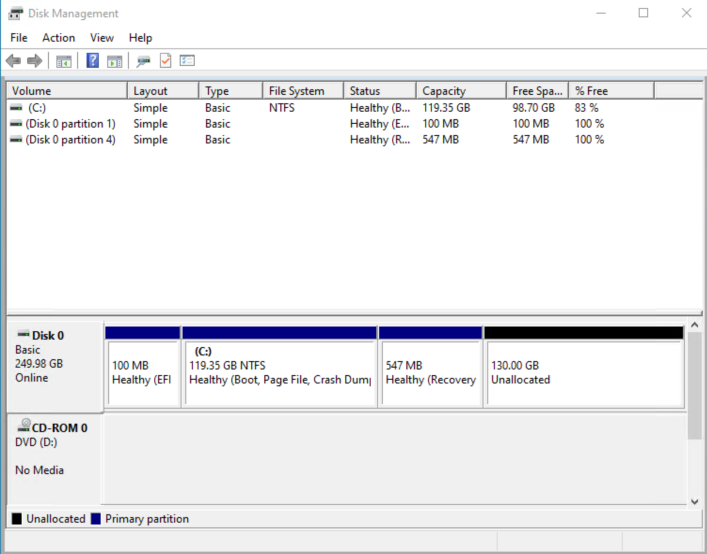
Étape 1 : Ouvrir Diskpart
Diskpart est un utilitaire Windows intégré pour gérer les disques et les partitions.
- Appuyez sur Win + R pour ouvrir la boîte de dialogue Exécuter.
- Tapez
diskpartet appuyez sur Entrée. - Cliquez sur Oui dans l'invite de contrôle de compte d'utilisateur (UAC).
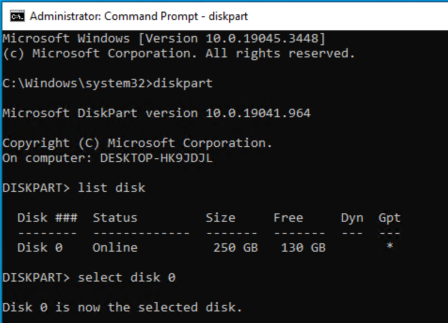
Étape 2 : Lister et sélectionner le disque
Identifiez le disque contenant le lecteur C:.
- Dans la console Diskpart, tapez la commande suivante :
list diskCela affichera tous les disques disponibles sur le système. - Sélectionnez le disque contenant le lecteur C: (généralement le disque 0) :
select disk XRemplacezXpar le numéro de disque (par exemple,select disk 0).
Étape 3 : Lister et sélectionner la partition
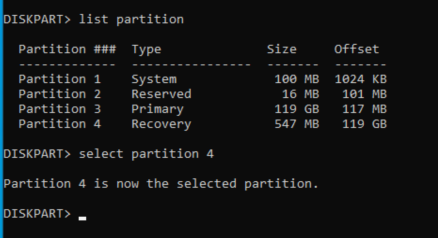
Identifiez la partition de récupération sur le disque sélectionné.
- Tapez la commande suivante pour lister toutes les partitions du disque sélectionné :
list partitionCela affichera toutes les partitions, y compris la partition de récupération. - Sélectionnez la partition de récupération :
select partition XRemplacezXpar le numéro de partition correspondant à la partition de récupération (par exemple,select partition4, d'après la capture d'écran).
Étape 4 : Supprimer la partition de récupération
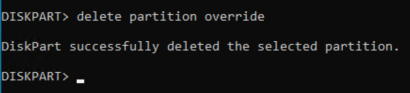
Une fois la partition de récupération sélectionnée, supprimez-la avec la commande suivante :
delete partition override
Le override garantit la suppression de la partition même si elle est marquée comme protégée.
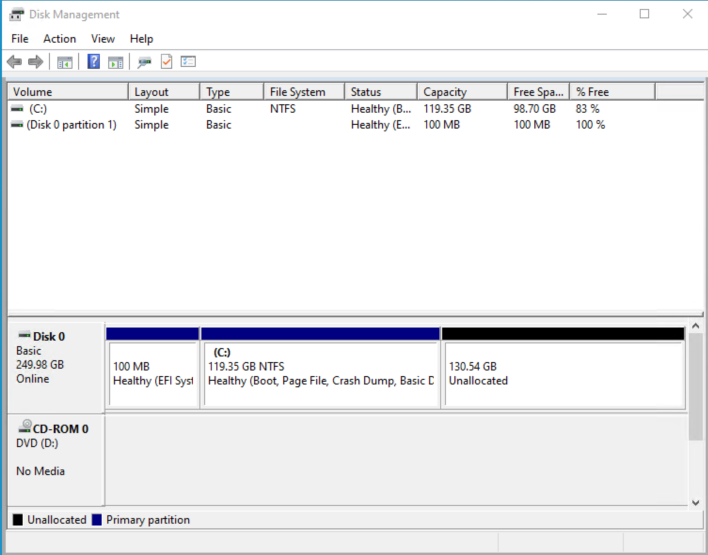
Étape 5 : Étendre le lecteur C:
Après avoir supprimé la partition de récupération, vous pouvez maintenant étendre le lecteur C:. Suivez les instructions de la documentation officielle de Microsoft pour étendre le disque du système d'exploitation :
Étendre le disque du système d'exploitation sur les machines virtuelles Windows
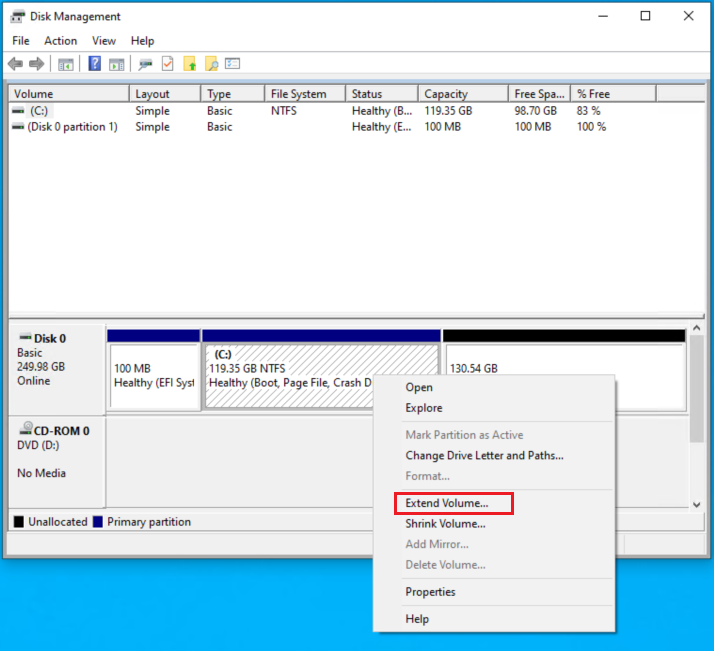
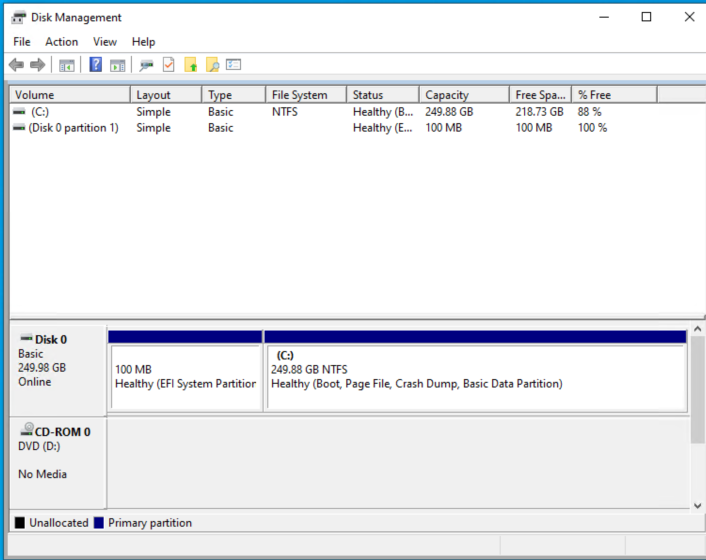
Suivez les instructions pour étendre le disque, et l'extension se fera avec succès.
Remarques supplémentaires
- Machines virtuelles Azure : Si vous travaillez avec des machines virtuelles Azure, assurez-vous que le disque est redimensionné dans le portail Azure avant de tenter d'étendre le disque du système d'exploitation dans la machine virtuelle. Consultez la documentation Azure pour des instructions détaillées.
- Systèmes sur site : Pour les systèmes physiques ou sur site, assurez-vous de disposer de sauvegardes appropriées avant de supprimer des partitions.