簡介
擴展 Windows OS 磁碟有時會受到健康狀態良好的復原分割區的阻礙。該分割區佔用了磁碟空間,導致無法擴展 C: 磁碟機。本文提供了逐步說明,教你安全地刪除復原分割區並擴展 OS 磁碟。
刪除復原分割區的影響
雖然刪除復原分割區可以釋放磁碟空間,但它會帶來重大影響:
失去恢復原廠設定的能力
刪除復原分割區後,你將無法再使用內建工具將系統還原到原廠設定。對於依賴復原分割區進行快速故障排查或系統還原的使用者來說,這可能會帶來問題。
無法存取復原工具
儲存在該分割區中的復原工具,包括 Winre.wim 檔案,將不再可用。這意味著如果沒有外部復原媒體或備份,你將無法存取進階復原選項。
保留復原選項的替代方案
在刪除復原分割區之前,請考慮以下替代方案,以確保保留復原能力:
1. 建立系統備份
使用 Windows 備份或第三方工具,例如 Macrium Reflect 或 Acronis True Image 來建立完整的系統映像。這樣即使沒有復原分割區,你也可以在需要時將系統還原到目前狀態。
2. 匯出復原分割區
某些工具,例如 Windows 復原媒體建立工具,可讓你將復原分割區匯出到外部磁碟機或 USB。這樣即使刪除分割區後,你仍可存取復原工具。
3. 使用以雲端為基礎的復原選項
在雲端環境中,例如 Azure Virtual Machines,復原分割區不那麼重要,因為雲端供應商提供了強大的備份和復原解決方案。例如:
- 虛擬機器備份:可以在雲端供應商的入口網站中設定虛擬機器的定期備份。
- 快照復原:VMware、Hyper-V 等虛擬化解決方案和雲端平台提供了以快照為基礎的復原選項,讓你可以快速回復到先前的狀態。
為什麼復原分割區在雲端環境中不那麼重要
在雲端或虛擬化環境中,復原分割區並不那麼重要,因為已有內建機制來備份和還原虛擬機器。這些解決方案通常包括自動備份、快照和災難復原選項,使得復原分割區對大多數使用者來說是多餘的。
擴展 Windows 10 OS 磁碟的逐步指南
必要條件
在繼續操作之前,請確保你擁有該機器的管理權限。刪除復原分割區將導致無法使用該分割區將系統還原到原廠設定。請考慮建立完整的系統備份,或使用第三方工具進行復原。
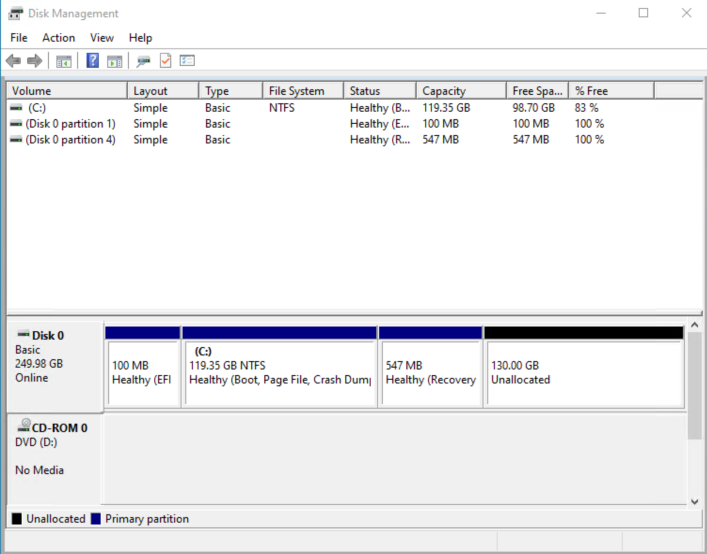
步驟 1:開啟 Diskpart
Diskpart 是 Windows 內建的磁碟和分割區管理工具。
- 按 Win + R 開啟「執行」對話方塊。
- 輸入
diskpart,然後按 Enter。 - 點擊 是(在「使用者帳戶控制 (UAC)」提示中)。
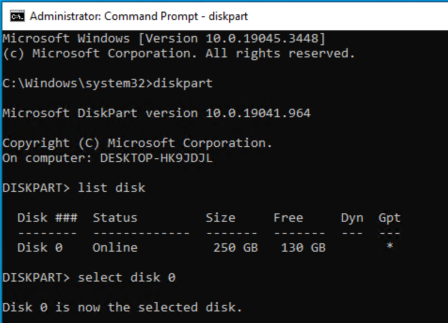
步驟 2:列出並選擇磁碟
確定包含 C: 磁碟機的磁碟。
- 在 Diskpart 主控台中,輸入以下命令:
list disk這將顯示系統上的所有可用磁碟。 - 選擇包含 C: 磁碟機的磁碟(通常是磁碟 0):
select disk X將X取代為磁碟編號(例如,select disk 0)。
步驟 3:列出並選擇分割區
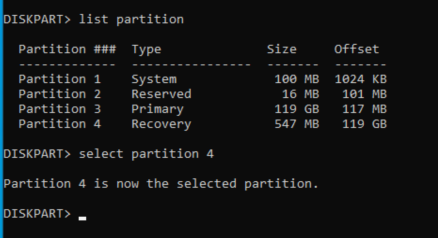
確定所選磁碟上的復原分割區。
- 輸入以下命令,列出所選磁碟上的所有分割區:
list partition這將顯示所有分割區,包括復原分割區。 - 選擇復原分割區:
select partition X將X取代為與復原分割區對應的分割區編號(例如,select partition4,根據螢幕擷取畫面)。
步驟 4:刪除復原分割區
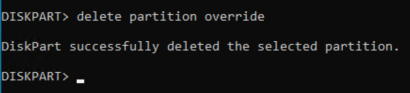
選取復原分割區後,使用以下命令將其刪除:
delete partition override
這個override 參數可確保即使分割區被標記為受保護也能將其刪除。
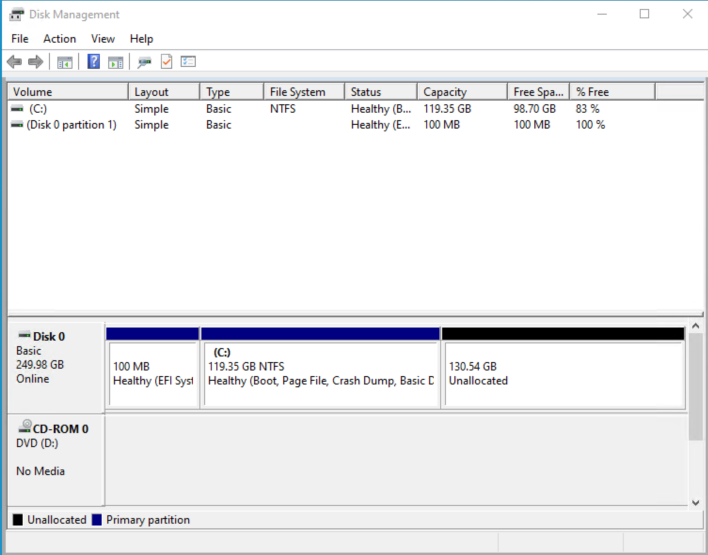
步驟 5:擴展 C: 磁碟機
刪除復原分割區後,你現在可以擴展 C: 磁碟機。請按照微軟官方文件中的說明來擴展 OS 磁碟:
在 Windows 虛擬機器上擴展 OS 磁碟
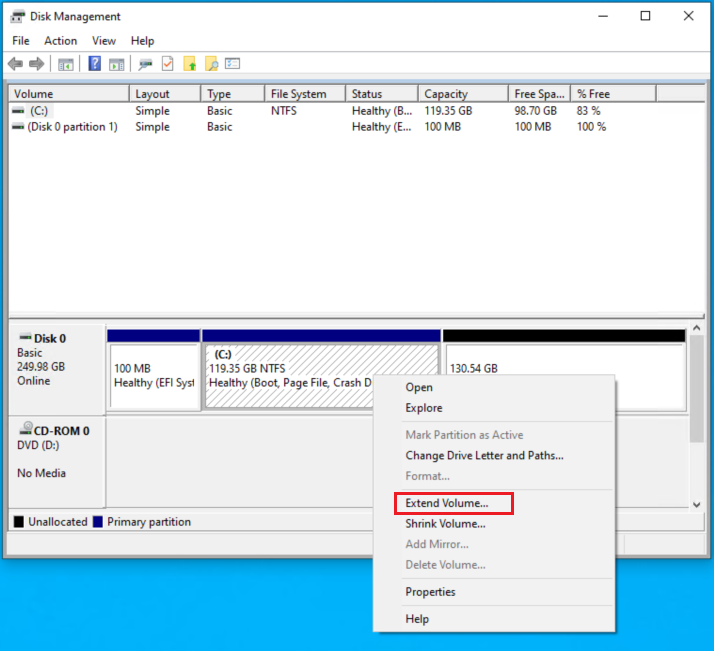
按照說明進行擴展,之後即可成功擴展。
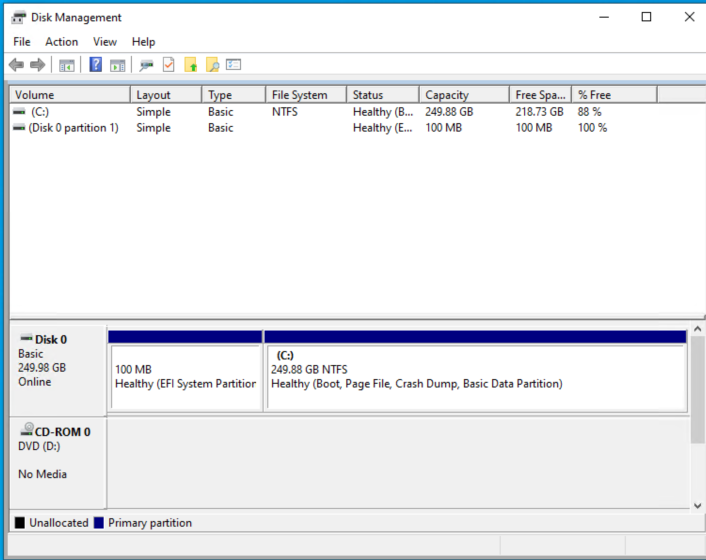
其他說明
- Azure 虛擬機器: 如果你使用的是 Azure 虛擬機器,請在嘗試於虛擬機器內擴展 OS 磁碟之前,確保已在 Azure 入口網站中調整磁碟大小。請參閱 Azure 文件 了解詳細說明。
- 地端系統:對於實體系統或地端系統,請在刪除分割區之前確保已做好適當的備份。