Einführung
Das Hochskalieren von Bildern ist ein wesentlicher Schritt zur Verbesserung ihrer Auflösung für Druck, Web oder andere Anwendungen. KI-Bildgeneratoren wie Stable Diffusion und ComfyUI erzeugen typischerweise Bilder mit Auflösungen um 1024 x 1024 Pixel (1 Megapixel). Für hochauflösende (HD) und ultrahochaufgelöste (4K) Zwecke sind jedoch höhere Auflösungen erforderlich – HD-Bilder haben etwa 2 Megapixel, während 4K-Bilder etwa 8,3 Megapixel haben.
Diese Anleitung bietet einen klaren, schrittweisen Prozess zum Hochskalieren von Bildern mithilfe fortschrittlicher Pixel-Interpolationsmodelle, insbesondere unter Verwendung von RealESRGAN in ComfyUI.
Inhaltsverzeichnis
Warum Bilder hochskalieren?
Hochskalieren verbessert die visuelle Qualität von Bildern und macht sie geeignet für:
- Druckmedien: Größere Auflösungen sind für scharfe und professionell aussehende Drucke unerlässlich.
- Digitale Anzeigen: Höhere Auflösungen sorgen für Klarheit auf HD- und 4K-Bildschirmen.
- Kreative Projekte: Künstler und Designer benötigen oft Bilder mit höherer Auflösung für detaillierte Arbeiten.
Während einfache Interpolationsmethoden wie bikubische Skalierung verwendet werden können, liefern KI-gestützte Modelle wie RealESRGAN bessere Ergebnisse, indem sie Details bewahren und Artefakte beim Hochskalieren minimieren.
Schritt-für-Schritt-Anleitung zum Hochskalieren von Bildern in ComfyUI
1. Bild vorbereiten
Bevor Sie mit dem Hochskalierungsprozess beginnen, stellen Sie sicher, dass Sie ein Bild mit Stable Diffusion oder ComfyUI erzeugt haben. Speichern Sie das Bild auf Ihrer Festplatte, um den Workflow zu vereinfachen.
2. Graphen für das Hochskalieren einrichten
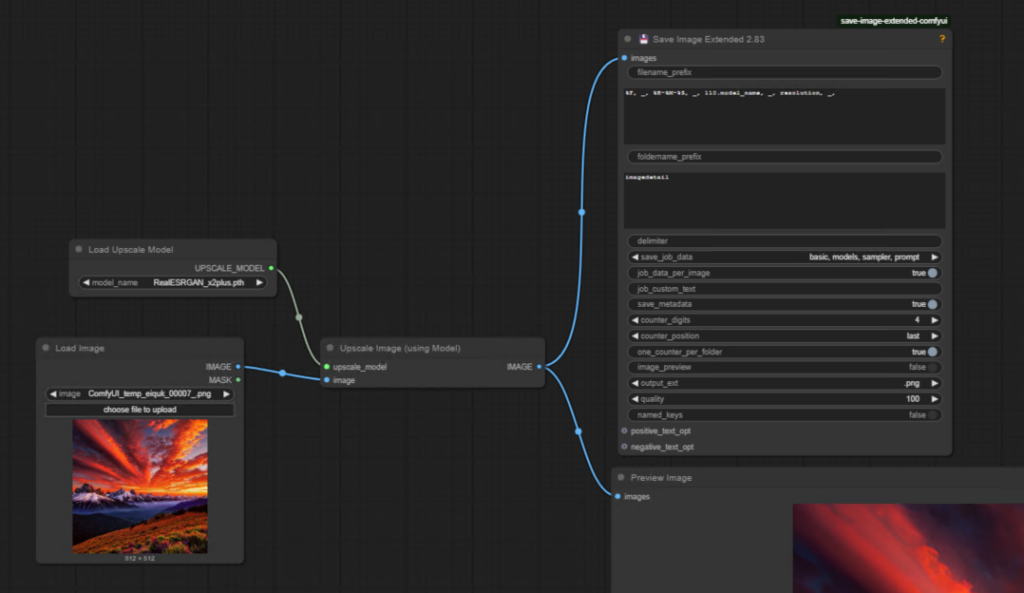
In ComfyUI werden Workflows mithilfe von Nodes erstellt. Befolgen Sie diese Schritte, um den Graphen für das Hochskalieren zu konfigurieren:
- Upscale Image Node hinzufügen:
- Doppelklicken Sie in einen leeren Bereich des Graphen.
- Geben Sie „upscale“ ein und wählen Sie Upscale Image Using Model.
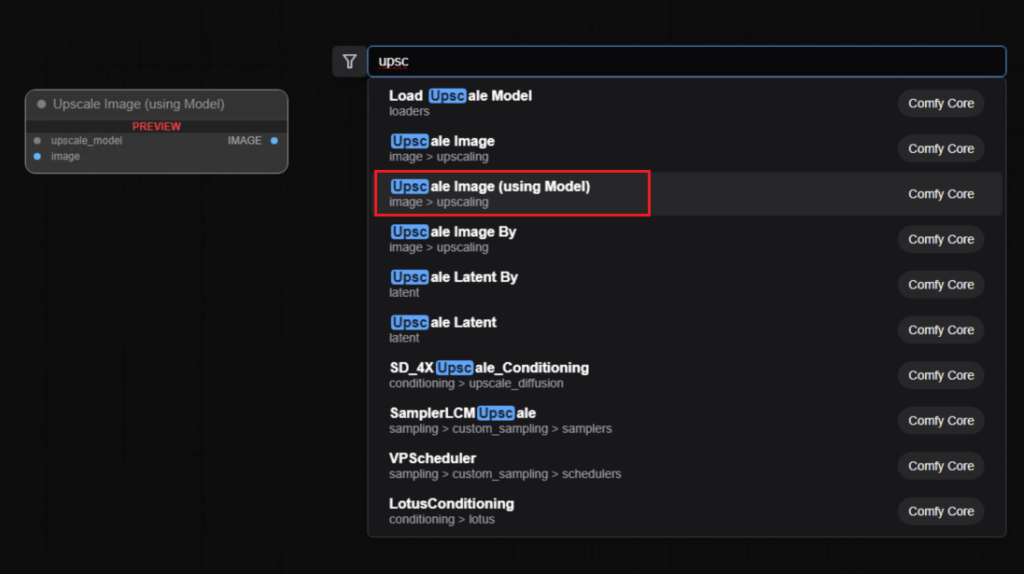
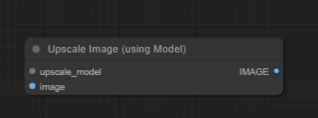
- Upscale Model Loader Node hinzufügen:
- Doppelklicken Sie erneut und geben Sie „upscale“ ein.
- Wählen Sie Load Upscale Model.

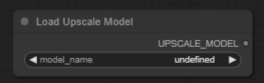
- Verwenden Sie das RealESRGAN Modell für 2x-Upscaling. Wenn das Modell nicht installiert ist, gehen Sie zum Model Manager und suchen Sie nach „RealESRGAN“. Installieren Sie die Modelle und starten Sie ComfyUI neu.

Nach der Installation müssen Sie die Modelle manuell von „C:\Users\<username>\Documents\ComfyUI\custom_nodes\ComfyUI-RealESRGAN_Upscaler\models“ nach „C:\Users\<username>\Documents\ComfyUI\models\upscale_models“ kopieren. Außerdem gibt es ein bekanntes Problem, das auf der GitHub-Readme-Seite dokumentiert ist; beheben Sie es vor der Verwendung, sonst tritt ein Fehler auf.
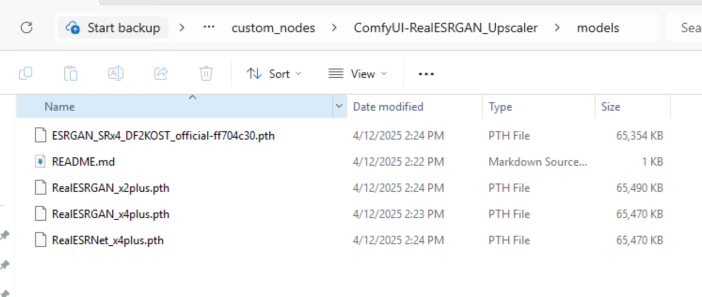
- Nodes verbinden:
- Verbinden Sie den Upscale Model Loader Node mit dem Upscale Image Node.
- Verbinden Sie die Bildausgabe des VAE Decode Node mit dem Bildeingang des Upscale Image Node.
3. Hochskaliertes Bild speichern
So speichern Sie das hochskalierte Bild:
- Fügen Sie einen Save Image Extended Node:
- Duplizieren Sie einen vorhandenen Save-Node oder fügen Sie einen neuen hinzu.
- Halten Sie Alt + click + drag gedrückt, um die Bildausgabe des Upscale Image Node zu duplizieren und mit dem Save-Eingang zu verbinden.
- Metadaten anpassen:
- Vereinfachen Sie den Dateinamen, sodass er Modellname, Auflösung und Zeitstempel enthält.
- Beispiel:
model_name_resolution_date_time.png.
4. Hochskaliertes Bild in der Vorschau ansehen
Fügen Sie einen Preview Image Node hinzu, um die Ergebnisse zu visualisieren:
- Duplizieren Sie den Vorschau-Node mit Alt + click + drag.
- Verbinden Sie die Bildausgabe des Upscale Image Node mit dem Vorschau-Eingang.
5. Separate Workflows für mehr Effizienz verwenden
Für mehr Effizienz sollten Sie die Bilderzeugung und das Hochskalieren trennen:
- Fügen Sie einen Load Image Node:
- Doppelklicken Sie in den Graphen und geben Sie „load“ ein.
- Wählen Sie Load Image und laden Sie das gespeicherte Bild von Ihrer Festplatte hoch.
- Unnötige Nodes umgehen:
- Verwenden Sie Ctrl + click + drag, um irrelevante Nodes auszuwählen und sie mit Ctrl + B.
6. Workflow ausführen
Stellen Sie den Workflow in die Warteschlange und führen Sie den Hochskalierungsprozess aus. Beachten Sie, dass das Hochskalieren zwar schnell geht, das Speichern des Bildes als PNG-Datei aufgrund der verlustfreien Komprimierung jedoch länger dauern kann.
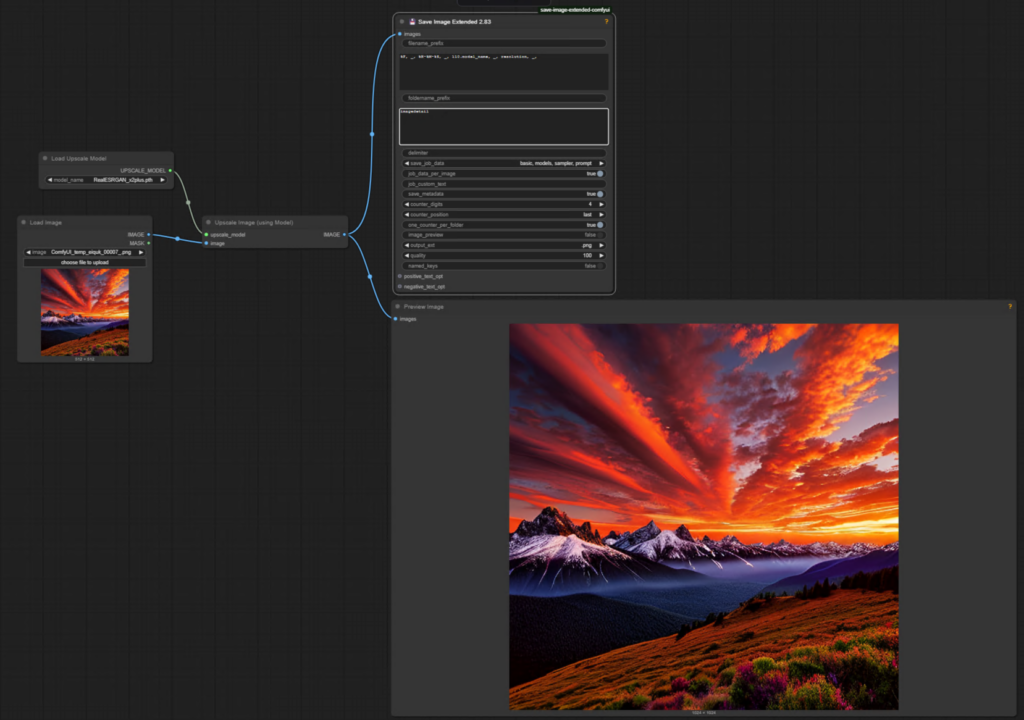
7. Endergebnis ansehen
Öffnen Sie nach Abschluss des Vorgangs das hochskalierte Bild zur Überprüfung. Sie können es im Vollbild ansehen, um die verbesserte Auflösung und die Details zu beurteilen.
Beispiel-Codeausschnitt für die Graph-Einrichtung
Hier ist eine vereinfachte Darstellung der Graph-Einrichtung in ComfyUI:
[VAE Decode] → [Upscale Image Node] → [Save Image Extended Node]
                       ↑
              [Upscale Model Loader Node]
Für separate Workflows:
[Load Image Node] → [Upscale Image Node] → [Save Image Extended Node]
                       ↑
              [Upscale Model Loader Node]
Tipps für optimales Hochskalieren
- Das richtige Modell wählen: Verwenden Sie RealESRGAN x2plus für 2x-Upscaling oder x4plus für höhere Auflösungen.
- Gezielt speichern: Skalieren Sie nur die Bilder hoch, die Sie verwenden möchten, um Zeit und Ressourcen zu sparen.
- PNG-Format verwenden: PNG ist zwar langsamer, gewährleistet aber verlustfreie Qualität für hochskalierte Bilder.
1 thought on “C12: How to Upscale Images for Higher Resolution Using ComfyUI, step by step guide”