简介
放大图像是提高其分辨率以用于打印、网页或其他应用的关键步骤。Stable Diffusion和ComfyUI等 AI 图像生成工具通常生成的图像分辨率约为 1024 x 1024 像素(100 万像素)。然而,对于高清 (HD) 和超高清 (4K) 用途,需要更高的分辨率——HD 图像约为 200 万像素,而 4K 图像约为 830 万像素。
本指南提供了一个清晰的分步流程,介绍如何使用先进的像素插值模型放大图像,特别是利用RealESRGAN在 ComfyUI 中实现。
目录
为什么要放大图像?
放大可以提高图像的视觉质量,使其适用于:
- 印刷媒体:更大的分辨率对于清晰、专业的打印效果至关重要。
- 数字显示屏:更高的分辨率可确保 HD 和 4K 屏幕上的清晰度。
- 创意项目:艺术家和设计师经常需要更高分辨率的图像来进行精细工作。
虽然可以使用双三次缩放等基本插值方法,但RealESRGAN等 AI 模型通过在放大过程中保留细节并最大限度地减少伪影,可提供更出色的效果。
在 ComfyUI 中放大图像的分步指南
1. 准备图像
在开始放大过程之前,请确保您已使用 Stable Diffusion 或 ComfyUI 生成了图像。将图像保存到磁盘以简化工作流。
2. 设置放大用的图
在 ComfyUI 中,工作流是使用节点创建的。按照以下步骤配置用于放大的图:
- 添加 Upscale Image Node:
- 在图的空白区域双击。
- 输入“upscale”并选择Upscale Image Using Model。
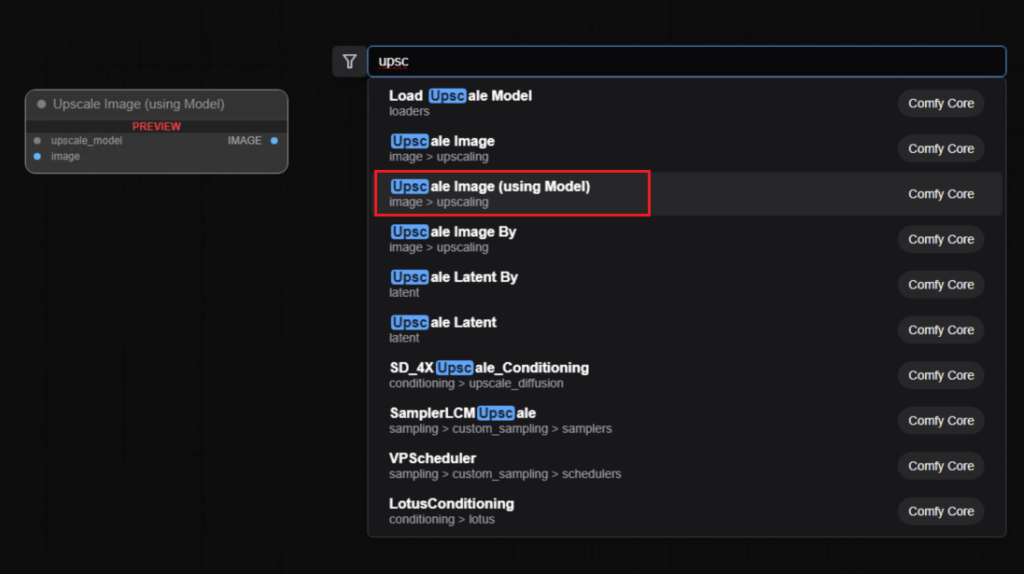
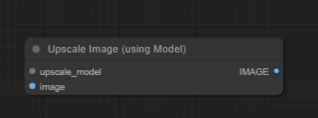
- 添加 Upscale Model Loader Node:
- 再次双击并输入“upscale”。
- 选择Load Upscale Model。

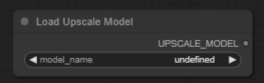
- 2 倍放大使用RealESRGAN 模型。如果尚未安装该模型,请转到Model Manager并搜索“RealESRGAN”。安装模型并重启 ComfyUI。

安装后,您需要手动将模型从“C:\Users\<username>\Documents\ComfyUI\custom_nodes\ComfyUI-RealESRGAN_Upscaler\models”复制到“C:\Users\<username>\Documents\ComfyUI\models\upscale_models”。此外,GitHub README 页面上记录了一个已知问题,使用前需要修复,否则会出错。
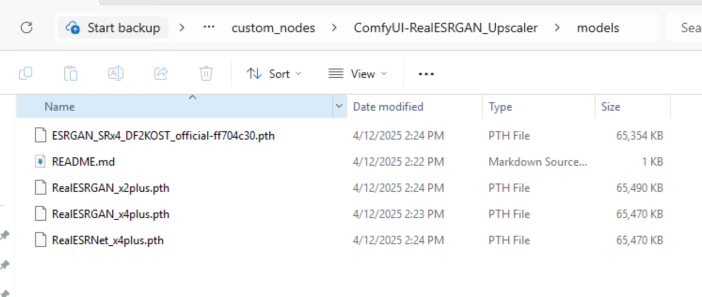
- 连接节点:
- 将Upscale Model Loader Node连接到Upscale Image Node。
- 将图像输出从VAE Decode Node连接到Upscale Image Node的图像输入。
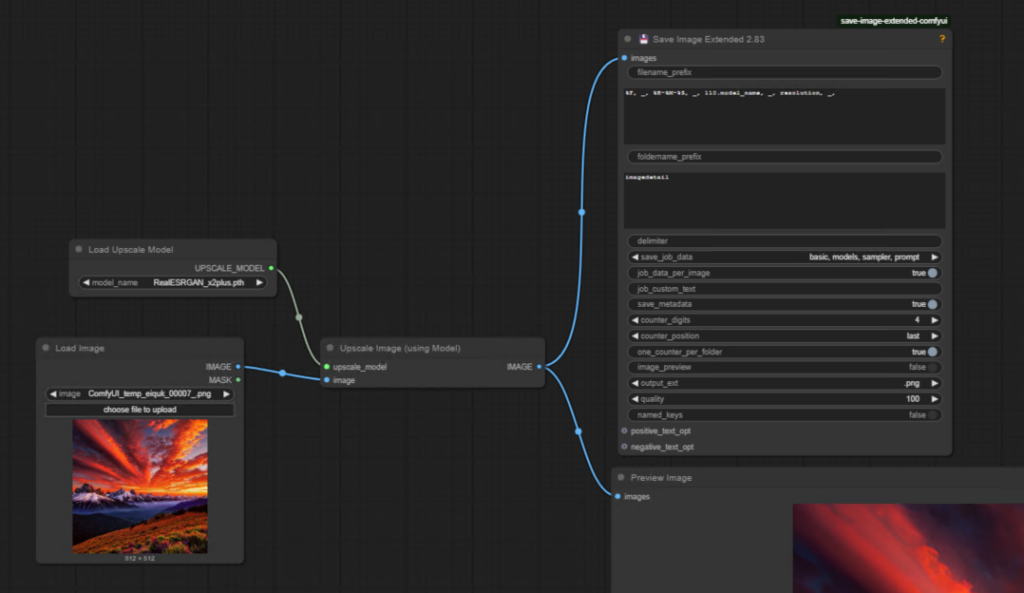
3. 保存放大后的图像
保存放大后的图像:
- 添加Save Image Extended Node:
- 复制现有的保存节点或添加一个新节点。
- 按住Alt + click + drag以复制图像输出并将其从Upscale Image Node连接到保存输入。
- 自定义元数据:
- 简化文件名,使其包含模型名称、分辨率和时间戳。
- 示例:
model_name_resolution_date_time.png。
4. 预览放大后的图像
添加Preview Image Node以可视化结果:
- 使用Alt + click + drag复制预览节点。
- 将图像输出从Upscale Image Node连接到预览输入。
5. 使用单独的工作流以提高效率
为了提高效率,可以考虑将图像生成和放大过程分开:
- 添加Load Image Node:
- 在图中双击并输入“load”。
- 选择Load Image,然后从磁盘上传保存的图像。
- 绕过不必要的节点:
- 使用Ctrl + click + drag选择不相关的节点,并使用Ctrl + B绕过它们。
6. 执行工作流
将工作流排入队列并执行放大过程。请注意,虽然放大的速度很快,但由于无损压缩,将图像保存为 PNG 文件可能需要更长的时间。
7. 查看最终结果
过程完成后,打开放大后的图像进行检查。您可以全屏查看,以评估改进后的分辨率和细节。
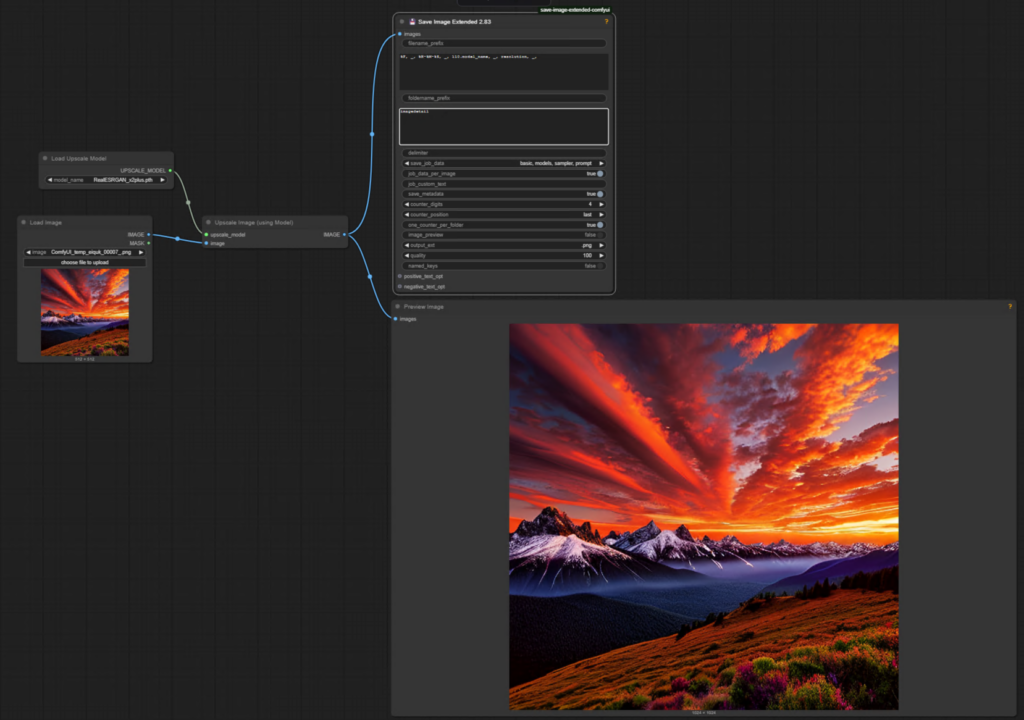
图设置示例代码片段
以下是 ComfyUI 中图设置的简化表示:
[VAE Decode] → [Upscale Image Node] → [Save Image Extended Node]
                       ↑
              [Upscale Model Loader Node]
对于单独的工作流:
[Load Image Node] → [Upscale Image Node] → [Save Image Extended Node]
                       ↑
              [Upscale Model Loader Node]
获得最佳放大效果的提示
- 选择正确的模型:2 倍放大使用RealESRGAN x2plus,更高分辨率使用x4plus。
- 有选择地保存:只放大您打算使用的图像,以节省时间和资源。
- 使用 PNG 格式:虽然速度较慢,但 PNG 可确保放大后图像的无损质量。
1 thought on “C12: How to Upscale Images for Higher Resolution Using ComfyUI, step by step guide”