परिचय
छवियों को अपस्केल करना प्रिंट, वेब या अन्य अनुप्रयोगों के लिए उनका रिज़ॉल्यूशन सुधारने का एक आवश्यक चरण है। Stable Diffusion और ComfyUI जैसे AI छवि निर्माण टूल आमतौर पर लगभग 1024 x 1024 पिक्सेल (1 मेगापिक्सेल) रिज़ॉल्यूशन वाली छवियाँ बनाते हैं। हालाँकि, हाई-डेफिनिशन (HD) और अल्ट्रा-हाई-डेफिनिशन (4K) उद्देश्यों के लिए उच्च रिज़ॉल्यूशन की आवश्यकता होती है—HD छवियाँ लगभग 2 मेगापिक्सेल की होती हैं, जबकि 4K छवियाँ लगभग 8.3 मेगापिक्सेल की होती हैं।
यह मार्गदर्शिका उन्नत पिक्सेल इंटरपोलेशन मॉडल का उपयोग करके छवियों को अपस्केल करने की स्पष्ट, चरण-दर-चरण प्रक्रिया प्रदान करती है, विशेष रूप से RealESRGAN का लाभ उठाते हुए ComfyUI के भीतर।
विषय-सूची
छवियों को अपस्केल क्यों करें?
अपस्केलिंग छवियों की दृश्य गुणवत्ता बढ़ाती है, जिससे वे उपयुक्त बनती हैं:
- प्रिंट मीडिया: तीक्ष्ण और पेशेवर दिखने वाले प्रिंट के लिए बड़े रिज़ॉल्यूशन आवश्यक हैं।
- डिजिटल डिस्प्ले: उच्च रिज़ॉल्यूशन HD और 4K स्क्रीन पर स्पष्टता सुनिश्चित करते हैं।
- रचनात्मक परियोजनाएँ: कलाकारों और डिज़ाइनरों को अक्सर विस्तृत कार्य के लिए उच्च रिज़ॉल्यूशन वाली छवियों की आवश्यकता होती है।
हालाँकि बाइक्यूबिक स्केलिंग जैसी बुनियादी इंटरपोलेशन विधियों का उपयोग किया जा सकता है, RealESRGAN जैसे AI-संचालित मॉडल अपस्केलिंग के दौरान विवरण संरक्षित करके और आर्टिफैक्ट कम करके बेहतर परिणाम देते हैं।
ComfyUI में छवियों को अपस्केल करने के लिए चरण-दर-चरण मार्गदर्शिका
1. अपनी छवि तैयार करें
अपस्केलिंग प्रक्रिया शुरू करने से पहले, सुनिश्चित करें कि आपने Stable Diffusion या ComfyUI का उपयोग करके छवि बनाई है। वर्कफ़्लो को सरल बनाने के लिए छवि को अपनी डिस्क पर सहेजें।
2. अपस्केलिंग के लिए ग्राफ़ सेट करें
ComfyUI में, वर्कफ़्लो नोड का उपयोग करके बनाए जाते हैं। अपस्केलिंग के लिए ग्राफ़ कॉन्फ़िगर करने हेतु इन चरणों का पालन करें:
- Upscale Image Node जोड़ें:
- ग्राफ़ के खाली क्षेत्र में डबल-क्लिक करें।
- “upscale” टाइप करें और चुनें Upscale Image Using Model.
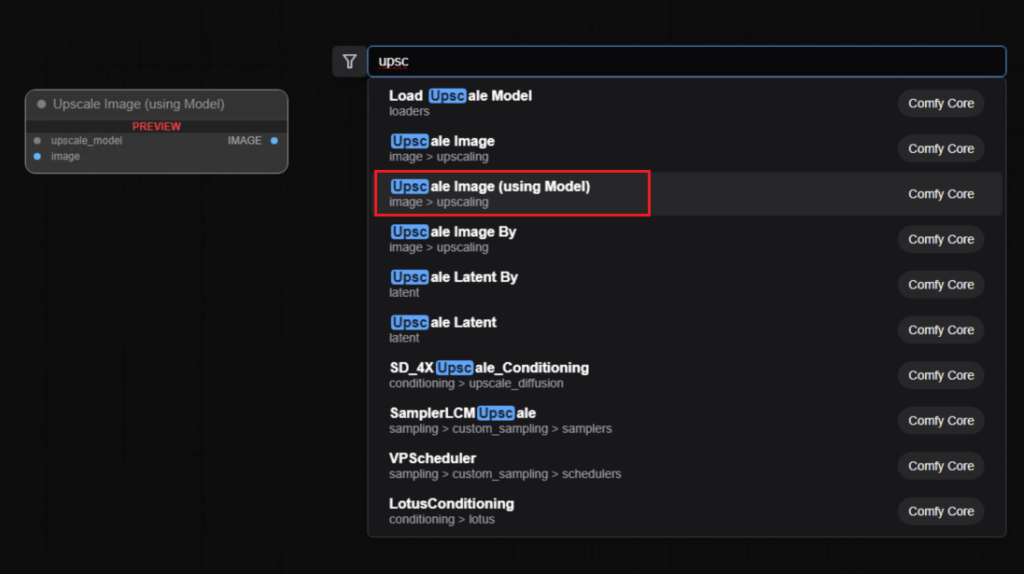
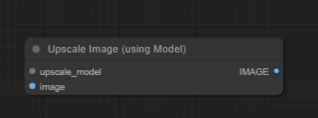
- Upscale Model Loader Node जोड़ें:
- फिर से डबल-क्लिक करें और “upscale” टाइप करें।
- चुनें Load Upscale Model.

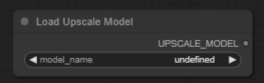
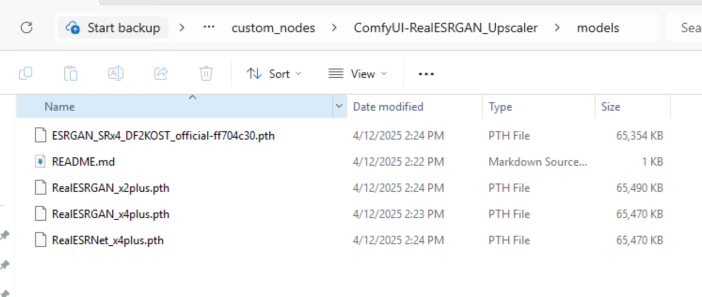
- 2x अपस्केलिंग के लिए RealESRGAN मॉडल का उपयोग करें। यदि मॉडल इंस्टॉल नहीं है, तो Model Manager पर जाएँ और “RealESRGAN” खोजें। मॉडल इंस्टॉल करें और ComfyUI को पुनरारंभ करें।

इंस्टॉलेशन के बाद, आपको मॉडल को “C:\Users\<username>\Documents\ComfyUI\custom_nodes\ComfyUI-RealESRGAN_Upscaler\models” से “C:\Users\<username>\Documents\ComfyUI\models\upscale_models” में मैन्युअल रूप से कॉपी करना होगा। साथ ही, GitHub रीडमी पेज पर एक ज्ञात समस्या दर्ज है, उपयोग से पहले उसे ठीक करें, अन्यथा त्रुटि होगी।
- नोड कनेक्ट करें:
- Upscale Model Loader Node को Upscale Image Node से कनेक्ट करें।
- VAE Decode Node से छवि आउटपुट को Upscale Image Node के छवि इनपुट से कनेक्ट करें।
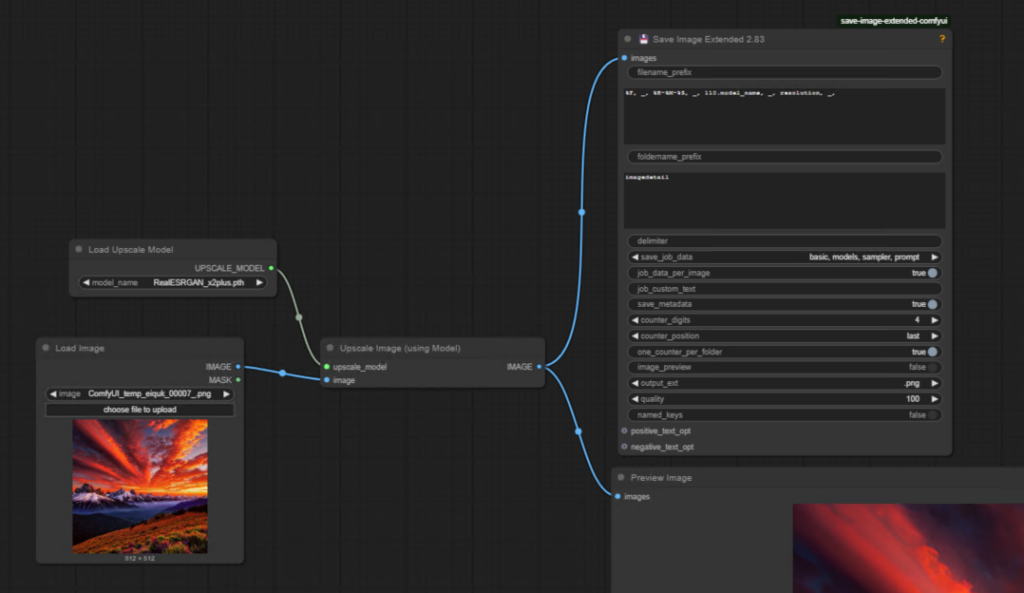
3. अपस्केल की गई छवि सहेजें
अपस्केल की गई छवि सहेजने के लिए:
- एक Save Image Extended Node:
- मौजूदा सेव नोड को डुप्लिकेट करें या नया जोड़ें।
- दबाकर रखें Alt + click + drag और Upscale Image Node से छवि आउटपुट को डुप्लिकेट करके सेव इनपुट से कनेक्ट करें।
- मेटाडेटा अनुकूलित करें:
- फ़ाइल नाम को सरल करें ताकि उसमें मॉडल का नाम, रिज़ॉल्यूशन और टाइमस्टैम्प शामिल हो।
- उदाहरण:
model_name_resolution_date_time.png.
4. अपस्केल की गई छवि का पूर्वावलोकन करें
परिणाम देखने के लिए एक Preview Image Node जोड़ें:
- Alt + click + drag का उपयोग करके पूर्वावलोकन नोड को डुप्लिकेट करें।
- Upscale Image Node के छवि आउटपुट को पूर्वावलोकन इनपुट से कनेक्ट करें।
5. दक्षता के लिए अलग वर्कफ़्लो का उपयोग करें
बेहतर दक्षता के लिए, छवि निर्माण और अपस्केलिंग प्रक्रियाओं को अलग करने पर विचार करें:
- एक Load Image Node:
- ग्राफ़ में डबल-क्लिक करें और “load” टाइप करें।
- चुनें Load Image और अपनी डिस्क से सहेजी गई छवि अपलोड करें।
- अनावश्यक नोड को बायपास करें:
- उपयोग करें Ctrl + click + drag अप्रासंगिक नोड का चयन करने और उन्हें Ctrl + B से बायपास करने के लिए।
6. वर्कफ़्लो निष्पादित करें
वर्कफ़्लो को कतार में लगाएँ और अपस्केलिंग प्रक्रिया निष्पादित करें। ध्यान दें कि अपस्केलिंग तेज़ है, लेकिन लॉसलेस कम्प्रेशन के कारण छवि को PNG फ़ाइल के रूप में सहेजने में अधिक समय लग सकता है।
7. अंतिम परिणाम देखें
प्रक्रिया पूरी होने के बाद, समीक्षा के लिए अपस्केल की गई छवि खोलें। बेहतर रिज़ॉल्यूशन और विवरण का आकलन करने के लिए आप इसे पूर्ण स्क्रीन में देख सकते हैं।
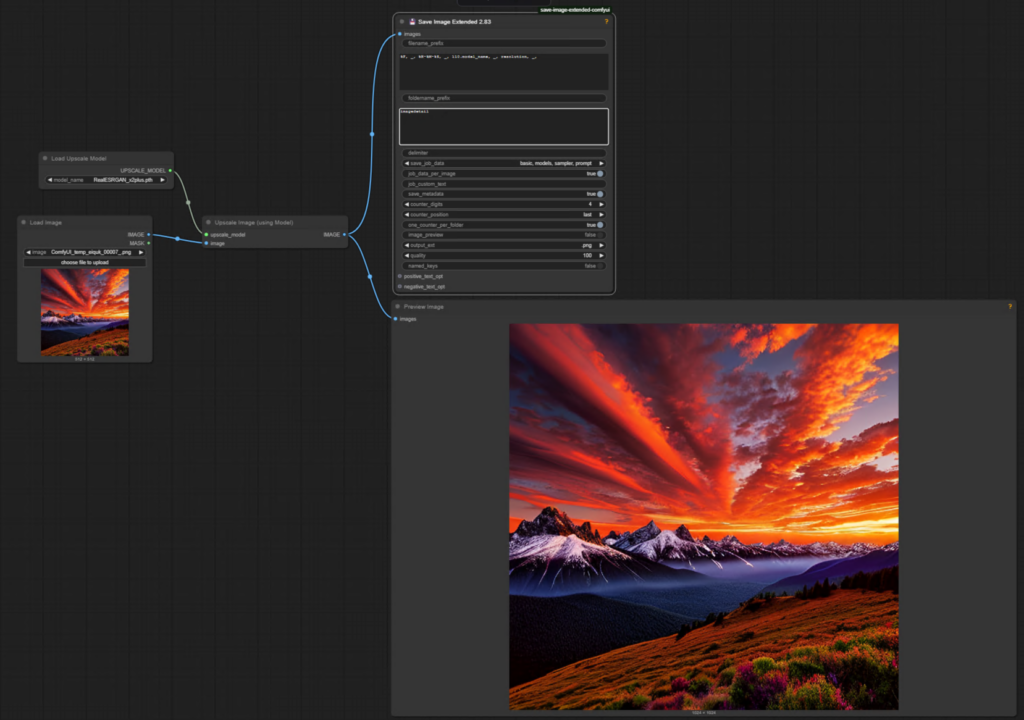
ग्राफ़ सेटअप के लिए उदाहरण कोड स्निपेट
ComfyUI में ग्राफ़ सेटअप का सरलीकृत निरूपण इस प्रकार है:
[VAE Decode] → [Upscale Image Node] → [Save Image Extended Node]
                       ↑
              [Upscale Model Loader Node]
अलग वर्कफ़्लो के लिए:
[Load Image Node] → [Upscale Image Node] → [Save Image Extended Node]
                       ↑
              [Upscale Model Loader Node]
इष्टतम अपस्केलिंग के लिए सुझाव
- सही मॉडल चुनें: RealESRGAN x2plus का उपयोग 2x अपस्केलिंग के लिए या x4plus का उपयोग उच्च रिज़ॉल्यूशन के लिए करें।
- चयनात्मक रूप से सहेजें: समय और संसाधन बचाने के लिए केवल उन्हीं छवियों को अपस्केल करें जिनका आप उपयोग करना चाहते हैं।
- PNG प्रारूप का उपयोग करें: धीमा होने के बावजूद, PNG अपस्केल की गई छवियों के लिए लॉसलेस गुणवत्ता सुनिश्चित करता है।
1 thought on “C12: How to Upscale Images for Higher Resolution Using ComfyUI, step by step guide”