जटिल ग्राफ़ के साथ काम करते समय, बेहतर समझ सुनिश्चित करने और उत्पादकता बनाए रखने के लिए स्पष्टता में सुधार करना आवश्यक है। चाहे आप नोड व्यवस्थित कर रहे हों, एनोटेशन जोड़ रहे हों, या कनेक्शन अनुकूलित कर रहे हों, समूह, नोट और रीरूट नोड जैसे टूल आपके वर्कफ़्लो को सुव्यवस्थित कर सकते हैं। इस लेख में, हम इन तकनीकों का चरण-दर-चरण पता लगाएँगे ताकि आप स्वच्छ, अधिक प्रबंधनीय ग्राफ़ बना सकें।
विषय-सूची
ग्राफ़ की स्पष्टता क्यों मायने रखती है
जैसे-जैसे ग्राफ़ जटिलता में बढ़ते हैं, वे भारी और व्याख्या करने में कठिन हो सकते हैं। खराब ढंग से व्यवस्थित ग्राफ़ गलतियों, समय की बर्बादी और निराशा का कारण बन सकते हैं। ग्राफ़ की स्पष्टता बढ़ाने के लिए सही टूल और तकनीकों का उपयोग करके, आप अपने वर्कफ़्लो को सुव्यवस्थित कर सकते हैं, त्रुटियाँ कम कर सकते हैं और सहयोग को आसान बना सकते हैं।
ग्राफ़ की स्पष्टता सुधारने की तकनीकें
1. समूहों के साथ नोड व्यवस्थित करना
नोड को समूहबद्ध करना संबंधित घटकों को व्यवस्थित करने और ग्राफ़ नेविगेशन को सरल बनाने का एक प्रभावी तरीका है। समूह आपको नोड को एक साथ घेरने, सेटिंग सामूहिक रूप से लागू करने और उन्हें एकल इकाई के रूप में बाईपास करने देते हैं।
समूह बनाने के चरण:
- समूह जोड़ें: ग्राफ़ के खाली क्षेत्र पर राइट-क्लिक करें और चुनें Add Group.

- समूह का नाम रखें: एक वर्णनात्मक नाम दें (जैसे, “Text to Image”)।
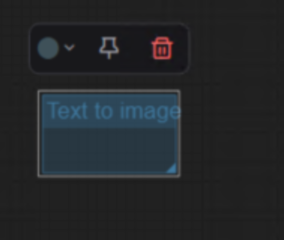
- समूह का आकार बदलें: वांछित नोड को घेरने के लिए किनारों को खींचें। समूह के अंदर आंशिक रूप से स्थित कोई भी नोड स्वचालित रूप से उसका हिस्सा बन जाएगा।
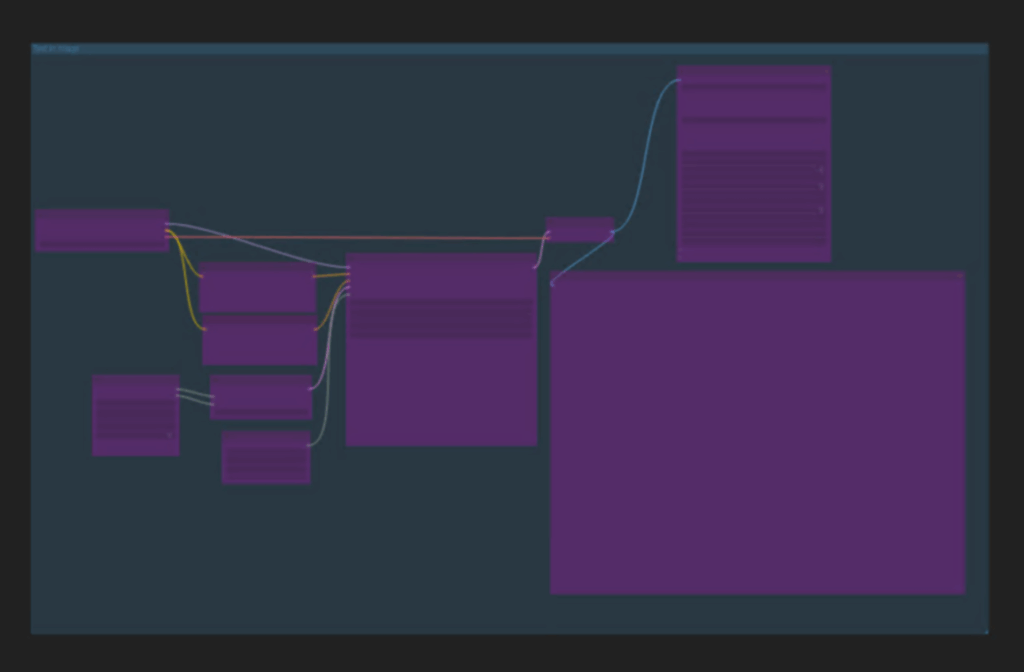
- समूह अनुकूलित करें: समूह पर राइट-क्लिक करें, चुनें Edit Group, और उसे देखने में अलग करने के लिए एक रंग चुनें।
समूह प्रबंधित करना:
- नोड बाईपास करें: समूह पर राइट-क्लिक करें और चुनें Bypass Group Nodes ताकि सभी संलग्न नोड अस्थायी रूप से अक्षम हो जाएँ। बाईपास किए गए समूह मैजेंटा रंग में हाइलाइट होते हैं।
- नोड बाईपास हटाएँ: फिर से राइट-क्लिक करें और चुनें Set Group Nodes to Always ताकि निष्पादन फिर से सक्षम हो जाए।
उदाहरण:
Group Name: Text to Image & Upscaling
Purpose: Make the workflow more clear, in the following picture, the left side is the workflow for text to image, and right side the workflow for upscaling
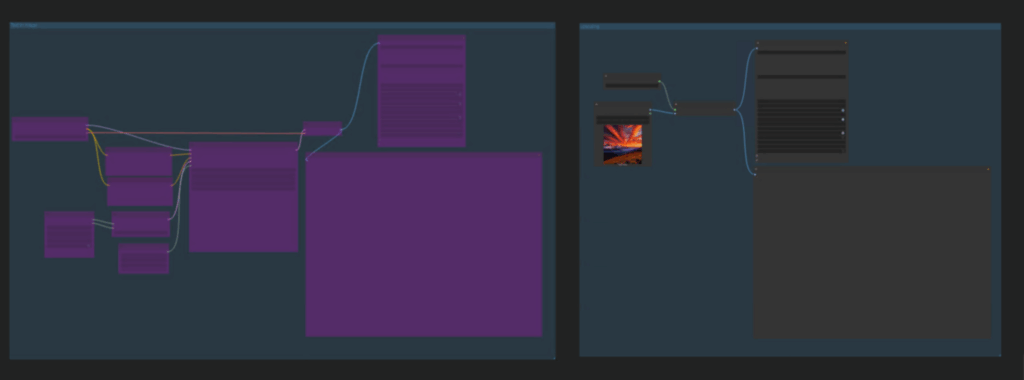
2. बेहतर संदर्भ के लिए नोट जोड़ना
नोट आपके ग्राफ़ के भीतर निर्देश, अनुस्मारक या संदर्भ दर्ज करने के लिए उपयोगी होते हैं। वे आपको या सहयोगियों को ग्राफ़ का उद्देश्य और कार्यक्षमता समझने में मदद करते हैं।
नोट बनाने के चरण:
- नोट जोड़ें: ग्राफ़ के खाली क्षेत्र पर डबल-क्लिक करें और “Note” लिखें।
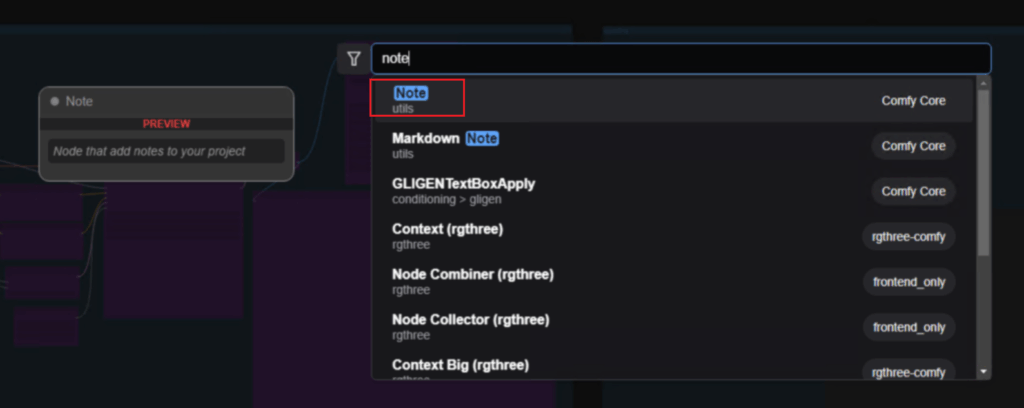
- आकार बदलें और स्थिति तय करें: किनारों को खींचकर नोट को बड़ा करें और उसे प्रासंगिक नोड के पास रखें।
- पाठ जोड़ें: सार्थक विवरण शामिल करें, जैसे “नोड या वर्कफ़्लो का विवरण।”
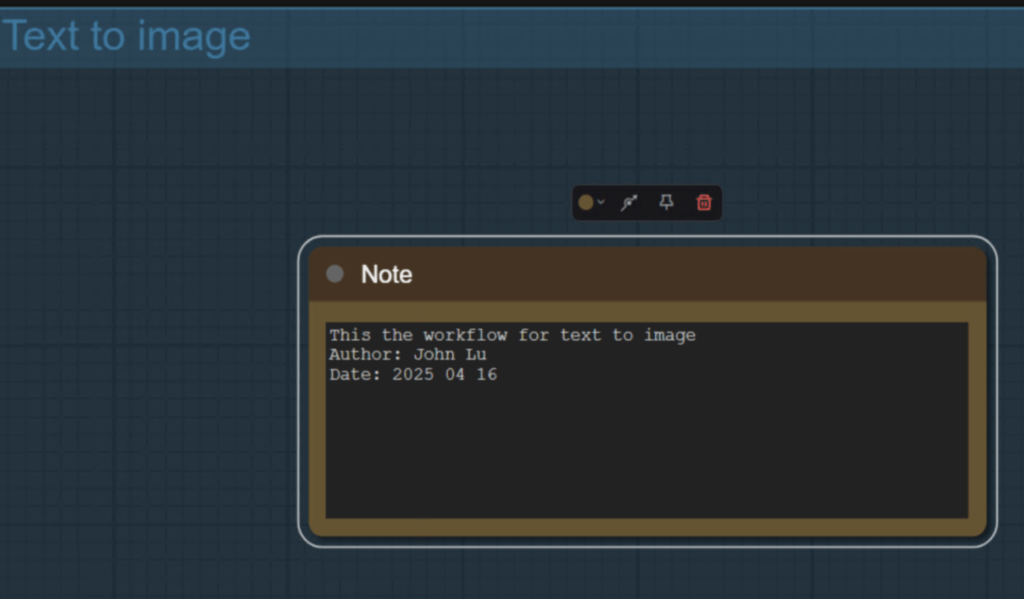
उदाहरण नोट:
Text to Image with automatic resolution selection.
Custom file name and metadata included.
3. स्वच्छ कनेक्शन के लिए रीरूट नोड का उपयोग करना
रीरूट नोड आपके ग्राफ़ में केबल या लिंक को व्यवस्थित करने में मदद करते हैं, जिससे ओवरलैपिंग या उलझे हुए कनेक्शन को रोका जा सकता है। वे जटिल ग्राफ़ में विशेष रूप से उपयोगी होते हैं जहाँ स्पष्टता महत्वपूर्ण है।
रीरूट नोड बनाने के चरण:
- रीरूट नोड जोड़ें: खाली क्षेत्र पर डबल-क्लिक करें और “Reroute Utility” लिखें।
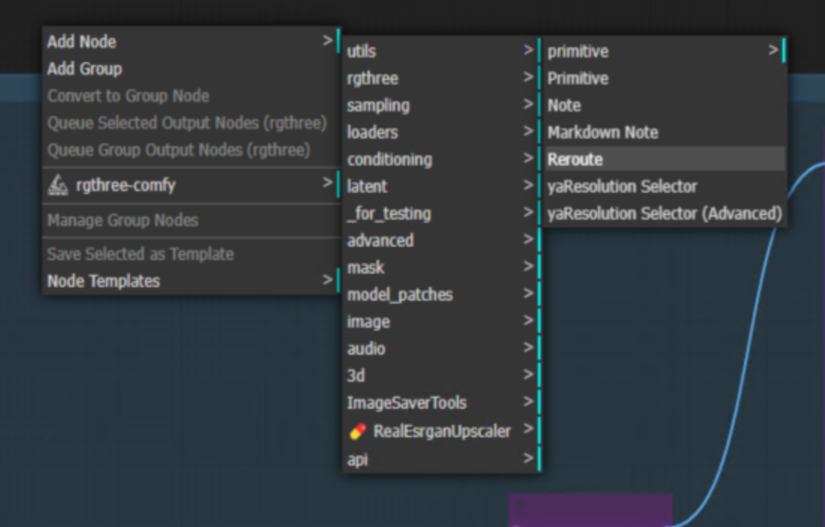
- नोड रखें: रीरूट नोड को वहाँ रखें जहाँ आप कनेक्शन को पुनर्निर्देशित करना चाहते हैं।
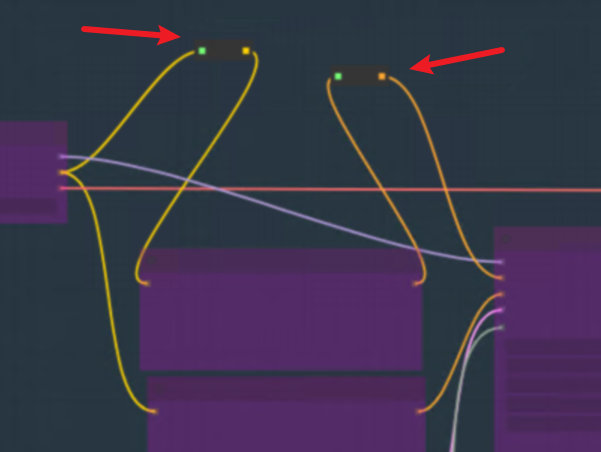
- नोड की प्रतिलिपि बनाएँ: उपयोग करें Alt + Click + Drag ताकि समानांतर रूटिंग के लिए प्रतिलिपियाँ बनाई जा सकें।
लाभ:
- केबल को नोड के पीछे से गुजरने से रोकता है।
- बेहतर दृश्य संगठन के लिए समानांतर रेखाएँ बनाए रखता है।
- जटिल ग्राफ़ में पठनीयता में सुधार करता है।
व्यावहारिक उदाहरण: तकनीकों का संयोजन
दो अलग-अलग वर्कफ़्लो वाले ग्राफ़ की कल्पना करें: एक टेक्स्ट-टू-इमेज प्रोसेसिंग के लिए और दूसरा इमेज अपस्केलिंग के लिए। आप इस प्रकार स्पष्टता में सुधार कर सकते हैं:
- नोड को “Text to Image” और “Upscale” में समूहबद्ध करना।
- प्रत्येक समूह की कार्यक्षमता का वर्णन करने के लिए नोट जोड़ना।
- केबल व्यवस्थित करने और ओवरलैपिंग कनेक्शन को रोकने के लिए रीरूट नोड का उपयोग करना।