Ao trabalhar com gráficos complexos, melhorar a clareza é essencial para garantir melhor compreensão e manter a produtividade. Seja organizando nós, adicionando anotações ou otimizando conexões, ferramentas como grupos, notas e nós de redirecionamento podem simplificar seu fluxo de trabalho. Neste artigo, exploraremos essas técnicas passo a passo para ajudar você a criar gráficos mais limpos e gerenciáveis.
Índice
Por que a clareza do gráfico é importante
À medida que os gráficos crescem em complexidade, eles podem se tornar avassaladores e difíceis de interpretar. Gráficos mal organizados podem levar a erros, perda de tempo e frustração. Ao usar as ferramentas e técnicas certas para melhorar a clareza do gráfico, você pode simplificar seu fluxo de trabalho, reduzir erros e facilitar a colaboração.
Técnicas para melhorar a clareza do gráfico
1. Organizar nós com grupos
Agrupar nós é uma maneira eficaz de organizar componentes relacionados e simplificar a navegação no gráfico. Os grupos permitem agrupar nós, aplicar configurações coletivamente e ignorá-los como uma única unidade.
Passos para criar um grupo:
- Adicionar um grupo: Clique com o botão direito em uma área vazia do gráfico e selecione Add Group.

- Nomear o grupo: Atribua um nome descritivo (por exemplo, “Text to Image”).
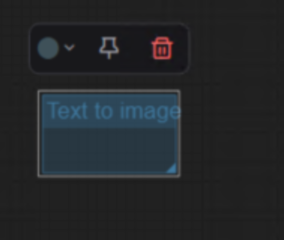
- Redimensionar o grupo: Arraste as bordas para incluir os nós desejados. Qualquer nó parcialmente dentro do grupo se tornará parte dele automaticamente.
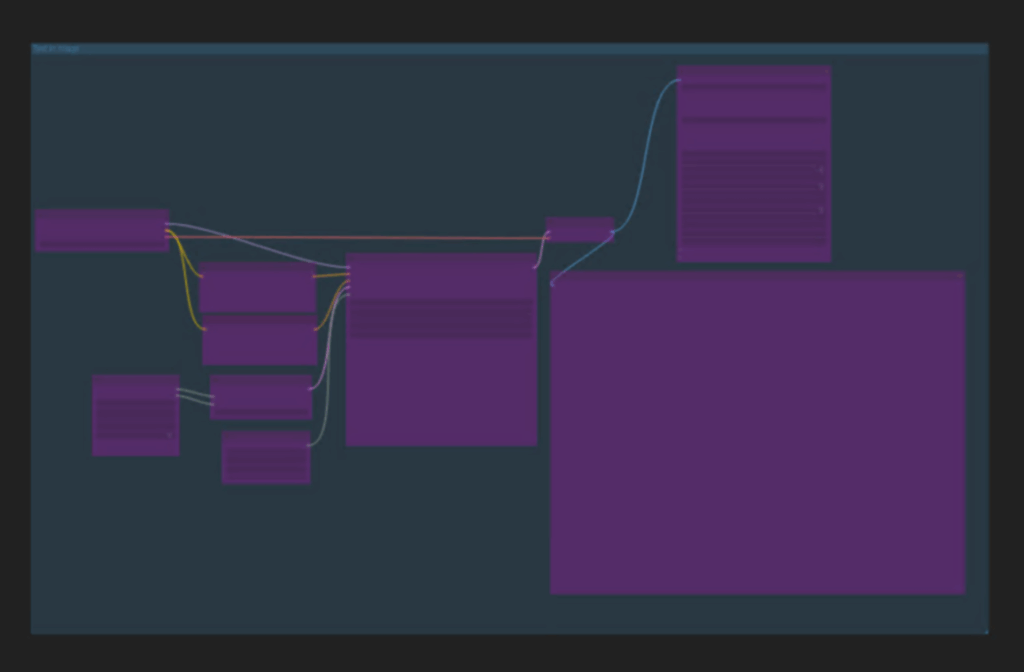
- Personalizar o grupo: Clique com o botão direito no grupo, escolha Edit Group, e selecione uma cor para distingui-lo visualmente.
Gerenciar grupos:
- Ignorar nós: Clique com o botão direito no grupo e selecione Bypass Group Nodes para desabilitar temporariamente todos os nós incluídos. Os grupos ignorados são destacados em magenta.
- Desfazer a omissão de nós: Clique com o botão direito novamente e escolha Set Group Nodes to Always para reativar a execução.
Exemplo:
Group Name: Text to Image & Upscaling
Purpose: Make the workflow more clear, in the following picture, the left side is the workflow for text to image, and right side the workflow for upscaling
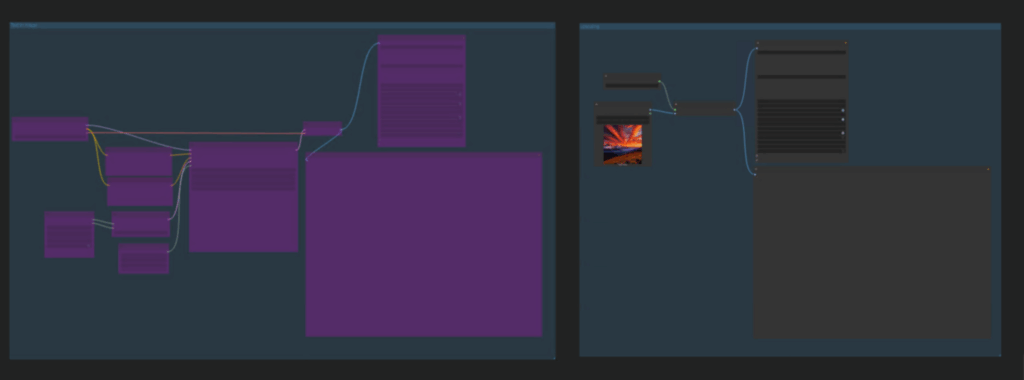
2. Adicionar notas para um melhor contexto
As notas são úteis para documentar instruções, lembretes ou contexto dentro do seu gráfico. Elas ajudam você ou seus colaboradores a entender o propósito e a funcionalidade do gráfico.
Passos para criar uma nota:
- Adicionar uma nota: Clique duas vezes em uma área vazia do gráfico e digite “Note”.
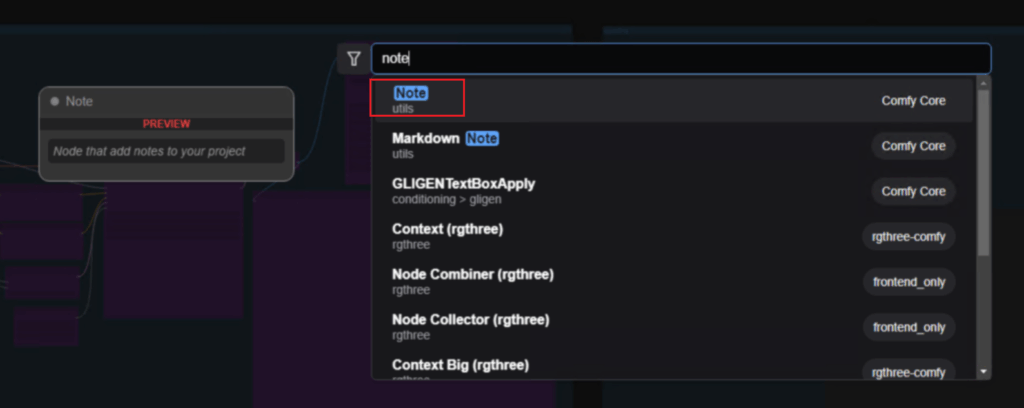
- Redimensionar e posicionar: Arraste as bordas para ampliar a nota e coloque-a perto dos nós relevantes.
- Adicionar texto: Inclua detalhes significativos, como “Descrição do nó ou do fluxo de trabalho”.
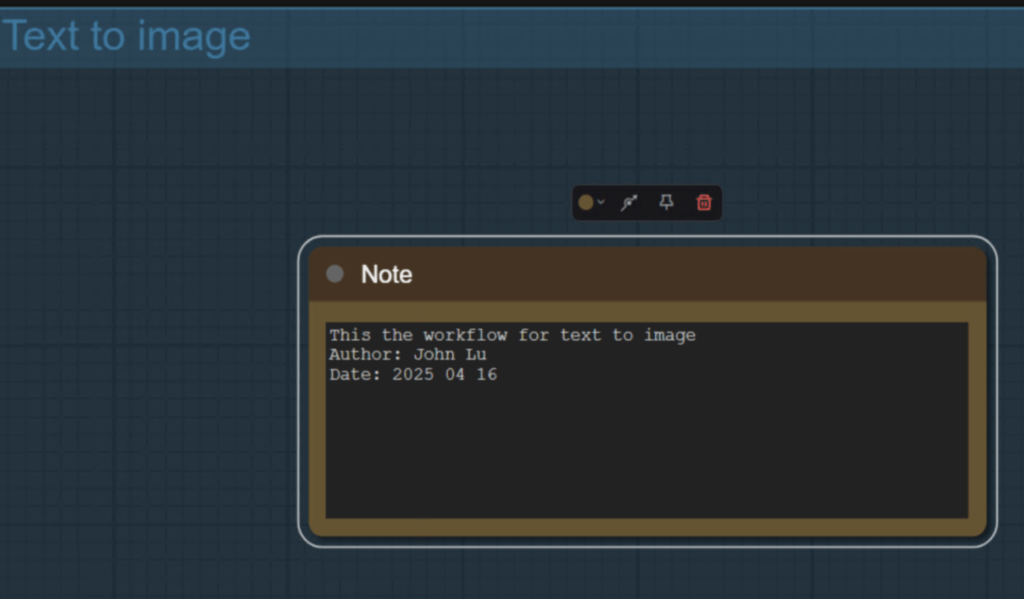
Nota de exemplo:
Text to Image with automatic resolution selection.
Custom file name and metadata included.
3. Usar nós de redirecionamento para conexões mais limpas
Os nós de redirecionamento ajudam a organizar os cabos ou links do seu gráfico, evitando conexões sobrepostas ou emaranhadas. Eles são especialmente úteis em gráficos complexos onde a clareza é fundamental.
Passos para criar um nó de redirecionamento:
- Adicionar um nó de redirecionamento: Clique duas vezes em uma área vazia e digite “Reroute Utility”.
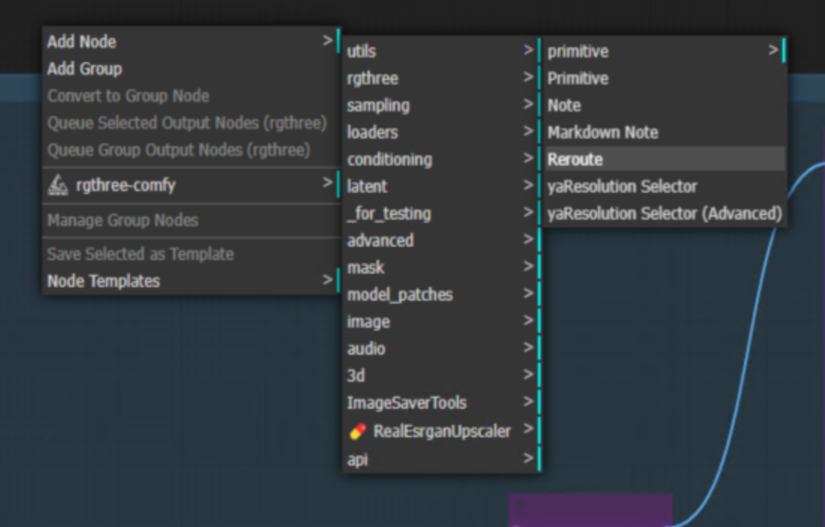
- Posicionar o nó: Coloque o nó de redirecionamento onde você deseja redirecionar as conexões.
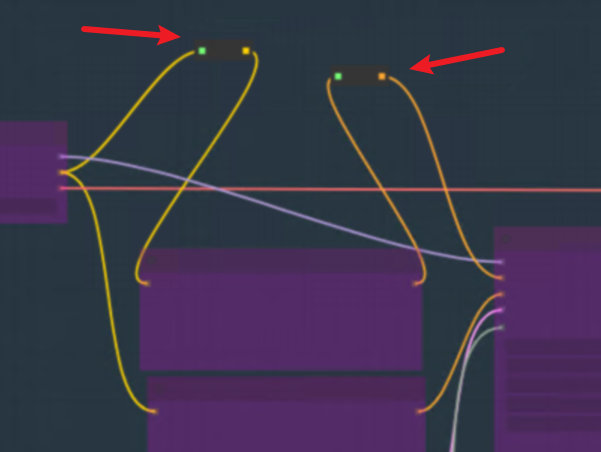
- Duplicar nós: Use Alt + Click + Drag para criar duplicatas para roteamento paralelo.
Benefícios:
- Evita que os cabos cruzem por trás dos nós.
- Mantém linhas paralelas para uma melhor organização visual.
- Melhora a legibilidade em gráficos complexos.
Exemplo prático: combinando técnicas
Imagine um gráfico com dois fluxos de trabalho separados: um para processamento de texto para imagem e outro para ampliação de imagens. Você pode melhorar a clareza da seguinte forma:
- Agrupar os nós em “Text to Image” e “Upscale”.
- Adicionar notas para descrever a funcionalidade de cada grupo.
- Usar nós de redirecionamento para organizar os cabos e evitar conexões sobrepostas.