При работе со сложными графами повышение наглядности крайне важно для лучшего понимания и поддержания продуктивности. Организуете ли вы узлы, добавляете аннотации или оптимизируете соединения, такие инструменты, как группы, заметки и узлы перенаправления, помогут оптимизировать рабочий процесс. В этой статье мы пошагово рассмотрим эти методы, чтобы помочь вам создавать более чистые и удобные графы.
Содержание
Почему важна наглядность графа
По мере усложнения графы могут становиться перегруженными и трудными для интерпретации. Плохо организованные графы могут приводить к ошибкам, потере времени и разочарованию. Используя правильные инструменты и методы для повышения наглядности графа, вы можете оптимизировать рабочий процесс, уменьшить количество ошибок и облегчить совместную работу.
Методы повышения наглядности графа
1. Организация узлов с помощью групп
Группировка узлов — это эффективный способ организовать связанные компоненты и упростить навигацию по графу. Группы позволяют объединять узлы, применять настройки ко всем сразу и обходить их как единое целое.
Шаги по созданию группы:
- Добавление группы: Щёлкните правой кнопкой мыши по пустой области графа и выберите Add Group.

- Именование группы: Присвойте описательное имя (например, «Text to Image»).
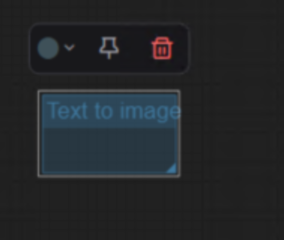
- Изменение размера группы: Перетащите края, чтобы охватить нужные узлы. Любой узел, частично находящийся внутри группы, автоматически станет её частью.
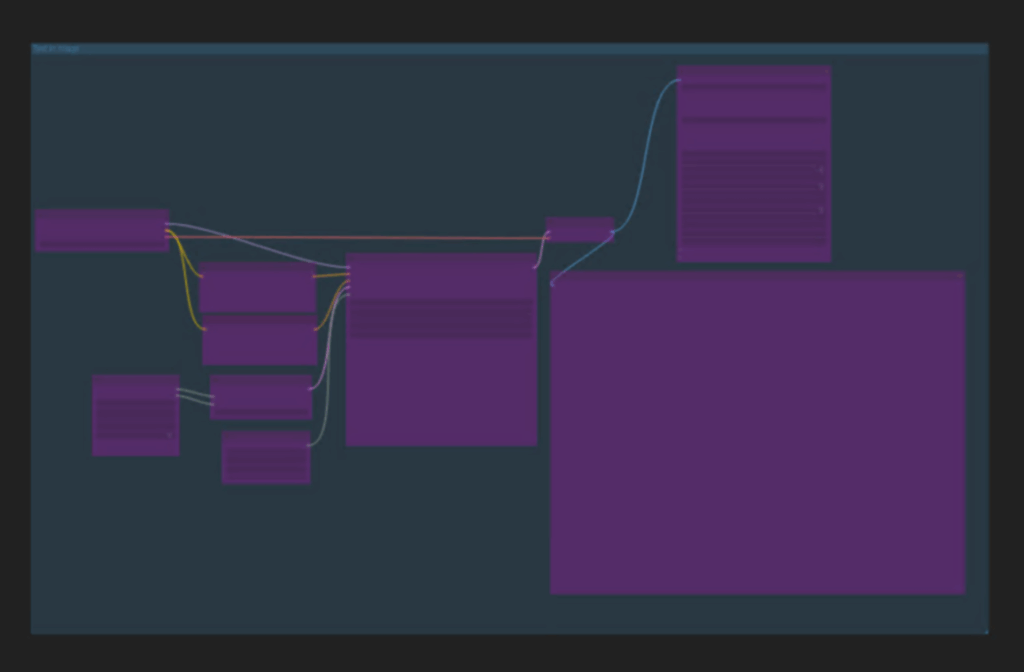
- Настройка группы: Щёлкните группу правой кнопкой мыши, выберите Edit Group, и выберите цвет, чтобы визуально выделить её.
Управление группами:
- Обход узлов: Щёлкните группу правой кнопкой мыши и выберите Bypass Group Nodes , чтобы временно отключить все включённые узлы. Обойдённые группы выделяются пурпурным цветом.
- Отмена обхода узлов: Щёлкните правой кнопкой мыши ещё раз и выберите Set Group Nodes to Always , чтобы снова включить выполнение.
Пример:
Group Name: Text to Image & Upscaling
Purpose: Make the workflow more clear, in the following picture, the left side is the workflow for text to image, and right side the workflow for upscaling
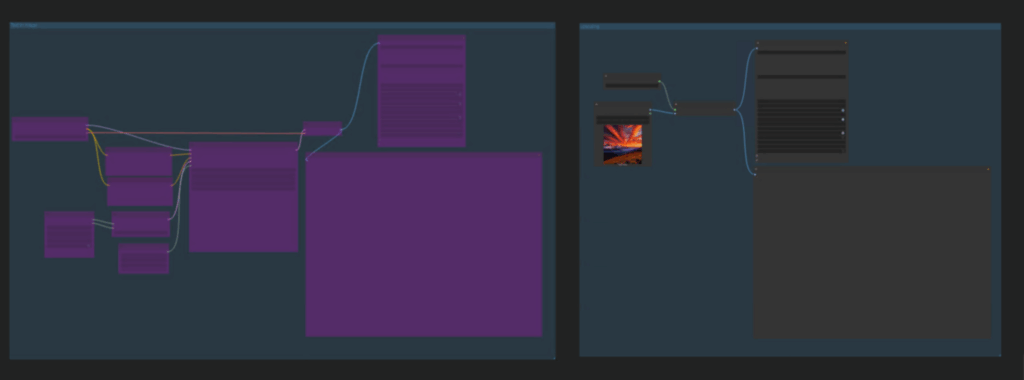
2. Добавление заметок для лучшего контекста
Заметки полезны для документирования инструкций, напоминаний или контекста внутри графа. Они помогают вам или вашим соавторам понять назначение и функциональность графа.
Шаги по созданию заметки:
- Добавление заметки: Дважды щёлкните по пустой области графа и введите «Note».
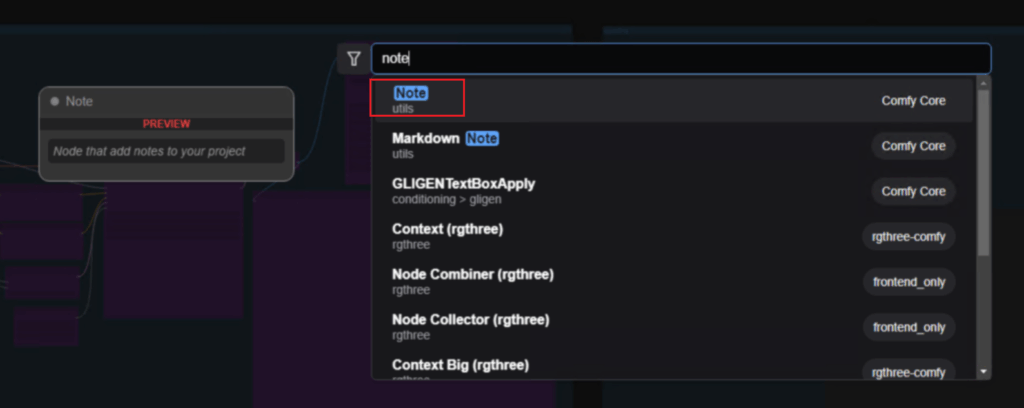
- Изменение размера и положения: Перетащите края, чтобы увеличить заметку, и поместите её рядом с соответствующими узлами.
- Добавление текста: Включите значимые детали, например «Описание узла или рабочего процесса».
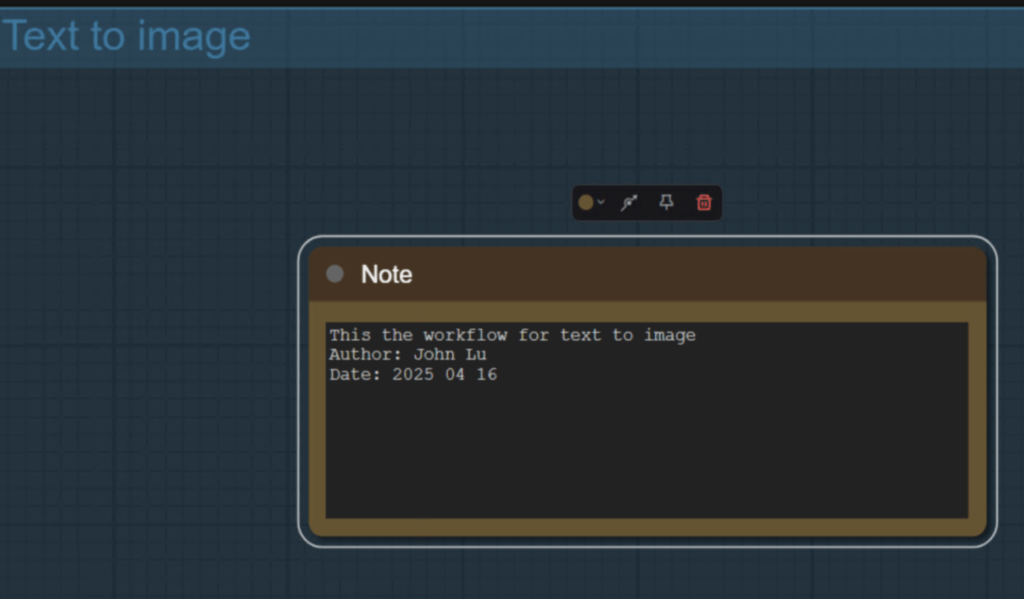
Пример заметки:
Text to Image with automatic resolution selection.
Custom file name and metadata included.
3. Использование узлов перенаправления для более чистых соединений
Узлы перенаправления помогают организовать кабели или связи в графе, предотвращая перекрывающиеся или запутанные соединения. Они особенно полезны в сложных графах, где наглядность критически важна.
Шаги по созданию узла перенаправления:
- Добавление узла перенаправления: Дважды щёлкните по пустой области и введите «Reroute Utility».
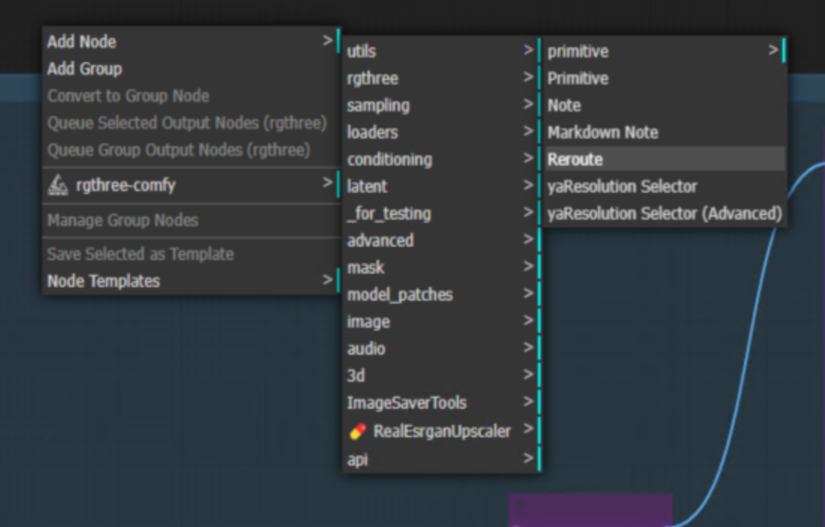
- Размещение узла: Поместите узел перенаправления туда, где вы хотите перенаправить соединения.
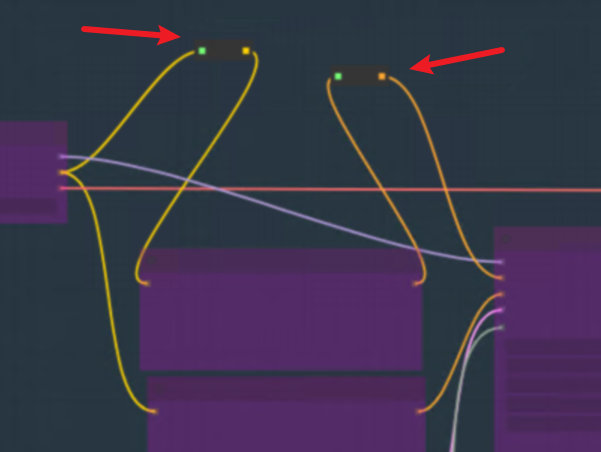
- Дублирование узлов: Используйте Alt + Click + Drag , чтобы создавать дубликаты для параллельной маршрутизации.
Преимущества:
- Предотвращает прокладку кабелей за узлами.
- Сохраняет параллельные линии для лучшей визуальной организации.
- Улучшает читаемость сложных графов.
Практический пример: объединение методов
Представьте граф с двумя отдельными рабочими процессами: один для обработки текста в изображение, а другой для масштабирования изображений. Вы можете повысить наглядность следующим образом:
- Группировка узлов в «Text to Image» и «Upscale».
- Добавление заметок, описывающих функциональность каждой группы.
- Использование узлов перенаправления для организации кабелей и предотвращения перекрывающихся соединений.