在處理複雜圖表時,提高清晰度對於確保更好的理解和保持生產力至關重要。無論您是在整理節點、加入註解,還是最佳化連接,群組、註解和中轉節點等工具都可以簡化您的工作流程。在本文中,我們將逐步探討這些技術,協助您建立更簡潔、更易於管理的圖表。
目錄
為什麼圖表清晰度很重要
隨著圖表複雜度的增加,它們可能會變得難以負荷且難以理解。組織不當的圖表可能導致錯誤、浪費時間和挫折感。透過使用正確的工具和技術來提高圖表清晰度,您可以簡化工作流程、減少錯誤,並使協作更加容易。
提高圖表清晰度的技術
1. 使用群組整理節點
將節點分組是整理相關元件、簡化圖表瀏覽的有效方法。群組允許您將節點括在一起、統一套用設定,並將它們作為一個整體繞過。
建立群組的步驟:
- 加入群組:在圖表的空白區域按一下右鍵,然後選取 Add Group。

- 為群組命名:指定一個描述性名稱(例如「Text to Image」)。
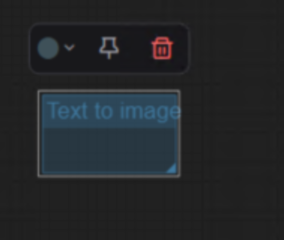
- 調整群組大小:拖曳邊緣以括住所需的節點。任何部分位於群組內的節點都會自動成為群組的一部分。
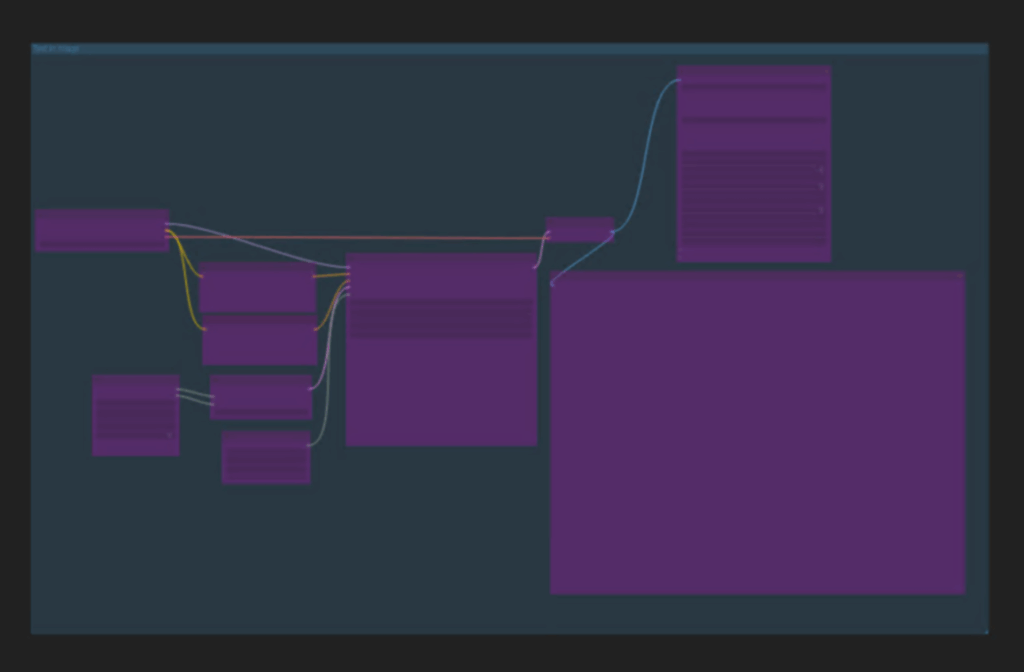
- 自訂群組:在群組上按一下右鍵,選擇 Edit Group,然後選擇一種顏色以便在視覺上區分。
管理群組:
- 繞過節點:在群組上按一下右鍵並選取 Bypass Group Nodes 以暫時停用所有包含的節點。被繞過的群組會以洋紅色醒目顯示。
- 取消繞過節點:再次按一下右鍵並選擇 Set Group Nodes to Always 以重新啟用執行。
範例:
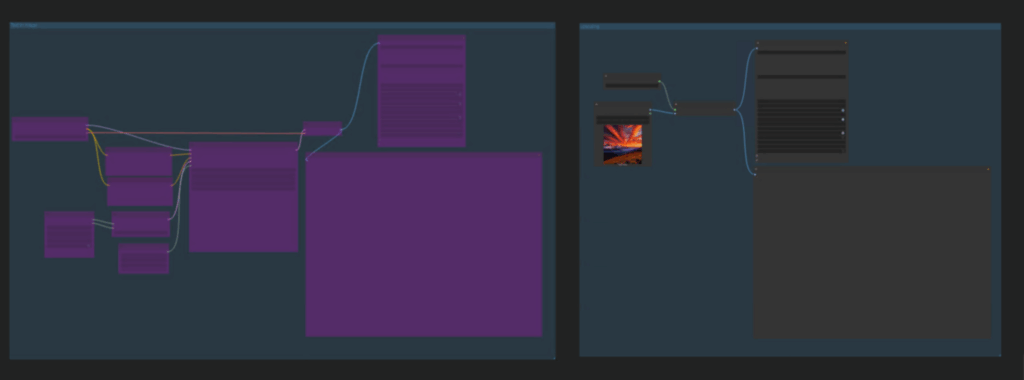
Group Name: Text to Image & Upscaling
Purpose: Make the workflow more clear, in the following picture, the left side is the workflow for text to image, and right side the workflow for upscaling
2. 加入註解以提供更好的脈絡
註解有助於在圖表中記錄說明、提醒或脈絡。它們可以協助您或協作者理解圖表的目的和功能。
建立註解的步驟:
- 加入註解:在圖表的空白區域連按兩下,然後輸入「Note」。
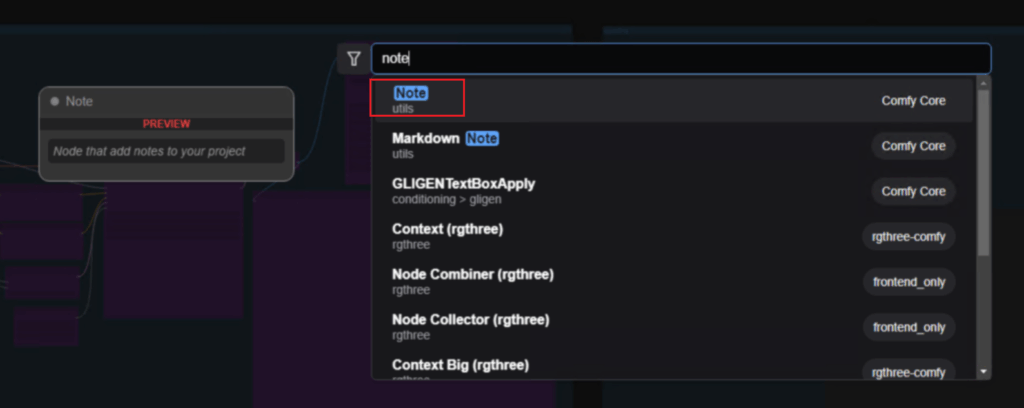
- 調整大小和位置:拖曳邊緣使註解變大,並將其放置在相關節點附近。
- 加入文字:包含有意義的細節,例如「節點或工作流程的描述」。
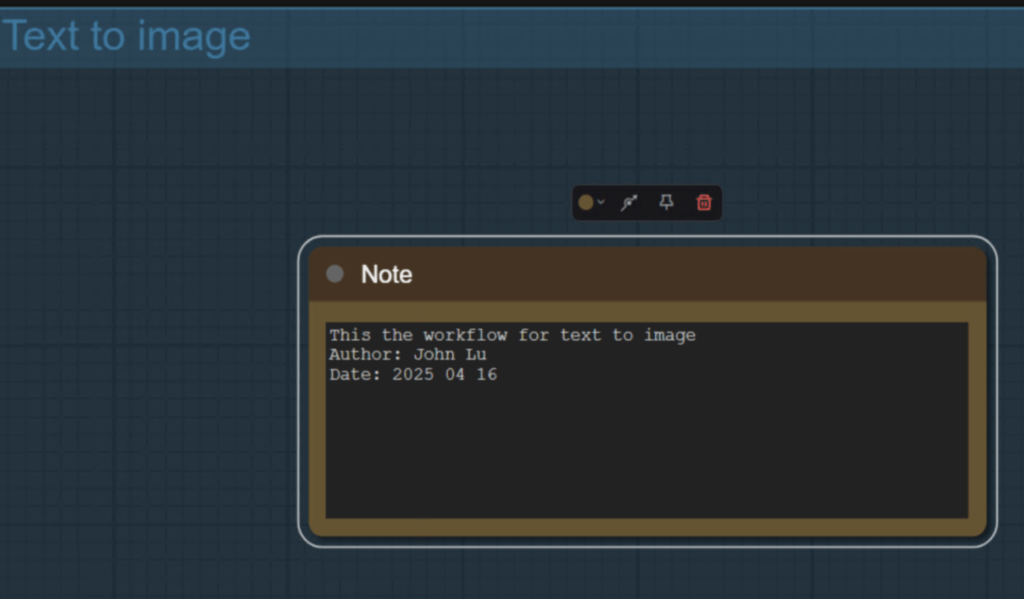
註解範例:
Text to Image with automatic resolution selection.
Custom file name and metadata included.
3. 使用中轉節點獲得更簡潔的連接
中轉節點有助於整理圖表中的纜線或連線,防止連接重疊或纏結。在清晰度至關重要的複雜圖表中,它們尤其有用。
建立中轉節點的步驟:
- 加入中轉節點:在空白區域連按兩下,然後輸入「Reroute Utility」。
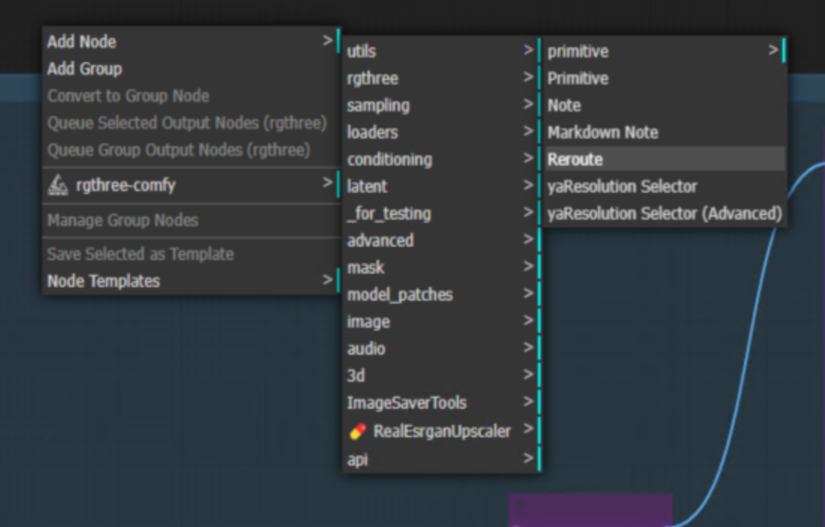
- 放置節點:將中轉節點放置在您希望重新導向連接的位置。
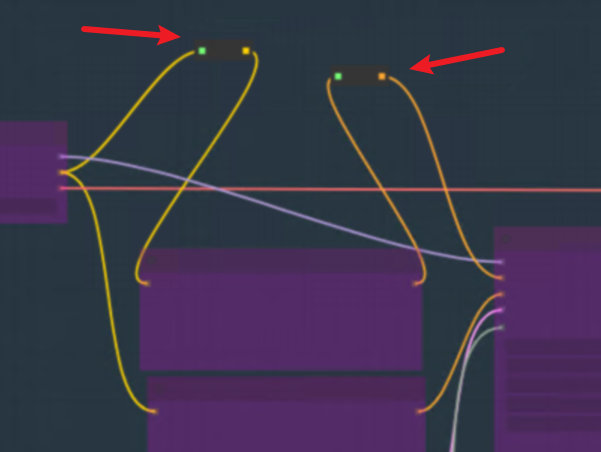
- 複製節點:使用 Alt + Click + Drag 建立副本,以實現平行路由。
好處:
- 防止纜線從節點後方穿過。
- 保持平行線條,以獲得更好的視覺組織。
- 提高複雜圖表的可讀性。
實際範例:結合多種技術
想像一個包含兩個獨立工作流程的圖表:一個用於文字轉圖像處理,另一個用於圖像放大。您可以透過以下方法提高清晰度:
- 將節點分組為「Text to Image」和「Upscale」。
- 加入註解來描述每個群組的功能。
- 使用中轉節點整理纜線並防止連接重疊。