簡介
放大影像是提高其解析度以用於列印、網頁或其他應用的關鍵步驟。Stable Diffusion和ComfyUI等 AI 影像生成工具通常生成的影像解析度約為 1024 x 1024 像素(100 萬像素)。然而,對於高畫質 (HD) 和超高畫質 (4K) 用途,需要更高的解析度——HD 影像約為 200 萬像素,而 4K 影像約為 830 萬像素。
本指南提供了一個清晰的逐步流程,介紹如何使用先進的像素插值模型放大影像,特別是利用RealESRGAN在 ComfyUI 中實現。
目錄
為什麼要放大影像?
放大可以提高影像的視覺品質,使其適用於:
- 印刷媒體:更大的解析度對於清晰、專業的列印效果至關重要。
- 數位顯示器:更高的解析度可確保 HD 和 4K 螢幕上的清晰度。
- 創意專案:藝術家和設計師經常需要更高解析度的影像來進行精細工作。
雖然可以使用雙三次縮放等基本插值方法,但RealESRGAN等 AI 模型透過在放大過程中保留細節並最大限度地減少假影,可提供更出色的效果。
在 ComfyUI 中放大影像的逐步指南
1. 準備影像
在開始放大程序之前,請確保您已使用 Stable Diffusion 或 ComfyUI 生成了影像。將影像儲存到磁碟以簡化工作流程。
2. 設定放大用的圖
在 ComfyUI 中,工作流程是使用節點建立的。按照下列步驟設定用於放大的圖:
- 新增 Upscale Image Node:
- 在圖的空白區域按兩下。
- 輸入“upscale”並選擇Upscale Image Using Model。
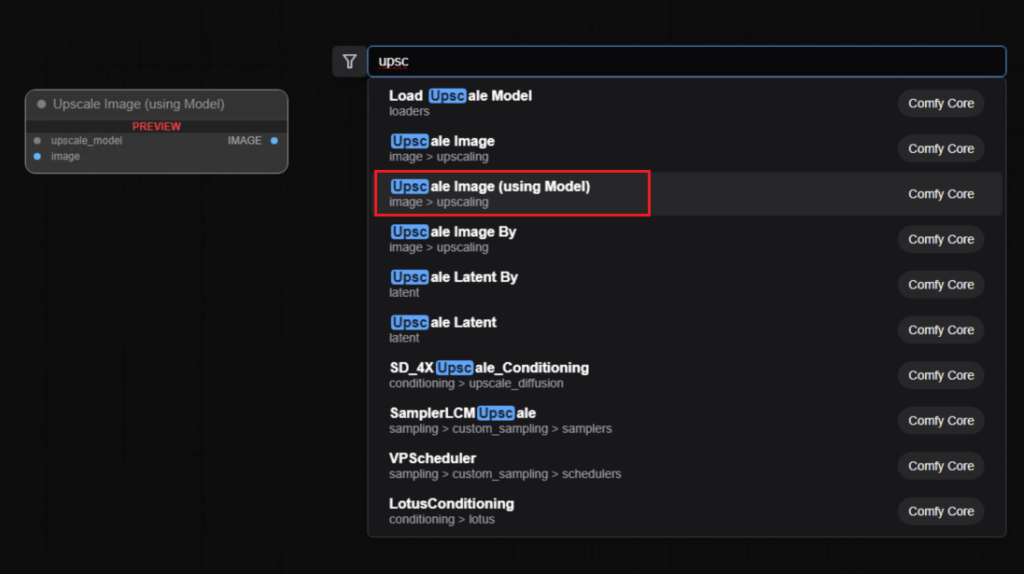
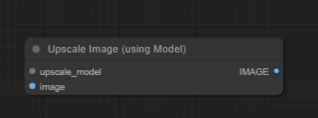
- 新增 Upscale Model Loader Node:
- 再次按兩下並輸入“upscale”。
- 選擇Load Upscale Model。

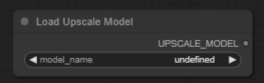
- 2 倍放大使用RealESRGAN 模型。如果尚未安裝該模型,請前往Model Manager並搜尋“RealESRGAN”。安裝模型並重新啟動 ComfyUI。

安裝後,您需要手動將模型從“C:\Users\<username>\Documents\ComfyUI\custom_nodes\ComfyUI-RealESRGAN_Upscaler\models”複製到“C:\Users\<username>\Documents\ComfyUI\models\upscale_models”。此外,GitHub README 頁面上記錄了一個已知問題,使用前需要修復,否則會出錯。
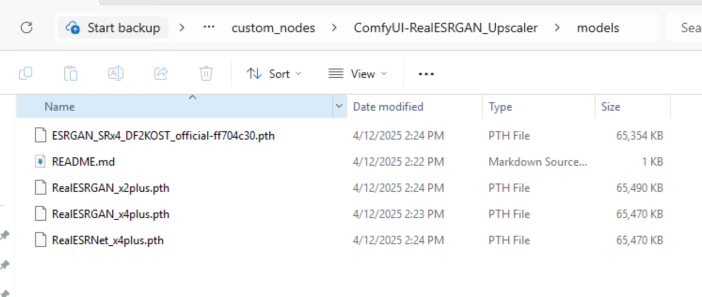
- 連接節點:
- 將Upscale Model Loader Node連接到Upscale Image Node。
- 將影像輸出從VAE Decode Node連接到Upscale Image Node的影像輸入。
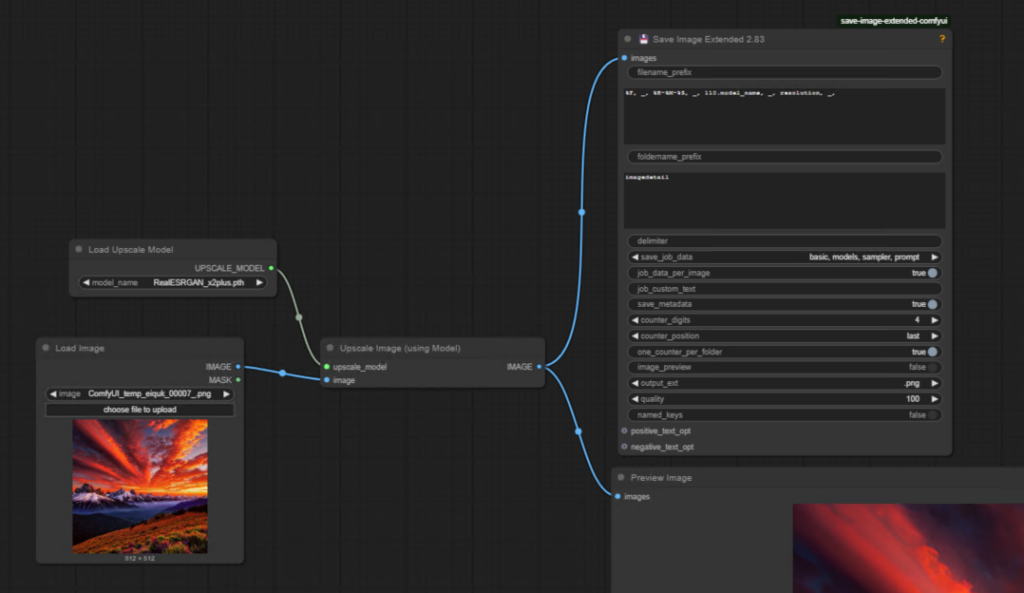
3. 儲存放大後的影像
儲存放大後的影像:
- 新增Save Image Extended Node:
- 複製現有的儲存節點或新增一個新節點。
- 按住Alt + click + drag以複製影像輸出並將其從Upscale Image Node連接到儲存輸入。
- 自訂中繼資料:
- 簡化檔案名稱,使其包含模型名稱、解析度和時間戳記。
- 範例:
model_name_resolution_date_time.png。
4. 預覽放大後的影像
新增Preview Image Node以視覺化結果:
- 使用Alt + click + drag複製預覽節點。
- 將影像輸出從Upscale Image Node連接到預覽輸入。
5. 使用單獨的工作流程以提高效率
為了提高效率,可以考慮將影像生成和放大程序分開:
- 新增Load Image Node:
- 在圖中按兩下並輸入“load”。
- 選擇Load Image,然後從磁碟上傳儲存的影像。
- 略過不必要的節點:
- 使用Ctrl + click + drag選取不相關的節點,並使用Ctrl + B略過它們。
6. 執行工作流程
將工作流程排入佇列並執行放大程序。請注意,雖然放大的速度很快,但由於無損壓縮,將影像儲存為 PNG 檔案可能需要更長的時間。
7. 檢視最終結果
程序完成後,開啟放大後的影像進行檢查。您可以全螢幕檢視,以評估改進後的解析度和細節。
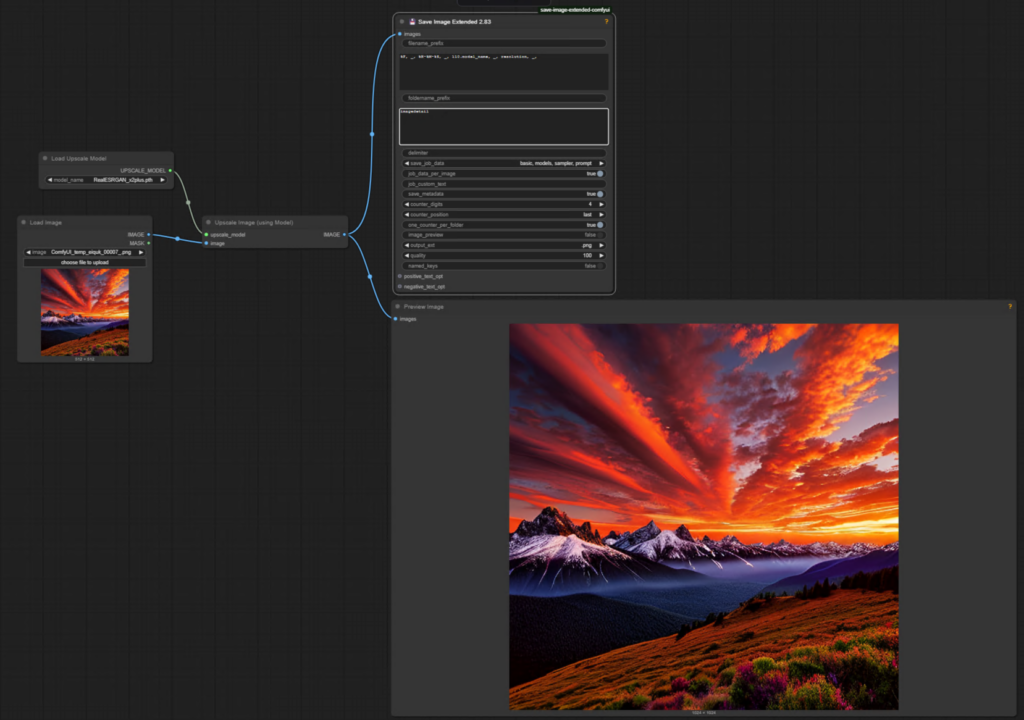
圖設定範例程式碼片段
以下是 ComfyUI 中圖設定的簡化表示:
[VAE Decode] → [Upscale Image Node] → [Save Image Extended Node]
                       ↑
              [Upscale Model Loader Node]
對於單獨的工作流程:
[Load Image Node] → [Upscale Image Node] → [Save Image Extended Node]
                       ↑
              [Upscale Model Loader Node]
獲得最佳放大效果的提示
- 選擇正確的模型:2 倍放大使用RealESRGAN x2plus,更高解析度使用x4plus。
- 有選擇地儲存:只放大您打算使用的影像,以節省時間和資源。
- 使用 PNG 格式:雖然速度較慢,但 PNG 可確保放大後影像的無損品質。
1 thought on “C12: How to Upscale Images for Higher Resolution Using ComfyUI, step by step guide”