Introducción
Ampliar imágenes es un paso esencial para mejorar su resolución para impresión, web u otras aplicaciones. Las herramientas de generación de imágenes con IA como Stable Diffusion y ComfyUI suelen producir imágenes con resoluciones en torno a 1024 x 1024 píxeles (1 megapíxel). Sin embargo, para fines de alta definición (HD) y ultraalta definición (4K), se requieren resoluciones más altas: las imágenes HD rondan los 2 megapíxeles, mientras que las imágenes 4K tienen aproximadamente 8,3 megapíxeles.
Esta guía ofrece un proceso claro y paso a paso para ampliar imágenes con modelos avanzados de interpolación de píxeles, aprovechando en concreto RealESRGAN dentro de ComfyUI.
Índice
¿Por qué ampliar imágenes?
La ampliación mejora la calidad visual de las imágenes y las hace adecuadas para:
- Medios impresos: Las resoluciones más grandes son esenciales para impresiones nítidas y de aspecto profesional.
- Pantallas digitales: Las resoluciones más altas garantizan claridad en pantallas HD y 4K.
- Proyectos creativos: Los artistas y diseñadores suelen necesitar imágenes de mayor resolución para trabajos detallados.
Aunque se pueden usar métodos de interpolación básicos como el escalado bicúbico, los modelos impulsados por IA como RealESRGAN ofrecen resultados superiores al preservar los detalles y minimizar los artefactos durante la ampliación.
Guía paso a paso para ampliar imágenes en ComfyUI
1. Prepara tu imagen
Antes de iniciar el proceso de ampliación, asegúrate de haber generado una imagen con Stable Diffusion o ComfyUI. Guarda la imagen en tu disco para simplificar el flujo de trabajo.
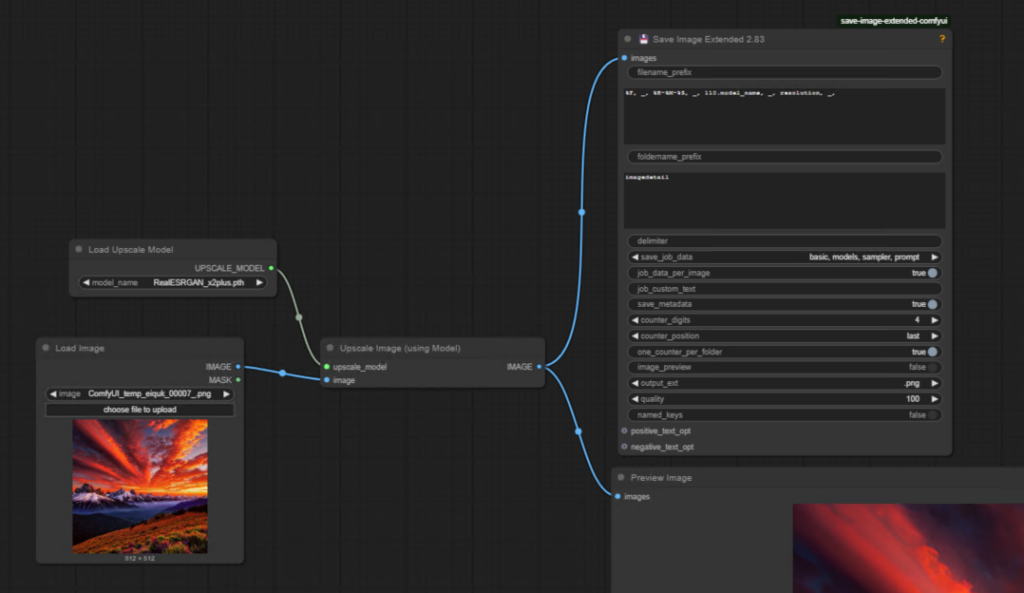
2. Configura el grafo para la ampliación
En ComfyUI, los flujos de trabajo se crean con nodos. Sigue estos pasos para configurar el grafo para la ampliación:
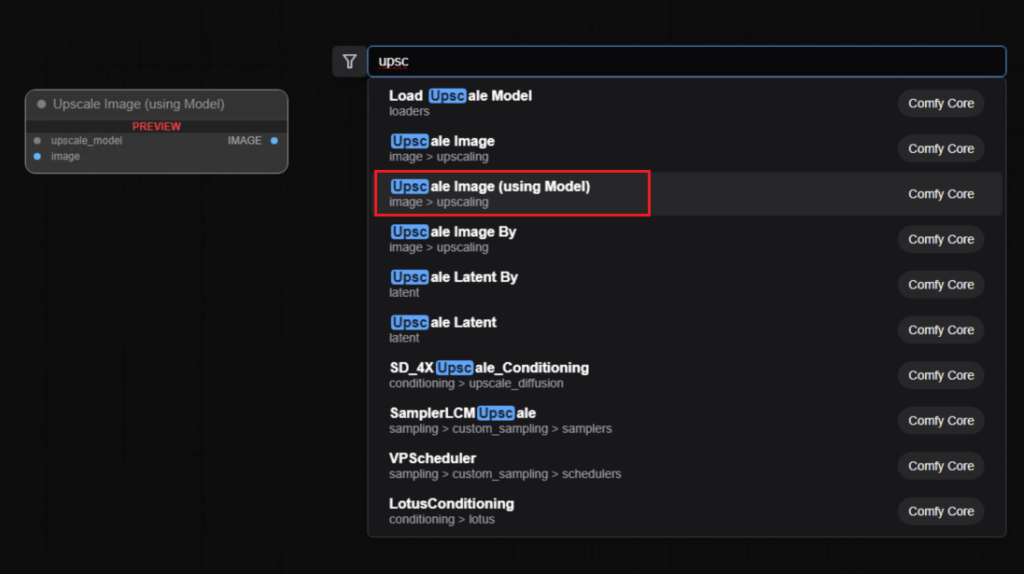
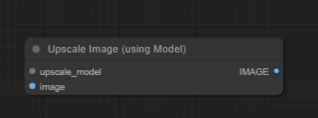
- Añadir el nodo Upscale Image:
- Haz doble clic en una zona vacía del grafo.
- Escribe “upscale” y selecciona Upscale Image Using Model.
- Añadir el nodo Upscale Model Loader:
- Haz doble clic de nuevo y escribe “upscale”.
- Selecciona Load Upscale Model.

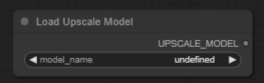
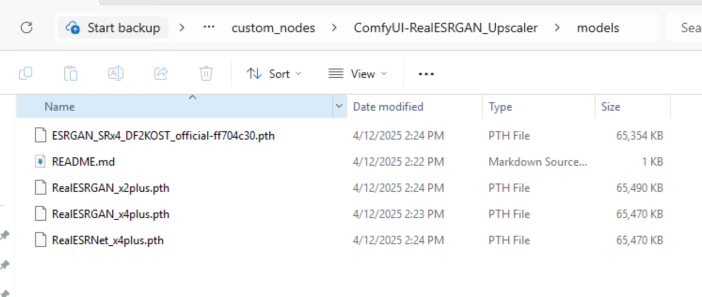
- Usa el RealESRGAN modelo para ampliación 2x. Si el modelo no está instalado, ve al Model Manager y busca “RealESRGAN”. Instala los modelos y reinicia ComfyUI.

Tras la instalación, debes copiar manualmente los modelos de “C:\Users\<username>\Documents\ComfyUI\custom_nodes\ComfyUI-RealESRGAN_Upscaler\models” a “C:\Users\<username>\Documents\ComfyUI\models\upscale_models”. Además, hay un problema conocido documentado en la página léeme de GitHub; corrígelo antes de usarlo o se producirá un error.
- Conectar nodos:
- Conecta el Upscale Model Loader Node al Upscale Image Node.
- Conecta la salida de imagen del VAE Decode Node a la entrada de imagen del Upscale Image Node.
3. Guarda la imagen ampliada
Para guardar la imagen ampliada:
- Añade un Save Image Extended Node:
- Duplica un nodo de guardado existente o añade uno nuevo.
- Mantén pulsado Alt + click + drag para duplicar y conectar la salida de imagen del Upscale Image Node a la entrada de guardado.
- Personalizar los metadatos:
- Simplifica el nombre del archivo para incluir el nombre del modelo, la resolución y la marca de tiempo.
- Ejemplo:
model_name_resolution_date_time.png.
4. Vista previa de la imagen ampliada
Añade un Preview Image Node para visualizar los resultados:
- Duplica el nodo de vista previa usando Alt + click + drag.
- Conecta la salida de imagen del Upscale Image Node a la entrada de vista previa.
5. Usar flujos de trabajo independientes para mayor eficiencia
Para mayor eficiencia, considera separar los procesos de generación y ampliación de imágenes:
- Añade un Load Image Node:
- Haz doble clic en el grafo y escribe “load”.
- Selecciona Load Image y sube la imagen guardada desde tu disco.
- Omitir nodos innecesarios:
- Usa Ctrl + click + drag para seleccionar los nodos irrelevantes y omitirlos con Ctrl + B.
6. Ejecutar el flujo de trabajo
Pon el flujo de trabajo en cola y ejecuta el proceso de ampliación. Ten en cuenta que, aunque la ampliación es rápida, guardar la imagen como archivo PNG puede tardar más debido a la compresión sin pérdidas.
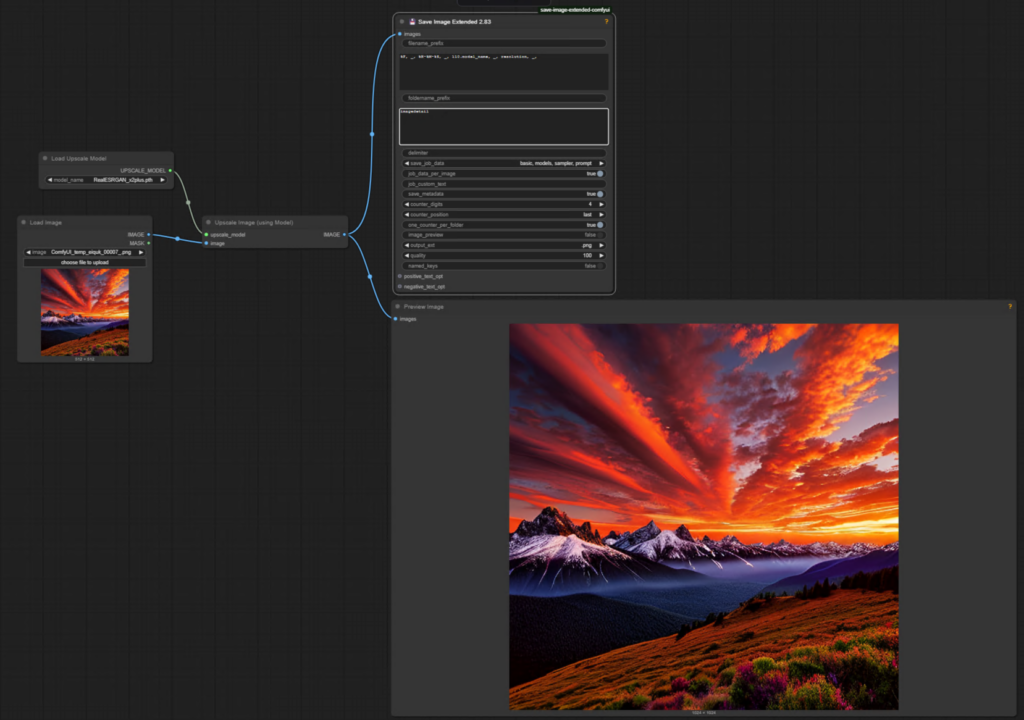
7. Ver el resultado final
Una vez finalizado el proceso, abre la imagen ampliada para revisarla. Puedes verla a pantalla completa para valorar la resolución y el detalle mejorados.
Fragmento de código de ejemplo para la configuración del grafo
Aquí tienes una representación simplificada de la configuración del grafo en ComfyUI:
[VAE Decode] → [Upscale Image Node] → [Save Image Extended Node]
                       ↑
              [Upscale Model Loader Node]
Para flujos de trabajo independientes:
[Load Image Node] → [Upscale Image Node] → [Save Image Extended Node]
                       ↑
              [Upscale Model Loader Node]
Consejos para una ampliación óptima
- Elige el modelo adecuado: Usa RealESRGAN x2plus para ampliación 2x o x4plus para resoluciones más altas.
- Guarda de forma selectiva: Amplía solo las imágenes que vayas a usar para ahorrar tiempo y recursos.
- Usa el formato PNG: Aunque es más lento, el PNG garantiza una calidad sin pérdidas para las imágenes ampliadas.
1 thought on “C12: How to Upscale Images for Higher Resolution Using ComfyUI, step by step guide”