はじめに
画像のアップスケールは、印刷、ウェブ、その他の用途に向けて解像度を高めるための重要なステップです。Stable DiffusionやComfyUIなどのAI画像生成ツールは、通常1024 x 1024ピクセル(1メガピクセル)程度の解像度の画像を生成します。しかし、高精細(HD)および超高精細(4K)用途にはより高い解像度が必要であり、HD画像は約2メガピクセル、4K画像は約8.3メガピクセルです。
このガイドでは、高度なピクセル補間モデルを使用し、特にRealESRGANをComfyUI内で活用して、画像をアップスケールする明確なステップバイステップのプロセスを提供します。
目次
なぜ画像をアップスケールするのか?
アップスケールにより画像の視覚的な品質が向上し、次の用途に適したものになります:
- 印刷メディア:シャープでプロフェッショナルな印象の印刷には、大きな解像度が不可欠です。
- デジタルディスプレイ:高解像度により、HDや4K画面での鮮明さが確保されます。
- クリエイティブなプロジェクト:アーティストやデザイナーは、細かい作業のために高解像度の画像を必要とすることがよくあります。
バイキュービック補間などの基本的な補間方法も使えますが、RealESRGANのようなAI駆動モデルは、アップスケール中にディテールを保持し、アーティファクトを最小限に抑えることで優れた結果をもたらします。
ComfyUIで画像をアップスケールするためのステップバイステップガイド
1. 画像を準備する
アップスケール処理を開始する前に、Stable DiffusionまたはComfyUIを使って画像を生成済みであることを確認してください。ワークフローを簡素化するため、画像をディスクに保存します。
2. アップスケール用のグラフをセットアップする
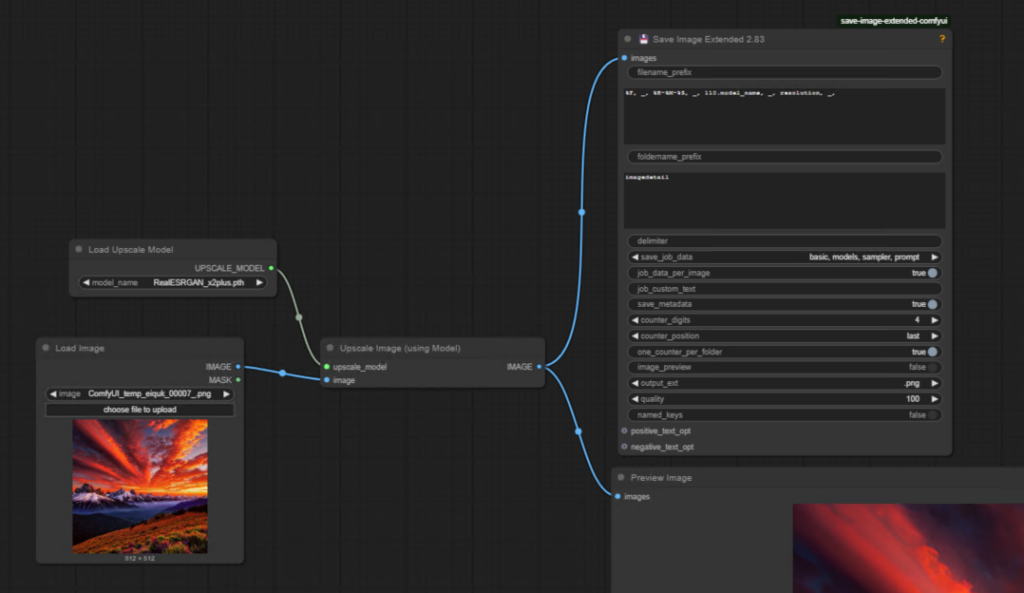
ComfyUIでは、ノードを使ってワークフローが作成されます。アップスケール用にグラフを設定するには、次の手順に従ってください:
- Upscale Image Nodeを追加する:
- グラフの空いている領域をダブルクリックします。
- 「upscale」と入力して、Upscale Image Using Modelを選択します。
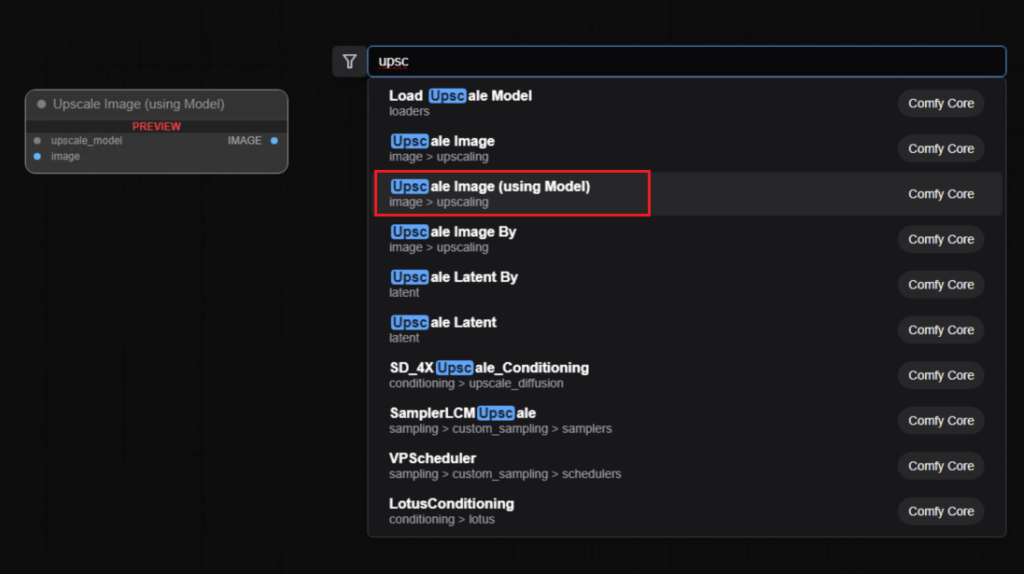
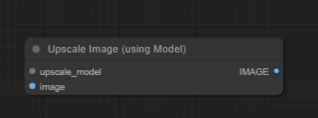
- Upscale Model Loader Nodeを追加する:
- もう一度ダブルクリックし、「upscale」と入力します。
- Load Upscale Modelを選択します。

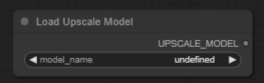
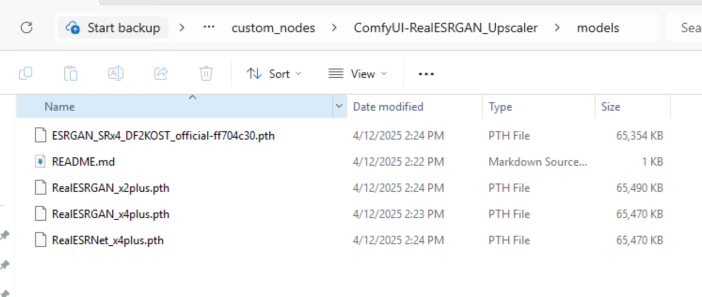
- 2倍のアップスケールにはRealESRGAN モデルを使用します。モデルがインストールされていない場合は、Model Managerに移動して「RealESRGAN」を検索してください。モデルをインストールし、ComfyUIを再起動します。

インストール後、モデルを「C:\Users\<username>\Documents\ComfyUI\custom_nodes\ComfyUI-RealESRGAN_Upscaler\models」から「C:\Users\<username>\Documents\ComfyUI\models\upscale_models」へ手動でコピーする必要があります。また、GitHubのreadmeページに記載された既知の問題があります。使用前に修正してください。修正しないとエラーが発生します。
- ノードを接続する:
- Upscale Model Loader NodeをUpscale Image Nodeに接続します。
- VAE Decode Nodeからの画像出力をUpscale Image Nodeの画像入力に接続します。
3. アップスケールした画像を保存する
アップスケールした画像を保存するには:
- Save Image Extended Nodeを追加します:
- 既存の保存ノードを複製するか、新しいノードを追加します。
- Alt + click + dragを押しながらドラッグして、Upscale Image Nodeからの画像出力を複製し、保存入力に接続します。
- メタデータをカスタマイズする:
- モデル名、解像度、タイムスタンプを含むようにファイル名を簡素化します。
- 例:
model_name_resolution_date_time.png。
4. アップスケールした画像をプレビューする
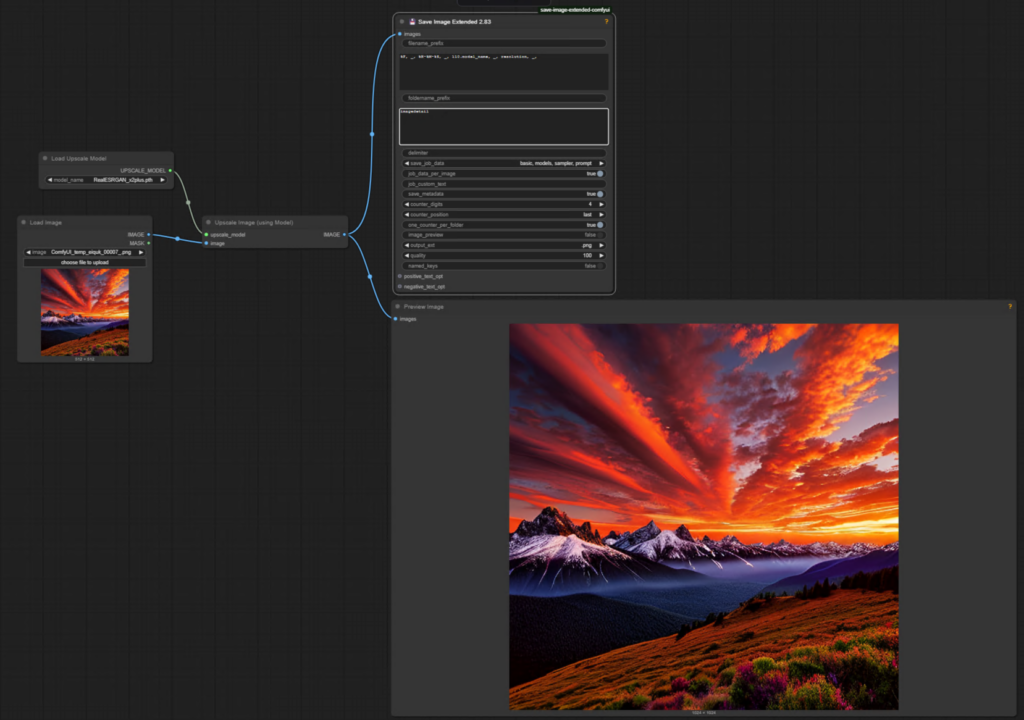
Preview Image Nodeを追加して、結果を視覚化します:
- Alt + click + dragを使ってプレビューノードを複製します。
- Upscale Image Nodeの画像出力をプレビュー入力に接続します。
5. 効率化のためにワークフローを分ける
効率を高めるため、画像生成とアップスケールの処理を分けることを検討してください:
- Load Image Nodeを追加します:
- グラフ内でダブルクリックし、「load」と入力します。
- Load Imageを選択し、ディスクに保存した画像をアップロードします。
- 不要なノードをバイパスする:
- Ctrl + click + dragを使って無関係なノードを選択し、Ctrl + Bでバイパスします。
6. ワークフローを実行する
ワークフローをキューに入れ、アップスケール処理を実行します。アップスケール自体は高速ですが、ロスレス圧縮のため、画像をPNGファイルとして保存するには時間がかかる場合があることに注意してください。
7. 最終結果を確認する
処理が完了したら、アップスケールした画像を開いて確認します。フルスクリーンで表示して、改善された解像度とディテールを評価できます。
グラフ設定のコードスニペットの例
ComfyUIにおけるグラフ設定を簡略化して表すと次のようになります:
[VAE Decode] → [Upscale Image Node] → [Save Image Extended Node]
                       ↑
              [Upscale Model Loader Node]
別々のワークフローの場合:
[Load Image Node] → [Upscale Image Node] → [Save Image Extended Node]
                       ↑
              [Upscale Model Loader Node]
最適なアップスケールのためのヒント
- 適切なモデルを選ぶ:RealESRGAN x2plusを2倍のアップスケールに、x4plusをより高解像度に使用します。
- 選択的に保存する:時間とリソースを節約するため、使用する予定の画像だけをアップスケールします。
- PNG形式を使う:遅くはなりますが、PNGはアップスケールした画像のロスレス品質を保証します。
1 thought on “C12: How to Upscale Images for Higher Resolution Using ComfyUI, step by step guide”