Введение
Апскейл изображений — важный шаг для повышения их разрешения для печати, веба и других применений. Такие инструменты генерации изображений с помощью ИИ, как Stable Diffusion и ComfyUI обычно создают изображения с разрешением около 1024 x 1024 пикселей (1 мегапиксель). Однако для целей высокой чёткости (HD) и сверхвысокой чёткости (4K) требуются более высокие разрешения: HD-изображения имеют около 2 мегапикселей, а 4K-изображения — примерно 8,3 мегапикселя.
Это руководство представляет чёткий пошаговый процесс апскейла изображений с использованием продвинутых моделей интерполяции пикселей, в частности с использованием RealESRGAN в ComfyUI.
Содержание
Зачем увеличивать изображения?
Апскейл улучшает визуальное качество изображений, делая их подходящими для:
- Печатных СМИ: большие разрешения необходимы для чётких и профессионально выглядящих отпечатков.
- Цифровых дисплеев: высокие разрешения обеспечивают чёткость на HD- и 4K-экранах.
- Творческих проектов: художникам и дизайнерам часто нужны изображения с высоким разрешением для детализированной работы.
Хотя можно использовать базовые методы интерполяции, такие как бикубическое масштабирование, модели на основе ИИ, такие как RealESRGAN дают лучшие результаты, сохраняя детали и сводя к минимуму артефакты при апскейле.
Пошаговое руководство по апскейлу изображений в ComfyUI
1. Подготовьте изображение
Перед началом процесса апскейла убедитесь, что вы сгенерировали изображение с помощью Stable Diffusion или ComfyUI. Сохраните изображение на диск, чтобы упростить рабочий процесс.
2. Настройте граф для апскейла
В ComfyUI рабочие процессы создаются с помощью узлов. Выполните следующие шаги, чтобы настроить граф для апскейла:
- Добавление узла Upscale Image:
- Дважды щёлкните по пустой области графа.
- Введите “upscale” и выберите Upscale Image Using Model.
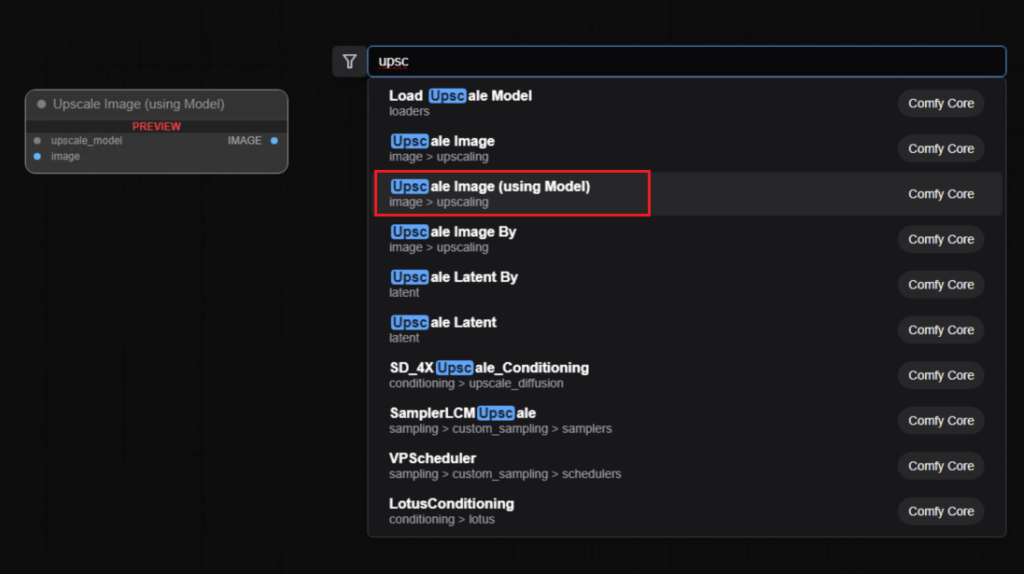
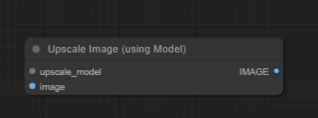
- Добавление узла Upscale Model Loader:
- Дважды щёлкните ещё раз и введите “upscale”.
- Выберите Load Upscale Model.

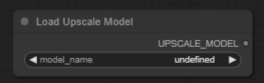
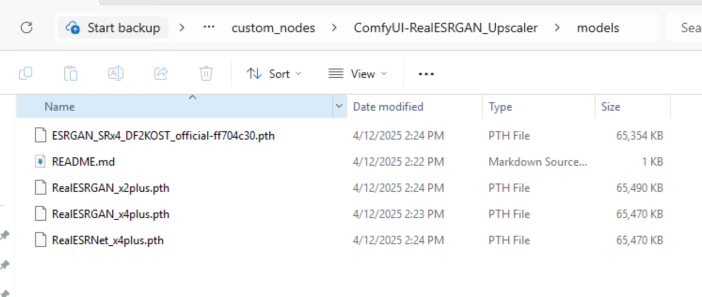
- Используйте модель RealESRGAN для 2-кратного увеличения. Если модель не установлена, перейдите в Model Manager и найдите “RealESRGAN”. Установите модели и перезапустите ComfyUI.

После установки необходимо вручную скопировать модели из “C:\Users\<username>\Documents\ComfyUI\custom_nodes\ComfyUI-RealESRGAN_Upscaler\models” в “C:\Users\<username>\Documents\ComfyUI\models\upscale_models”. Кроме того, на странице readme GitHub задокументирована известная проблема; исправьте её перед использованием, иначе возникнет ошибка.
- Подключение узлов:
- Подключите Upscale Model Loader Node к Upscale Image Node.
- Подключите вывод изображения из VAE Decode Node ко входу изображения узла Upscale Image Node.
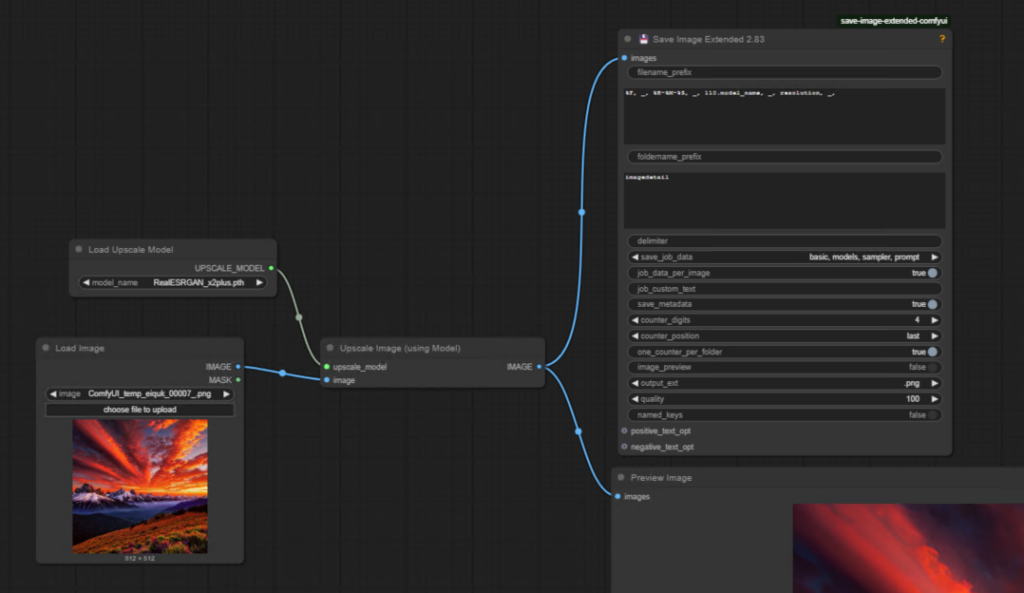
3. Сохраните увеличенное изображение
Чтобы сохранить увеличенное изображение:
- Добавьте Save Image Extended Node:
- Дублируйте существующий узел сохранения или добавьте новый.
- Удерживайте Alt + click + drag, чтобы дублировать и подключить вывод изображения из Upscale Image Node ко входу сохранения.
- Настройка метаданных:
- Упростите имя файла, включив в него имя модели, разрешение и временную метку.
- Пример:
model_name_resolution_date_time.png.
4. Предварительный просмотр увеличенного изображения
Добавьте Preview Image Node, чтобы визуализировать результаты:
- Дублируйте узел предпросмотра с помощью Alt + click + drag.
- Подключите вывод изображения из Upscale Image Node ко входу предпросмотра.
5. Использование отдельных рабочих процессов для эффективности
Для большей эффективности рассмотрите возможность разделения процессов генерации изображений и апскейла:
- Добавьте Load Image Node:
- Дважды щёлкните по графу и введите “load”.
- Выберите Load Image и загрузите сохранённое изображение с диска.
- Обход ненужных узлов:
- Используйте Ctrl + click + drag, чтобы выбрать нерелевантные узлы и обойти их с помощью Ctrl + B.
6. Выполнение рабочего процесса
Поставьте рабочий процесс в очередь и выполните процесс апскейла. Обратите внимание: хотя апскейл выполняется быстро, сохранение изображения в формате PNG может занять больше времени из-за сжатия без потерь.
7. Просмотр конечного результата
После завершения процесса откройте увеличенное изображение для проверки. Вы можете просмотреть его в полноэкранном режиме, чтобы оценить улучшенное разрешение и детализацию.
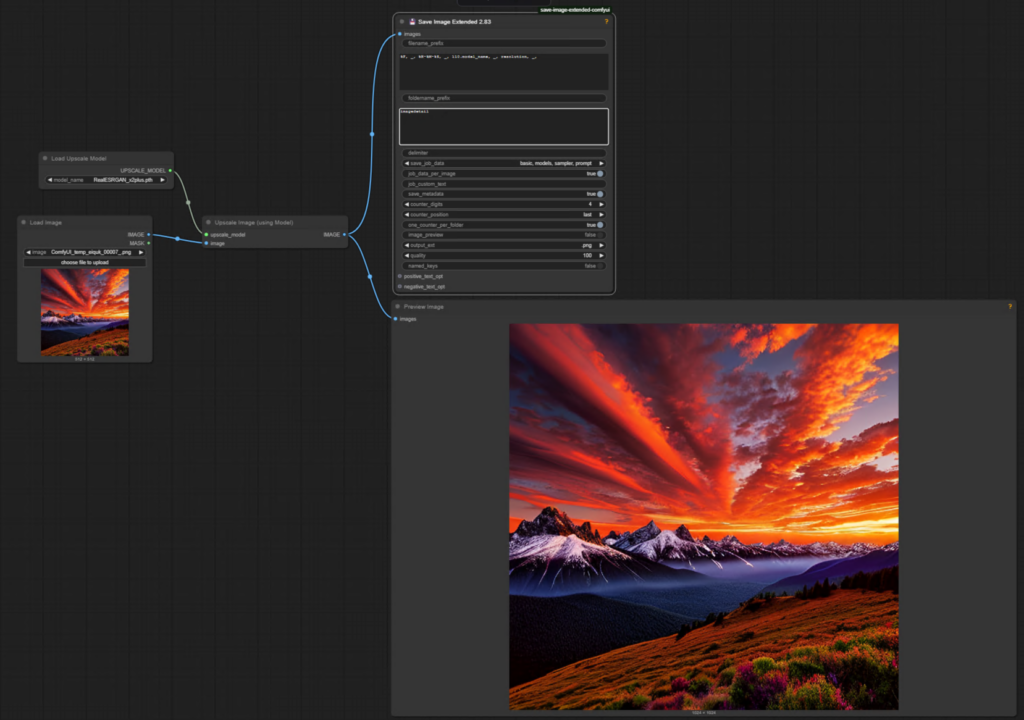
Пример фрагмента кода для настройки графа
Вот упрощённое представление настройки графа в ComfyUI:
[VAE Decode] → [Upscale Image Node] → [Save Image Extended Node]
                       ↑
              [Upscale Model Loader Node]
Для отдельных рабочих процессов:
[Load Image Node] → [Upscale Image Node] → [Save Image Extended Node]
                       ↑
              [Upscale Model Loader Node]
Советы для оптимального апскейла
- Выберите подходящую модель: используйте RealESRGAN x2plus для 2-кратного увеличения или x4plus для более высоких разрешений.
- Сохраняйте выборочно: увеличивайте только те изображения, которые собираетесь использовать, чтобы сэкономить время и ресурсы.
- Используйте формат PNG: хотя он медленнее, PNG обеспечивает качество без потерь для увеличенных изображений.
1 thought on “C12: How to Upscale Images for Higher Resolution Using ComfyUI, step by step guide”