Introduction
La mise à l'échelle des images est une étape essentielle pour améliorer leur résolution pour l'impression, le Web ou d'autres applications. Les outils de génération d'images par IA comme Stable Diffusion et ComfyUI produisent généralement des images avec des résolutions d'environ 1024 x 1024 pixels (1 mégapixel). Cependant, pour les usages haute définition (HD) et ultra haute définition (4K), des résolutions supérieures sont requises — les images HD font environ 2 mégapixels, tandis que les images 4K font environ 8,3 mégapixels.
Ce guide fournit un processus clair, étape par étape, pour mettre des images à l'échelle à l'aide de modèles avancés d'interpolation de pixels, en tirant parti en particulier de RealESRGAN dans ComfyUI.
Table des matières
Pourquoi mettre les images à l'échelle ?
La mise à l'échelle améliore la qualité visuelle des images et les rend adaptées :
- Médias imprimés : Des résolutions plus élevées sont essentielles pour des impressions nettes et professionnelles.
- Écrans numériques : Des résolutions supérieures garantissent la clarté sur les écrans HD et 4K.
- Projets créatifs : Les artistes et designers ont souvent besoin d'images en plus haute résolution pour des travaux détaillés.
Bien que des méthodes d'interpolation de base comme la mise à l'échelle bicubique puissent être utilisées, les modèles alimentés par l'IA tels que RealESRGAN donnent de meilleurs résultats en préservant les détails et en minimisant les artefacts lors de la mise à l'échelle.
Guide pas à pas pour mettre des images à l'échelle dans ComfyUI
1. Préparez votre image
Avant de commencer le processus de mise à l'échelle, assurez-vous d'avoir généré une image avec Stable Diffusion ou ComfyUI. Enregistrez l'image sur votre disque pour simplifier le flux de travail.
2. Configurez le graphe pour la mise à l'échelle
Dans ComfyUI, les flux de travail sont créés à l'aide de nœuds. Suivez ces étapes pour configurer le graphe pour la mise à l'échelle :
- Ajouter le nœud Upscale Image :
- Double-cliquez dans une zone vide du graphe.
- Tapez « upscale » et sélectionnez Upscale Image Using Model.
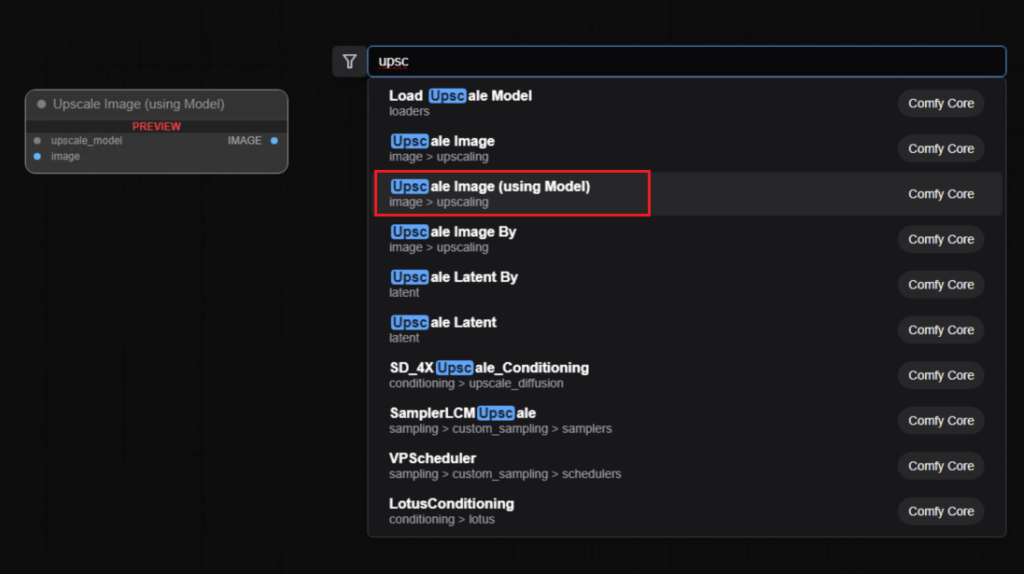
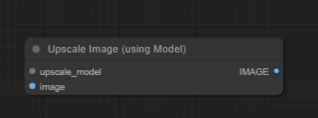
- Ajouter le nœud Upscale Model Loader :
- Double-cliquez à nouveau et tapez « upscale ».
- Sélectionnez Load Upscale Model.

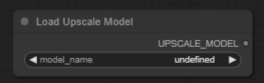
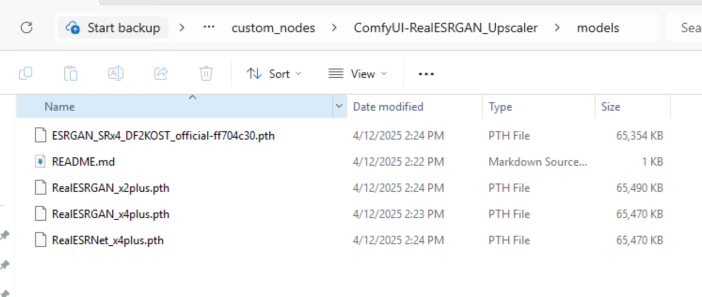
- Utilisez le RealESRGAN modèle pour une mise à l'échelle 2x. Si le modèle n'est pas installé, allez dans le Model Manager et recherchez « RealESRGAN ». Installez les modèles et redémarrez ComfyUI.

Après l'installation, vous devez copier manuellement les modèles de « C:\Users\<username>\Documents\ComfyUI\custom_nodes\ComfyUI-RealESRGAN_Upscaler\models » vers « C:\Users\<username>\Documents\ComfyUI\models\upscale_models ». De plus, un problème connu est documenté sur la page readme de GitHub ; corrigez-le avant utilisation, sinon une erreur se produira.
- Connecter les nœuds :
- Connectez le Upscale Model Loader Node au Upscale Image Node.
- Connectez la sortie image du VAE Decode Node à l'entrée image du Upscale Image Node.
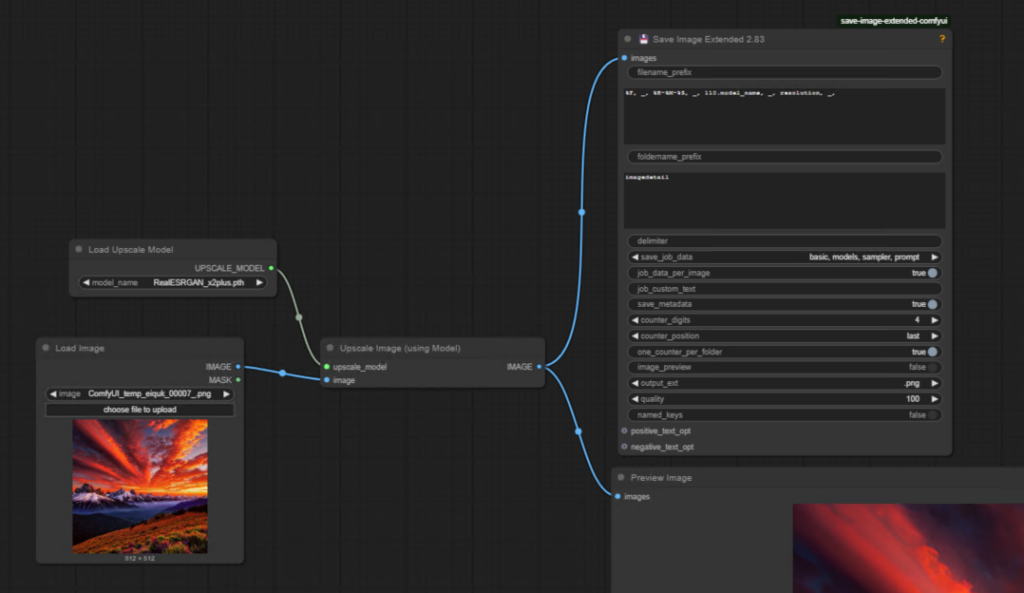
3. Enregistrez l'image mise à l'échelle
Pour enregistrer l'image mise à l'échelle :
- Ajoutez un Save Image Extended Node :
- Dupliquez un nœud d'enregistrement existant ou ajoutez-en un nouveau.
- Maintenez Alt + click + drag enfoncé pour dupliquer et connecter la sortie image du Upscale Image Node à l'entrée d'enregistrement.
- Personnaliser les métadonnées :
- Simplifiez le nom de fichier pour inclure le nom du modèle, la résolution et l'horodatage.
- Exemple :
model_name_resolution_date_time.png.
4. Aperçu de l'image mise à l'échelle
Ajoutez un Preview Image Node pour visualiser les résultats :
- Dupliquez le nœud d'aperçu en utilisant Alt + click + drag.
- Connectez la sortie image du Upscale Image Node à l'entrée d'aperçu.
5. Utiliser des flux de travail séparés pour plus d'efficacité
Pour une meilleure efficacité, envisagez de séparer les processus de génération d'images et de mise à l'échelle :
- Ajoutez un Load Image Node :
- Double-cliquez dans le graphe et tapez « load ».
- Sélectionnez Load Image et téléversez l'image enregistrée depuis votre disque.
- Contourner les nœuds inutiles :
- Utilisez Ctrl + click + drag pour sélectionner les nœuds non pertinents et les contourner avec Ctrl + B.
6. Exécuter le flux de travail
Mettez le flux de travail en file d'attente et exécutez le processus de mise à l'échelle. Notez que si la mise à l'échelle est rapide, l'enregistrement de l'image en fichier PNG peut prendre plus de temps en raison de la compression sans perte.
7. Voir le résultat final
Une fois le processus terminé, ouvrez l'image mise à l'échelle pour l'examiner. Vous pouvez l'afficher en plein écran pour évaluer la résolution et les détails améliorés.
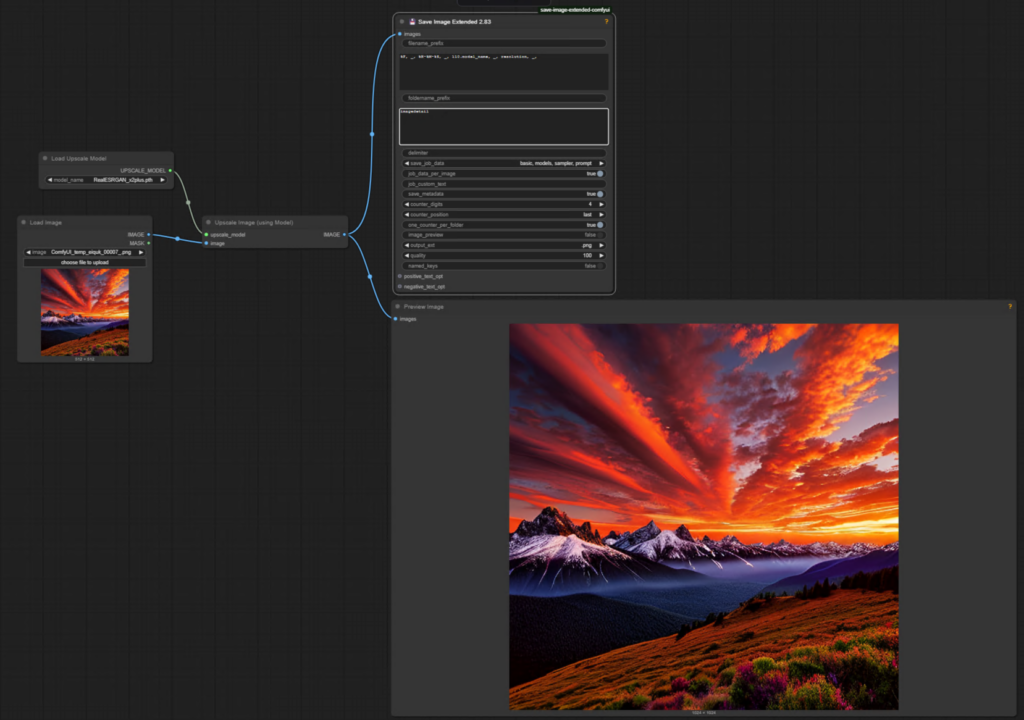
Exemple d'extrait de code pour la configuration du graphe
Voici une représentation simplifiée de la configuration du graphe dans ComfyUI :
[VAE Decode] → [Upscale Image Node] → [Save Image Extended Node]
                       ↑
              [Upscale Model Loader Node]
Pour des flux de travail séparés :
[Load Image Node] → [Upscale Image Node] → [Save Image Extended Node]
                       ↑
              [Upscale Model Loader Node]
Conseils pour une mise à l'échelle optimale
- Choisir le bon modèle : Utilisez RealESRGAN x2plus pour une mise à l'échelle 2x ou x4plus pour des résolutions supérieures.
- Enregistrer de manière sélective : Ne mettez à l'échelle que les images que vous comptez utiliser, pour gagner du temps et des ressources.
- Utiliser le format PNG : Bien que plus lent, le PNG garantit une qualité sans perte pour les images mises à l'échelle.
1 thought on “C12: How to Upscale Images for Higher Resolution Using ComfyUI, step by step guide”