Introdução
Ampliar imagens é uma etapa essencial para melhorar sua resolução para impressão, web ou outras aplicações. Ferramentas de geração de imagens com IA como Stable Diffusion e ComfyUI normalmente produzem imagens com resoluções em torno de 1024 x 1024 pixels (1 megapixel). No entanto, para fins de alta definição (HD) e ultra-alta definição (4K), são necessárias resoluções mais altas: imagens HD têm cerca de 2 megapixels, enquanto imagens 4K têm aproximadamente 8,3 megapixels.
Este guia fornece um processo claro, passo a passo, para ampliar imagens usando modelos avançados de interpolação de pixels, aproveitando especificamente RealESRGAN dentro do ComfyUI.
Índice
Por que ampliar imagens?
A ampliação melhora a qualidade visual das imagens, tornando-as adequadas para:
- Mídia impressa: Resoluções maiores são essenciais para impressões nítidas e de aparência profissional.
- Telas digitais: Resoluções mais altas garantem clareza em telas HD e 4K.
- Projetos criativos: Artistas e designers costumam precisar de imagens de resolução mais alta para trabalhos detalhados.
Embora métodos básicos de interpolação, como o escalonamento bicúbico, possam ser usados, modelos com IA, como RealESRGAN oferecem resultados superiores ao preservar detalhes e minimizar artefatos durante a ampliação.
Guia passo a passo para ampliar imagens no ComfyUI
1. Prepare sua imagem
Antes de iniciar o processo de ampliação, verifique se você gerou uma imagem usando Stable Diffusion ou ComfyUI. Salve a imagem em seu disco para simplificar o fluxo de trabalho.
2. Configure o grafo para ampliação
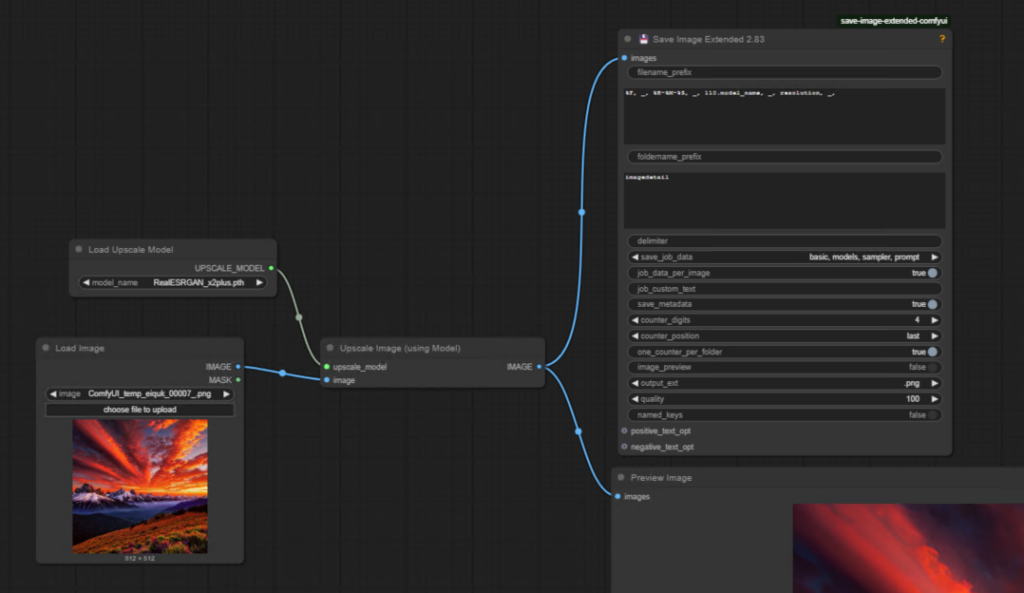
No ComfyUI, os fluxos de trabalho são criados com nós. Siga estas etapas para configurar o grafo para ampliação:
- Adicionar o nó Upscale Image:
- Clique duas vezes em uma área vazia do grafo.
- Digite “upscale” e selecione Upscale Image Using Model.
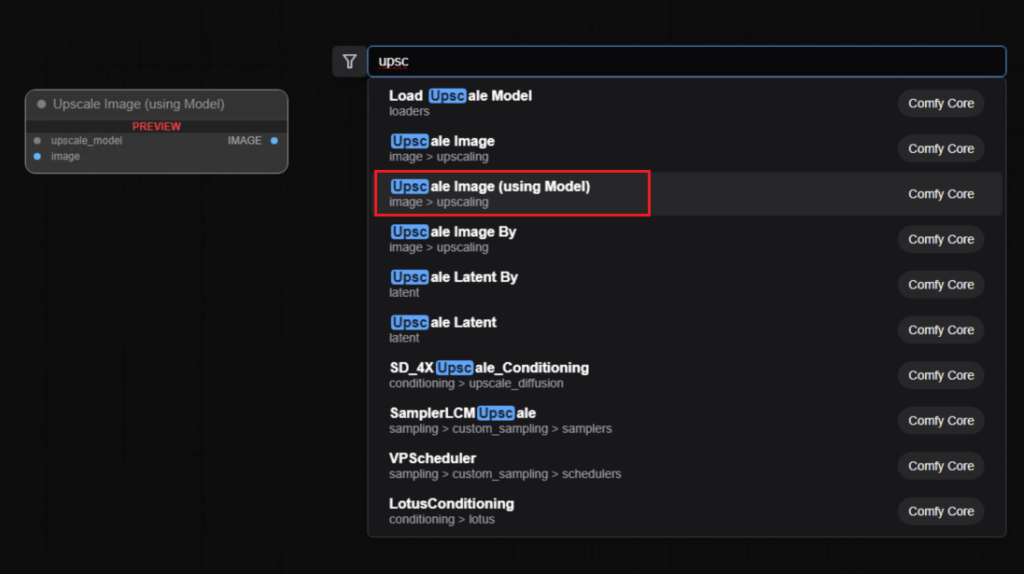
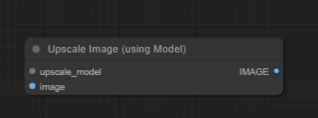
- Adicionar o nó Upscale Model Loader:
- Clique duas vezes novamente e digite “upscale”.
- Selecione Load Upscale Model.

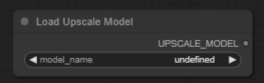
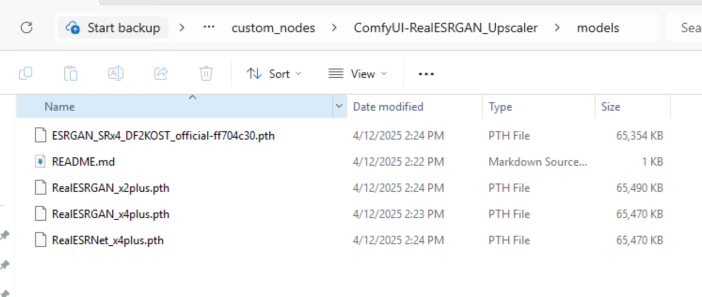
- Use o RealESRGAN modelo para ampliação 2x. Se o modelo não estiver instalado, vá para o Model Manager e pesquise “RealESRGAN”. Instale os modelos e reinicie o ComfyUI.

Após a instalação, você precisa copiar manualmente os modelos de “C:\Users\<username>\Documents\ComfyUI\custom_nodes\ComfyUI-RealESRGAN_Upscaler\models” para “C:\Users\<username>\Documents\ComfyUI\models\upscale_models”. Além disso, há um problema conhecido documentado na página readme do GitHub; corrija-o antes de usar, ou ocorrerá um erro.
- Conectar nós:
- Conecte o Upscale Model Loader Node ao Upscale Image Node.
- Conecte a saída de imagem do VAE Decode Node à entrada de imagem do Upscale Image Node.
3. Salve a imagem ampliada
Para salvar a imagem ampliada:
- Adicione um Save Image Extended Node:
- Duplique um nó de salvamento existente ou adicione um novo.
- Mantenha pressionado Alt + click + drag para duplicar e conectar a saída de imagem do Upscale Image Node à entrada de salvamento.
- Personalizar metadados:
- Simplifique o nome do arquivo para incluir o nome do modelo, a resolução e o registro de data e hora.
- Exemplo:
model_name_resolution_date_time.png.
4. Visualize a imagem ampliada
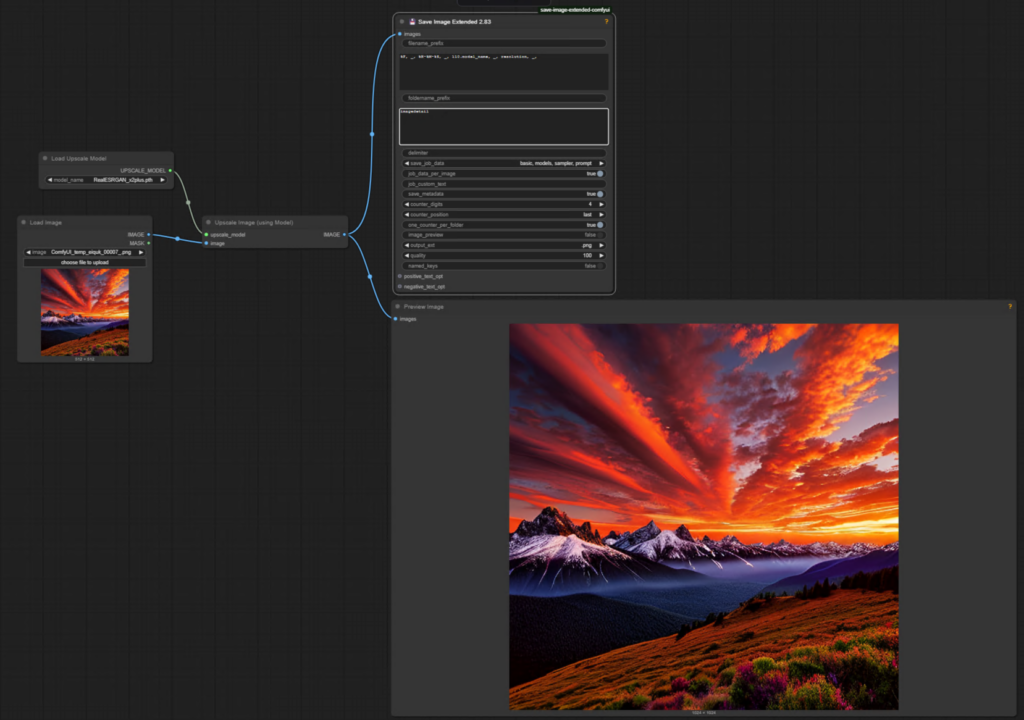
Adicione um Preview Image Node para visualizar os resultados:
- Duplique o nó de visualização usando Alt + click + drag.
- Conecte a saída de imagem do Upscale Image Node à entrada de visualização.
5. Usar fluxos de trabalho separados para maior eficiência
Para maior eficiência, considere separar os processos de geração e ampliação de imagens:
- Adicione um Load Image Node:
- Clique duas vezes no grafo e digite “load”.
- Selecione Load Image e envie a imagem salva do seu disco.
- Ignorar nós desnecessários:
- Use Ctrl + click + drag para selecionar os nós irrelevantes e ignorá-los com Ctrl + B.
6. Executar o fluxo de trabalho
Coloque o fluxo de trabalho na fila e execute o processo de ampliação. Observe que, embora a ampliação seja rápida, salvar a imagem como arquivo PNG pode demorar mais devido à compactação sem perdas.
7. Ver o resultado final
Quando o processo terminar, abra a imagem ampliada para revisá-la. Você pode visualizá-la em tela cheia para avaliar a resolução e os detalhes aprimorados.
Trecho de código de exemplo para a configuração do grafo
Aqui está uma representação simplificada da configuração do grafo no ComfyUI:
[VAE Decode] → [Upscale Image Node] → [Save Image Extended Node]
                       ↑
              [Upscale Model Loader Node]
Para fluxos de trabalho separados:
[Load Image Node] → [Upscale Image Node] → [Save Image Extended Node]
                       ↑
              [Upscale Model Loader Node]
Dicas para uma ampliação ideal
- Escolha o modelo certo: Use RealESRGAN x2plus para ampliação 2x ou x4plus para resoluções mais altas.
- Salve seletivamente: Amplie apenas as imagens que pretende usar para economizar tempo e recursos.
- Use o formato PNG: Embora mais lento, o PNG garante qualidade sem perdas para imagens ampliadas.
1 thought on “C12: How to Upscale Images for Higher Resolution Using ComfyUI, step by step guide”