소개
이미지 업스케일은 인쇄, 웹 또는 기타 용도를 위해 해상도를 높이는 필수 단계입니다. Stable Diffusion과 ComfyUI와(과) 같은 AI 이미지 생성 도구는 일반적으로 약 1024 x 1024픽셀(1메가픽셀) 해상도의 이미지를 생성합니다. 그러나 고화질(HD) 및 초고화질(4K) 용도에는 더 높은 해상도가 필요합니다. HD 이미지는 약 2메가픽셀이고, 4K 이미지는 약 8.3메가픽셀입니다.
이 가이드에서는 고급 픽셀 보간 모델을 사용하고, 특히 RealESRGAN을(를) ComfyUI 내에서 활용하여 이미지를 업스케일하는 명확한 단계별 과정을 제공합니다.
목차
이미지를 업스케일해야 하는 이유
업스케일을 통해 이미지의 시각적 품질이 향상되어 다음과 같은 용도에 적합해집니다.
- 인쇄 매체: 선명하고 전문적으로 보이는 인쇄를 위해서는 더 큰 해상도가 필수적입니다.
- 디지털 디스플레이: 더 높은 해상도를 통해 HD 및 4K 화면에서 선명도를 보장할 수 있습니다.
- 창작 프로젝트: 아티스트와 디자이너는 세밀한 작업을 위해 고해상도 이미지가 필요한 경우가 많습니다.
바이큐빅 스케일링과 같은 기본 보간 방법을 사용할 수도 있지만, RealESRGAN과(와) 같은 AI 기반 모델은 업스케일 과정에서 디테일을 보존하고 아티팩트를 최소화하여 우수한 결과를 제공합니다.
ComfyUI에서 이미지를 업스케일하는 단계별 가이드
1. 이미지 준비하기
업스케일 과정을 시작하기 전에 Stable Diffusion 또는 ComfyUI를 사용하여 이미지를 생성했는지 확인하세요. 워크플로를 단순화하기 위해 이미지를 디스크에 저장하세요.
2. 업스케일을 위한 그래프 설정하기
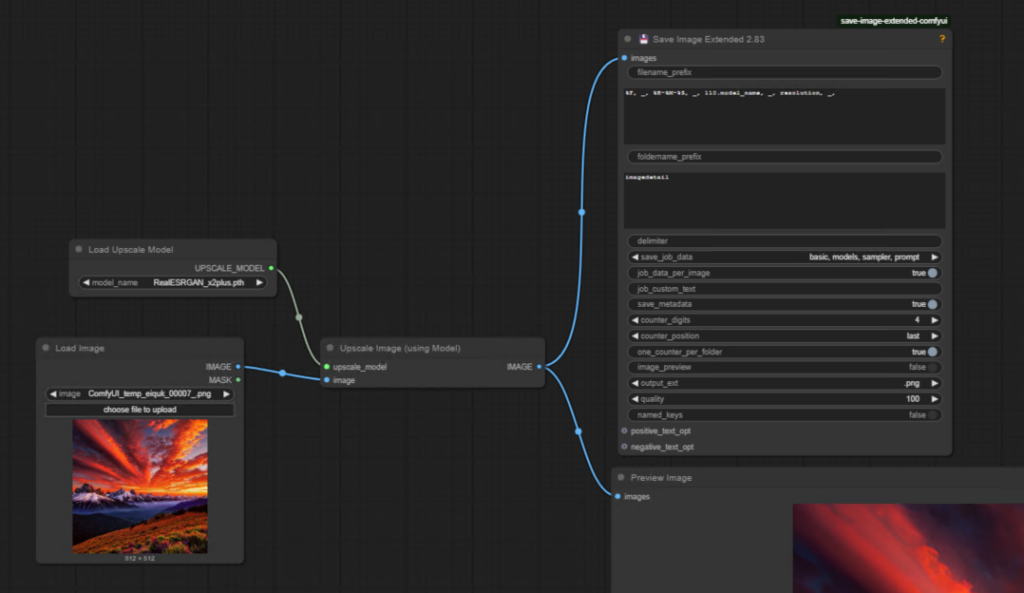
ComfyUI에서는 노드를 사용하여 워크플로를 만듭니다. 업스케일을 위해 그래프를 구성하려면 다음 단계를 따르세요.
- Upscale Image Node 추가하기:
- 그래프의 빈 영역을 더블클릭하세요.
- “upscale”을 입력하고 Upscale Image Using Model을(를) 선택하세요.
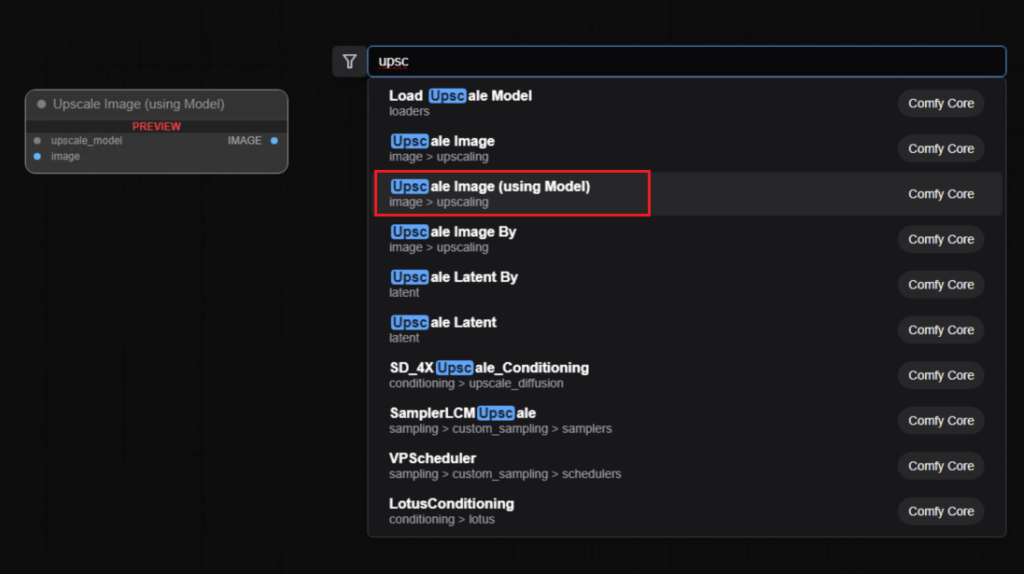
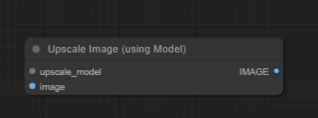
- Upscale Model Loader Node 추가하기:
- 다시 더블클릭하고 “upscale”을 입력하세요.
- Load Upscale Model을(를) 선택하세요.

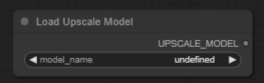
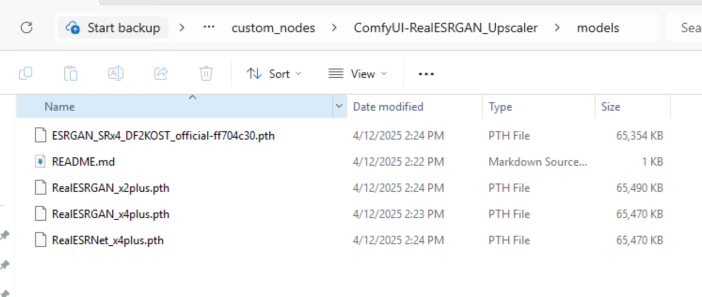
- 2배 업스케일링에는 RealESRGAN 모델을 사용하세요. 모델이 설치되어 있지 않다면 Model Manager로 이동하여 “RealESRGAN”을 검색하세요. 모델을 설치하고 ComfyUI를 다시 시작하세요.

설치 후에는 “C:\Users\<username>\Documents\ComfyUI\custom_nodes\ComfyUI-RealESRGAN_Upscaler\models”에서 “C:\Users\<username>\Documents\ComfyUI\models\upscale_models”로 모델을 수동으로 복사해야 합니다. 또한 GitHub readme 페이지에 문서화된 알려진 문제가 있으니, 사용하기 전에 수정하세요. 그렇지 않으면 오류가 발생합니다.
- 노드 연결하기:
- Upscale Model Loader Node를 Upscale Image Node에 연결하세요.
- VAE Decode Node에서 이미지 출력을 Upscale Image Node의 이미지 입력에 연결하세요.
3. 업스케일된 이미지 저장하기
업스케일된 이미지를 저장하려면:
- Save Image Extended Node를 추가하세요.
- 기존 저장 노드를 복제하거나 새 노드를 추가하세요.
- Alt + click + drag를 누른 채 드래그하여 Upscale Image Node에서 이미지 출력을 복제하고 저장 입력에 연결하세요.
- 메타데이터 사용자 지정하기:
- 모델 이름, 해상도, 타임스탬프를 포함하도록 파일 이름을 단순화하세요.
- 예:
model_name_resolution_date_time.png.
4. 업스케일된 이미지 미리 보기
Preview Image Node를 추가하여 결과를 시각화하세요.
- Alt + click + drag를 사용하여 미리 보기 노드를 복제하세요.
- Upscale Image Node의 이미지 출력을 미리 보기 입력에 연결하세요.
5. 효율성을 위해 워크플로 분리하기
효율성을 높이려면 이미지 생성 과정과 업스케일 과정을 분리하는 것을 고려하세요.
- Load Image Node를 추가하세요.
- 그래프에서 더블클릭하고 “load”를 입력하세요.
- Load Image을(를) 선택하고 디스크에 저장한 이미지를 업로드하세요.
- 불필요한 노드 우회하기:
- Ctrl + click + drag을(를) 사용하여 관련 없는 노드를 선택하고 Ctrl + B로 우회하세요.
6. 워크플로 실행하기
워크플로를 큐에 넣고 업스케일 과정을 실행하세요. 업스케일은 빠르지만, 무손실 압축 때문에 이미지를 PNG 파일로 저장하는 데 더 오래 걸릴 수 있습니다.
7. 최종 결과 보기
과정이 완료되면 업스케일된 이미지를 열어 검토하세요. 전체 화면으로 보면서 향상된 해상도와 디테일을 평가할 수 있습니다.
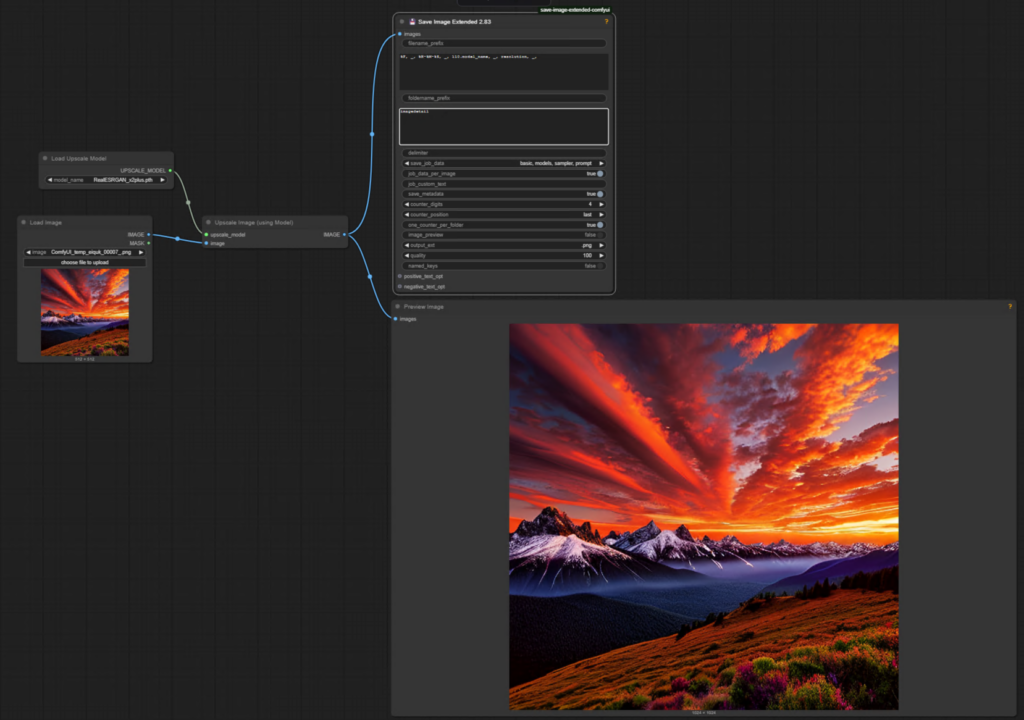
그래프 설정 예제 코드 조각
ComfyUI의 그래프 설정을 단순화한 표현은 다음과 같습니다.
[VAE Decode] → [Upscale Image Node] → [Save Image Extended Node]
                       ↑
              [Upscale Model Loader Node]
별도 워크플로의 경우:
[Load Image Node] → [Upscale Image Node] → [Save Image Extended Node]
                       ↑
              [Upscale Model Loader Node]
최적의 업스케일을 위한 팁
- 올바른 모델 선택하기: RealESRGAN x2plus를 2배 업스케일링에, 또는 x4plus를 더 높은 해상도에 사용하세요.
- 선택적으로 저장하기: 시간과 리소스를 절약하기 위해 사용할 이미지만 업스케일하세요.
- PNG 형식 사용하기: 느리지만 PNG는 업스케일된 이미지의 무손실 품질을 보장합니다.
1 thought on “C12: How to Upscale Images for Higher Resolution Using ComfyUI, step by step guide”