Lorsque vous travaillez avec des graphiques complexes, améliorer la clarté est essentiel pour garantir une meilleure compréhension et maintenir la productivité. Que vous organisiez des nœuds, ajoutiez des annotations ou optimisiez des connexions, des outils comme les groupes, les notes et les nœuds de réacheminement peuvent simplifier votre flux de travail. Dans cet article, nous explorerons ces techniques étape par étape pour vous aider à créer des graphiques plus propres et plus faciles à gérer.
Table des matières
Pourquoi la clarté du graphique est importante
À mesure que les graphiques gagnent en complexité, ils peuvent devenir écrasants et difficiles à interpréter. Des graphiques mal organisés peuvent entraîner des erreurs, une perte de temps et de la frustration. En utilisant les bons outils et techniques pour améliorer la clarté du graphique, vous pouvez simplifier votre flux de travail, réduire les erreurs et faciliter la collaboration.
Techniques pour améliorer la clarté du graphique
1. Organiser les nœuds avec des groupes
Regrouper les nœuds est un moyen efficace d'organiser les composants associés et de simplifier la navigation dans le graphique. Les groupes vous permettent de regrouper des nœuds, d'appliquer des paramètres collectivement et de les contourner comme une seule unité.
Étapes pour créer un groupe :
- Ajouter un groupe: Faites un clic droit sur une zone vide du graphique et sélectionnez Add Group.

- Nommer le groupe: Attribuez un nom descriptif (par exemple, « Text to Image »).
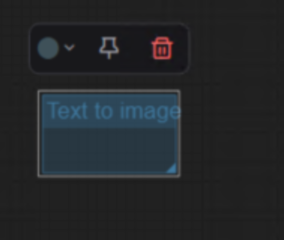
- Redimensionner le groupe: Faites glisser les bords pour englober les nœuds souhaités. Tout nœud partiellement à l'intérieur du groupe en fera automatiquement partie.
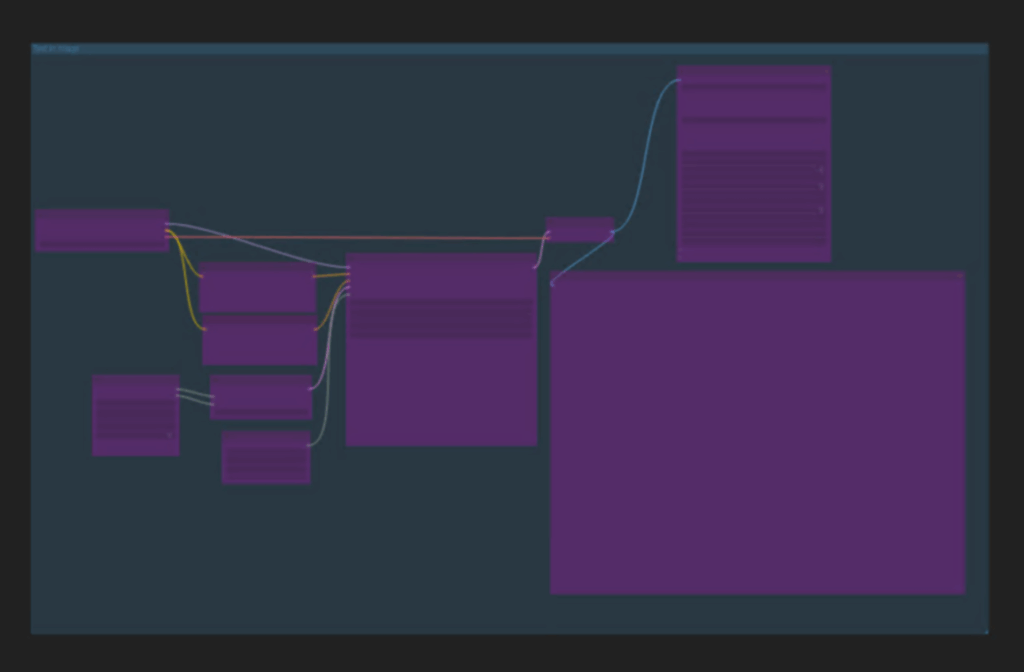
- Personnaliser le groupe: Faites un clic droit sur le groupe, choisissez Edit Group, puis sélectionnez une couleur pour le distinguer visuellement.
Gérer les groupes :
- Contourner les nœuds: Faites un clic droit sur le groupe et sélectionnez Bypass Group Nodes pour désactiver temporairement tous les nœuds inclus. Les groupes contournés sont surlignés en magenta.
- Annuler le contournement des nœuds: Faites à nouveau un clic droit et choisissez Set Group Nodes to Always pour réactiver l'exécution.
Exemple :
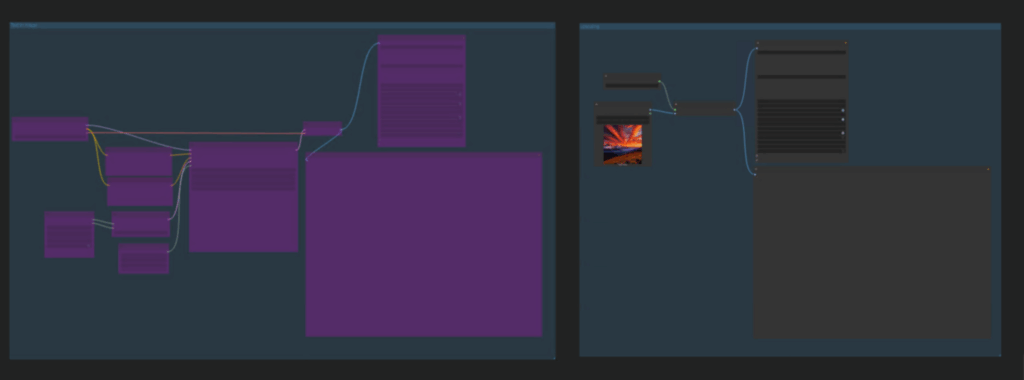
Group Name: Text to Image & Upscaling
Purpose: Make the workflow more clear, in the following picture, the left side is the workflow for text to image, and right side the workflow for upscaling
2. Ajouter des notes pour un meilleur contexte
Les notes sont utiles pour documenter des instructions, des rappels ou du contexte dans votre graphique. Elles vous aident, vous ou vos collaborateurs, à comprendre l'objectif et la fonctionnalité du graphique.
Étapes pour créer une note :
- Ajouter une note: Double-cliquez sur une zone vide du graphique et tapez « Note ».
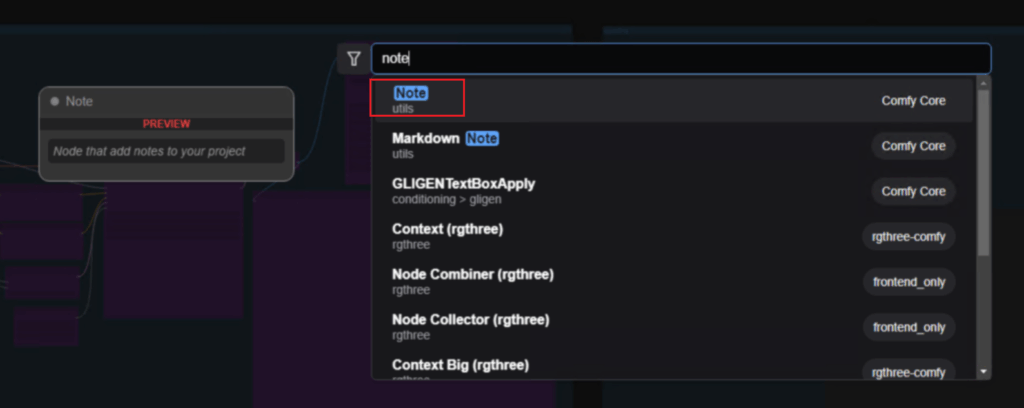
- Redimensionner et positionner: Faites glisser les bords pour agrandir la note et placez-la près des nœuds concernés.
- Ajouter du texte: Incluez des détails significatifs, comme « Description du nœud ou du flux de travail ».
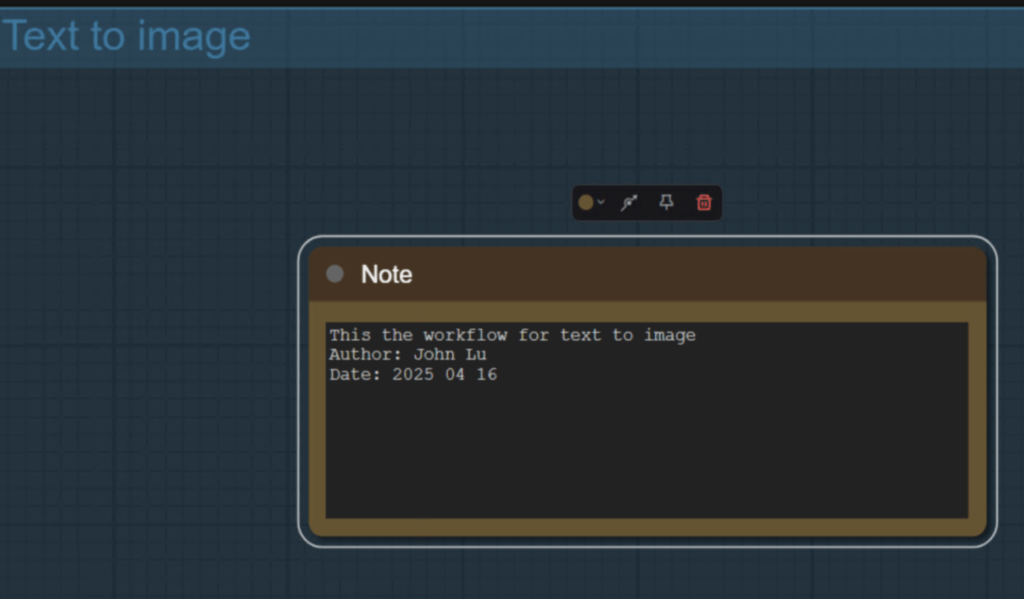
Exemple de note :
Text to Image with automatic resolution selection.
Custom file name and metadata included.
3. Utiliser des nœuds de réacheminement pour des connexions plus propres
Les nœuds de réacheminement aident à organiser les câbles ou les liens de votre graphique, en évitant les connexions qui se chevauchent ou s'emmêlent. Ils sont particulièrement utiles dans les graphiques complexes où la clarté est essentielle.
Étapes pour créer un nœud de réacheminement :
- Ajouter un nœud de réacheminement: Double-cliquez sur une zone vide et tapez « Reroute Utility ».
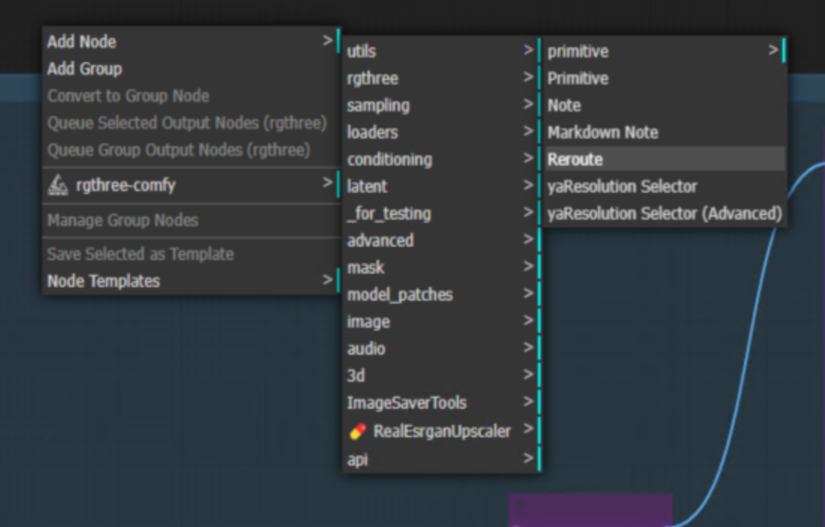
- Positionner le nœud: Placez le nœud de réacheminement à l'endroit où vous souhaitez rediriger les connexions.
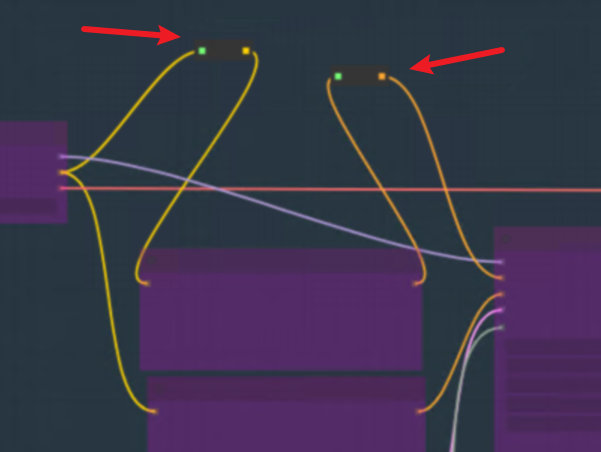
- Dupliquer les nœuds: Utilisez Alt + Click + Drag pour créer des duplicata pour le routage parallèle.
Avantages :
- Empêche les câbles de passer derrière les nœuds.
- Maintient des lignes parallèles pour une meilleure organisation visuelle.
- Améliore la lisibilité dans les graphiques complexes.
Exemple pratique : combiner les techniques
Imaginez un graphique avec deux flux de travail distincts : l'un pour le traitement texte-vers-image et l'autre pour la mise à l'échelle des images. Vous pouvez améliorer la clarté en procédant comme suit :
- Regrouper les nœuds en « Text to Image » et « Upscale ».
- Ajouter des notes pour décrire la fonctionnalité de chaque groupe.
- Utiliser des nœuds de réacheminement pour organiser les câbles et éviter les connexions qui se chevauchent.