在处理复杂图表时,提高清晰度对于确保更好的理解和保持生产力至关重要。无论您是在整理节点、添加注释,还是优化连接,组、注释和中转节点等工具都可以简化您的工作流。在本文中,我们将逐步探讨这些技术,帮助您创建更简洁、更易于管理的图表。
目录
为什么图表清晰度很重要
随着图表复杂度的增加,它们可能会变得难以承受且难以理解。组织不当的图表可能导致错误、浪费时间和挫败感。通过使用正确的工具和技术来提高图表清晰度,您可以简化工作流、减少错误,并使协作更加容易。
提高图表清晰度的技术
1. 使用组整理节点
将节点分组是整理相关组件、简化图表导航的有效方法。组允许您将节点括在一起、统一应用设置,并将它们作为一个整体绕过。
创建组的步骤:
- 添加组:右键单击图表的空白区域,然后选择 Add Group。

- 为组命名:指定一个描述性名称(例如“Text to Image”)。
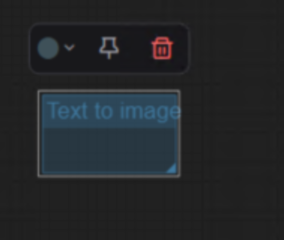
- 调整组的大小:拖动边缘以括住所需的节点。任何部分位于组内的节点都会自动成为组的一部分。
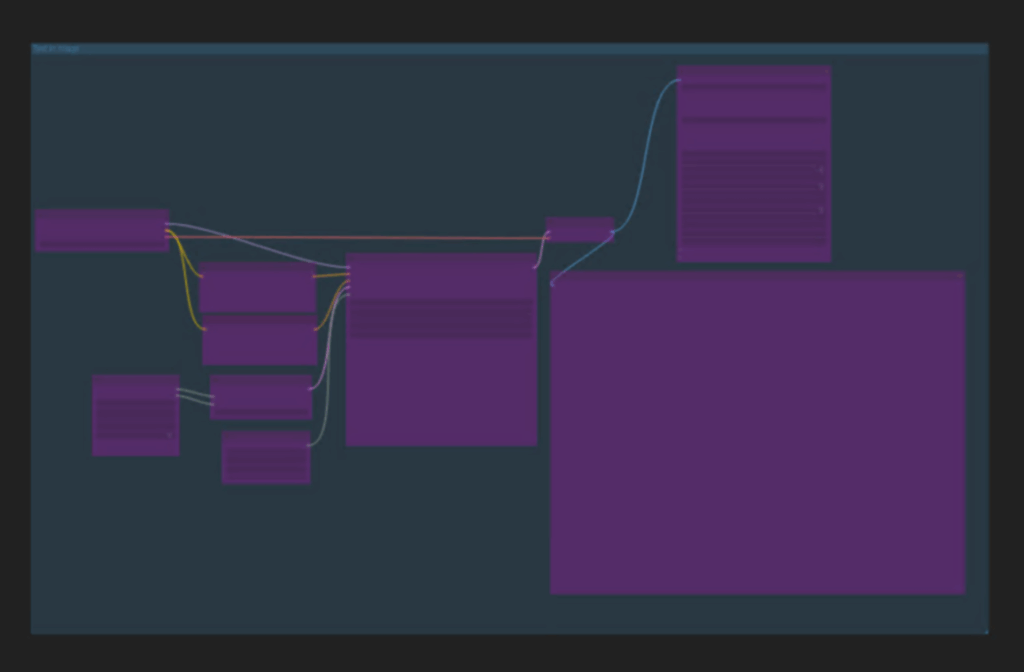
- 自定义组:右键单击该组,选择 Edit Group,然后选择一种颜色以便在视觉上区分。
管理组:
- 绕过节点:右键单击该组并选择 Bypass Group Nodes 以暂时禁用所有包含的节点。被绕过的组会以洋红色高亮显示。
- 取消绕过节点:再次右键单击并选择 Set Group Nodes to Always 以重新启用执行。
示例:
Group Name: Text to Image & Upscaling
Purpose: Make the workflow more clear, in the following picture, the left side is the workflow for text to image, and right side the workflow for upscaling
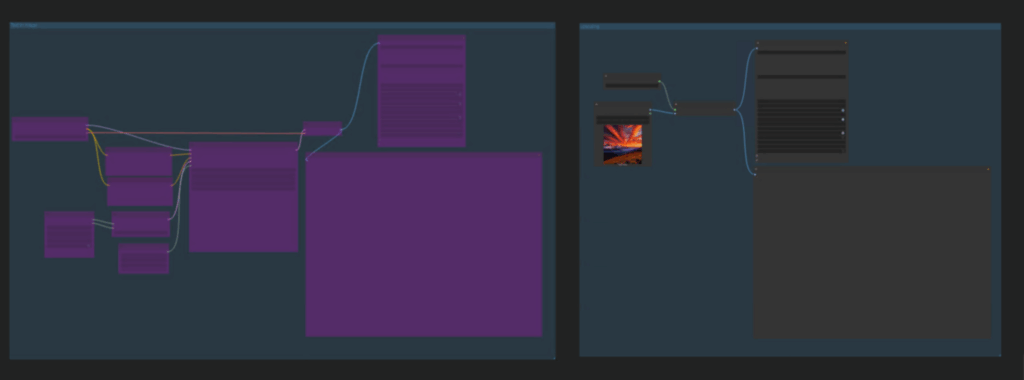
2. 添加注释以提供更好的上下文
注释有助于在图表中记录说明、提醒或上下文。它们可以帮助您或协作者理解图表的目的和功能。
创建注释的步骤:
- 添加注释:双击图表的空白区域,然后输入“Note”。
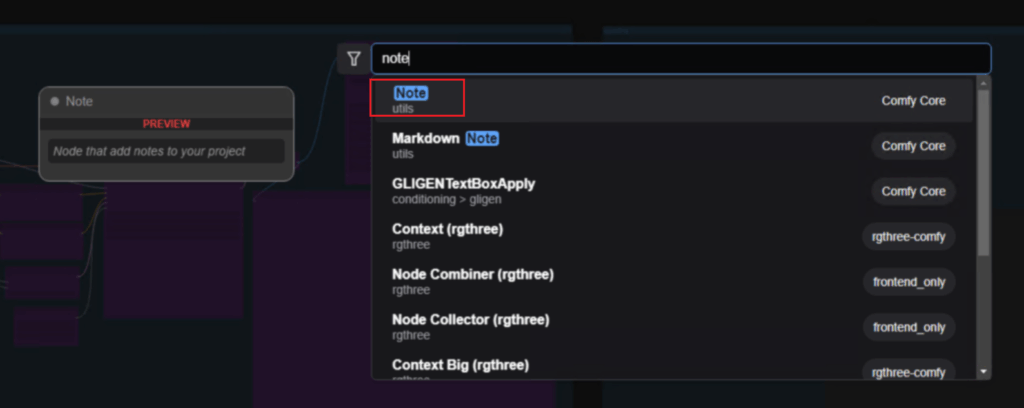
- 调整大小和位置:拖动边缘使注释变大,并将其放置在相关节点附近。
- 添加文本:包含有意义的细节,例如“节点或工作流的描述”。
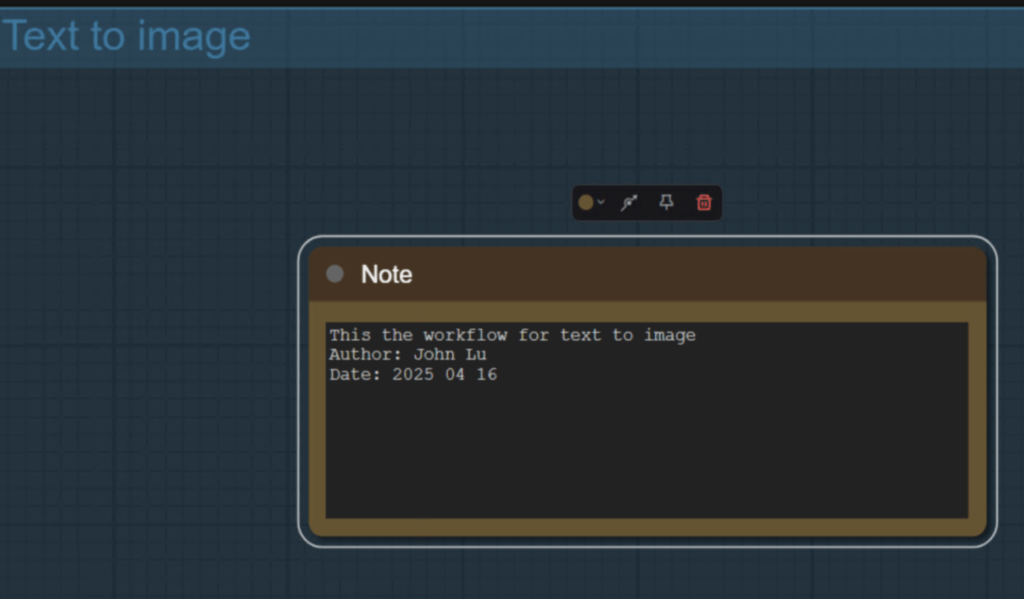
注释示例:
Text to Image with automatic resolution selection.
Custom file name and metadata included.
3. 使用中转节点获得更简洁的连接
中转节点有助于整理图表中的线缆或连线,防止连接重叠或缠结。在清晰度至关重要的复杂图表中,它们尤其有用。
创建中转节点的步骤:
- 添加中转节点:双击空白区域,然后输入“Reroute Utility”。
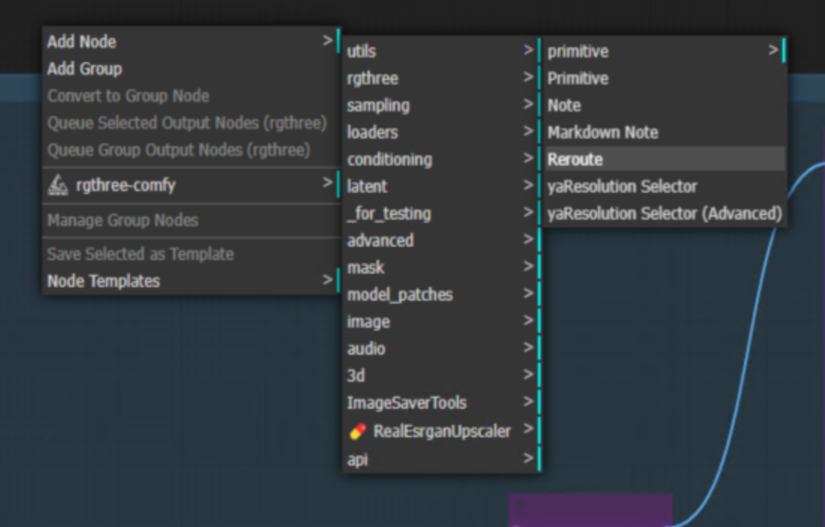
- 放置节点:将中转节点放置在您希望重定向连接的位置。
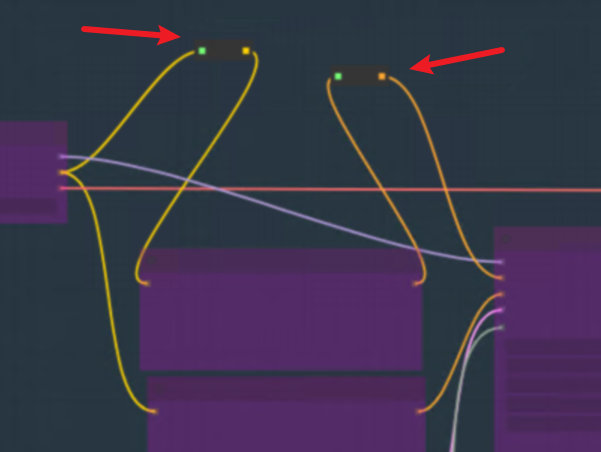
- 复制节点:使用 Alt + Click + Drag 创建副本,以实现并行路由。
好处:
- 防止线缆从节点后面穿过。
- 保持平行线条,以获得更好的视觉组织。
- 提高复杂图表的可读性。
实际示例:结合多种技术
想象一个包含两个独立工作流的图表:一个用于文生图处理,另一个用于图像放大。您可以通过以下方法提高清晰度:
- 将节点分组为“Text to Image”和“Upscale”。
- 添加注释来描述每个组的功能。
- 使用中转节点整理线缆并防止连接重叠。