Bei der Arbeit mit komplexen Graphen ist eine bessere Übersichtlichkeit entscheidend für ein besseres Verständnis und die Aufrechterhaltung der Produktivität. Ob Sie Knoten organisieren, Anmerkungen hinzufügen oder Verbindungen optimieren – Tools wie Gruppen, Notizen und Reroute-Knoten können Ihren Arbeitsablauf optimieren. In diesem Artikel werden wir diese Techniken Schritt für Schritt erläutern, damit Sie übersichtlichere und besser handhabbare Graphen erstellen können.
Inhaltsverzeichnis
Warum die Übersichtlichkeit von Graphen wichtig ist
Mit zunehmender Komplexität können Graphen unübersichtlich und schwer zu interpretieren werden. Schlecht organisierte Graphen können zu Fehlern, Zeitverschwendung und Frustration führen. Mit den richtigen Tools und Techniken zur Verbesserung der Übersichtlichkeit können Sie Ihren Arbeitsablauf optimieren, Fehler reduzieren und die Zusammenarbeit erleichtern.
Techniken zur Verbesserung der Übersichtlichkeit von Graphen
1. Knoten mit Gruppen organisieren
Das Gruppieren von Knoten ist eine effektive Methode, um verwandte Komponenten zu organisieren und die Navigation im Graphen zu vereinfachen. Gruppen ermöglichen es Ihnen, Knoten zusammenzufassen, Einstellungen gemeinsam anzuwenden und sie als eine Einheit zu umgehen.
Schritte zum Erstellen einer Gruppe:
- Eine Gruppe hinzufügen: Klicken Sie mit der rechten Maustaste auf einen leeren Bereich des Graphen und wählen Sie Add Group.

- Die Gruppe benennen: Weisen Sie einen aussagekräftigen Namen zu (z. B. „Text to Image“).
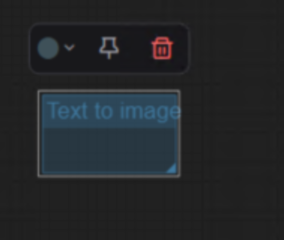
- Die Größe der Gruppe ändern: Ziehen Sie an den Rändern, um die gewünschten Knoten einzuschließen. Jeder Knoten, der sich teilweise innerhalb der Gruppe befindet, wird automatisch Teil davon.
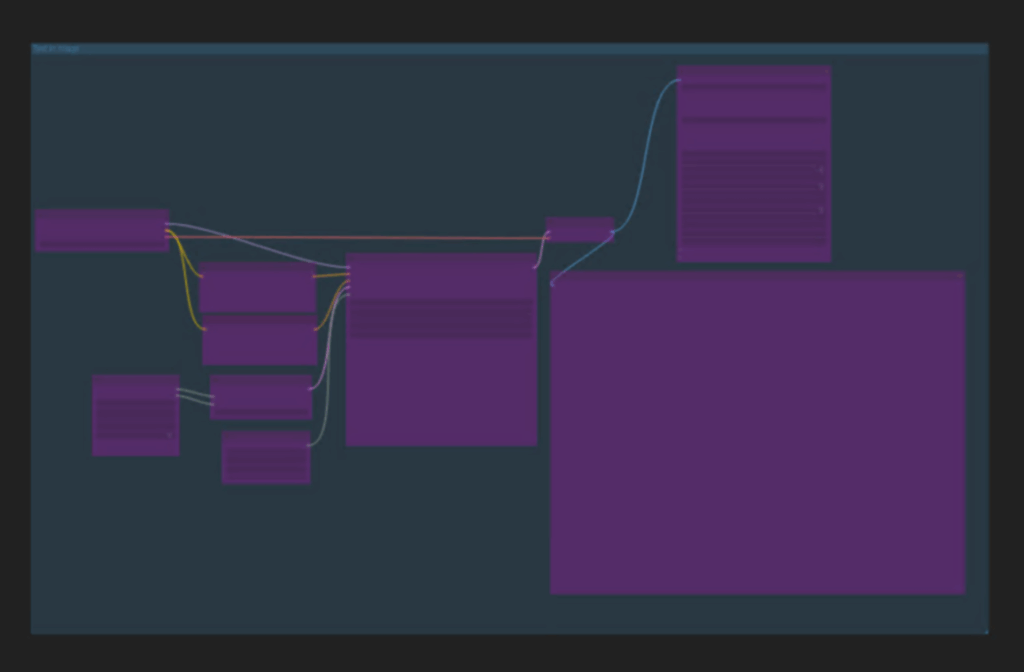
- Die Gruppe anpassen: Klicken Sie mit der rechten Maustaste auf die Gruppe und wählen Sie Edit Group, und wählen Sie eine Farbe, um sie optisch zu unterscheiden.
Gruppen verwalten:
- Knoten umgehen: Klicken Sie mit der rechten Maustaste auf die Gruppe und wählen Sie Bypass Group Nodes aus, um alle eingeschlossenen Knoten vorübergehend zu deaktivieren. Umgeleitete Gruppen werden magenta hervorgehoben.
- Umgehung von Knoten aufheben: Klicken Sie erneut mit der rechten Maustaste und wählen Sie Set Group Nodes to Always , um die Ausführung wieder zu aktivieren.
Beispiel:
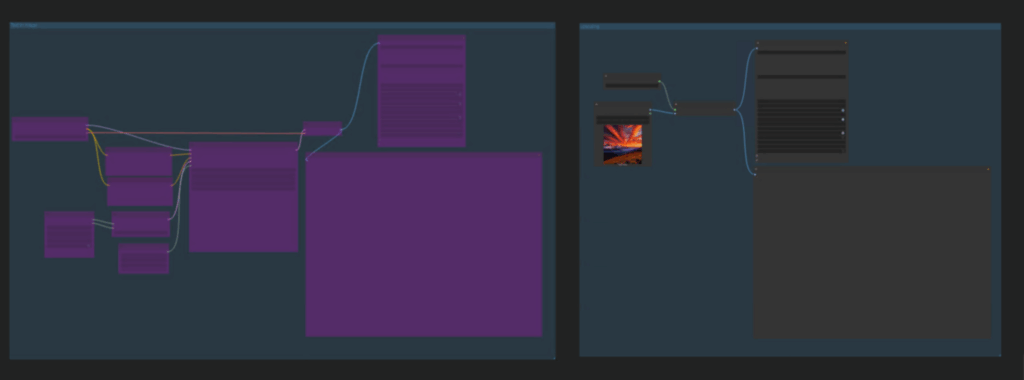
Group Name: Text to Image & Upscaling
Purpose: Make the workflow more clear, in the following picture, the left side is the workflow for text to image, and right side the workflow for upscaling
2. Notizen für einen besseren Kontext hinzufügen
Notizen sind nützlich, um Anweisungen, Erinnerungen oder Kontext innerhalb Ihres Graphen zu dokumentieren. Sie helfen Ihnen oder Ihren Mitarbeitern, den Zweck und die Funktionalität des Graphen zu verstehen.
Schritte zum Erstellen einer Notiz:
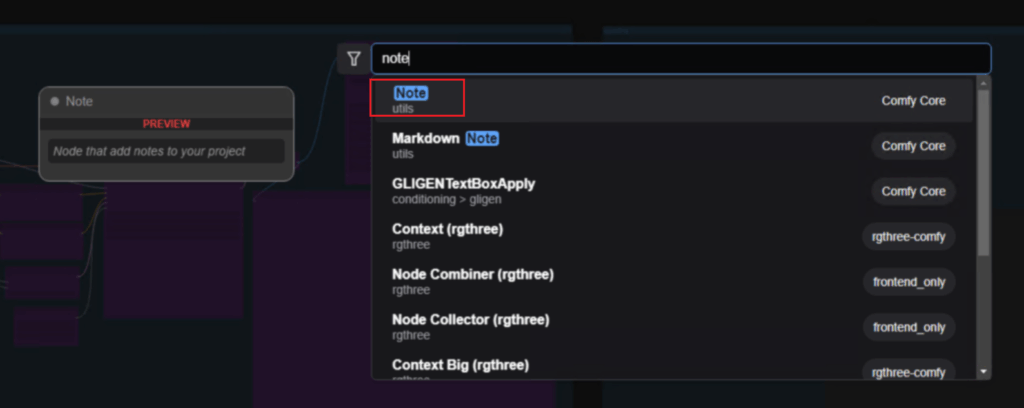
- Eine Notiz hinzufügen: Doppelklicken Sie auf einen leeren Bereich des Graphen und geben Sie „Note“ ein.
- Größe ändern und positionieren: Ziehen Sie an den Rändern, um die Notiz zu vergrößern, und platzieren Sie sie in der Nähe der relevanten Knoten.
- Text hinzufügen: Fügen Sie aussagekräftige Details hinzu, wie zum Beispiel „Beschreibung des Knotens oder Workflows“.
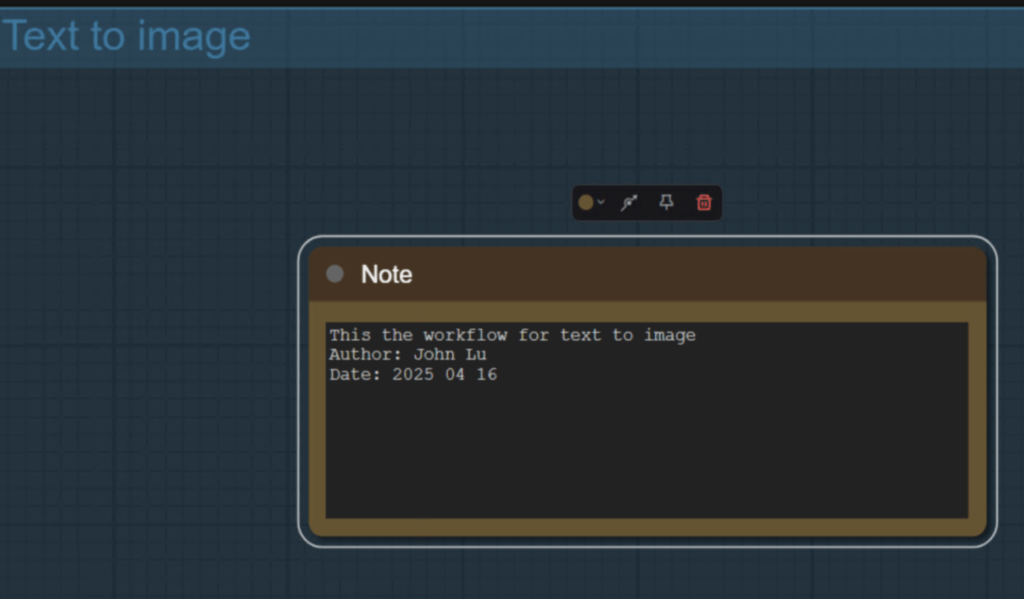
Beispielnotiz:
Text to Image with automatic resolution selection.
Custom file name and metadata included.
3. Reroute-Knoten für übersichtlichere Verbindungen verwenden
Reroute-Knoten helfen dabei, Kabel oder Verbindungen in Ihrem Graphen zu organisieren und überlappende oder verhedderte Verbindungen zu vermeiden. Sie sind besonders nützlich in komplexen Graphen, in denen Übersichtlichkeit entscheidend ist.
Schritte zum Erstellen eines Reroute-Knotens:
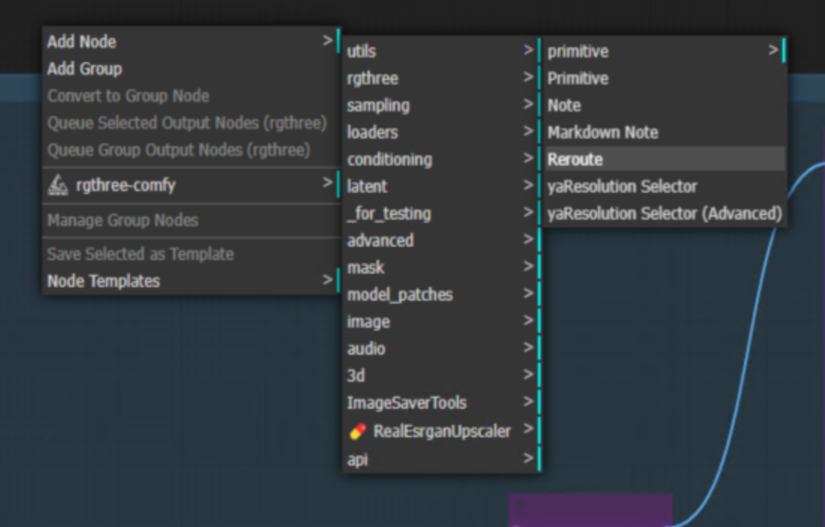
- Einen Reroute-Knoten hinzufügen: Doppelklicken Sie auf einen leeren Bereich und geben Sie „Reroute Utility“ ein.
- Den Knoten positionieren: Platzieren Sie den Reroute-Knoten dort, wo Sie Verbindungen umleiten möchten.
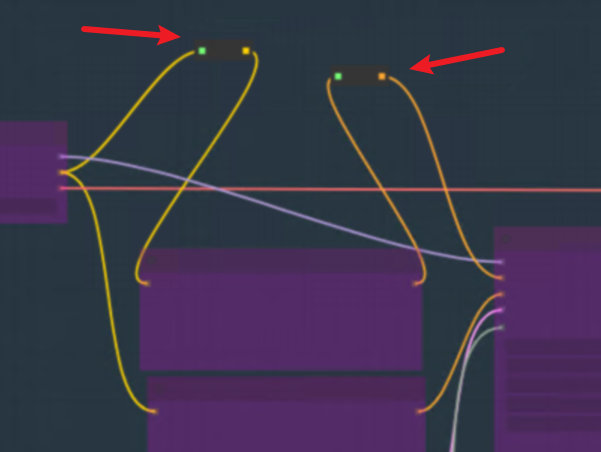
- Knoten duplizieren: Verwenden Sie Alt + Click + Drag , um Duplikate für paralleles Routing zu erstellen.
Vorteile:
- Verhindert, dass Kabel hinter Knoten verlaufen.
- Erhält parallele Linien für eine bessere visuelle Organisation.
- Verbessert die Lesbarkeit in komplexen Graphen.
Praktisches Beispiel: Techniken kombinieren
Stellen Sie sich einen Graphen mit zwei separaten Workflows vor: einen für die Text-zu-Bild-Verarbeitung und einen weiteren für die Bildskalierung. Sie können die Übersichtlichkeit wie folgt verbessern:
- Knoten in „Text to Image“ und „Upscale“ gruppieren.
- Notizen hinzufügen, um die Funktionalität jeder Gruppe zu beschreiben.
- Reroute-Knoten verwenden, um Kabel zu organisieren und überlappende Verbindungen zu vermeiden.