複雑なグラフを扱うとき、理解を深め、生産性を維持するためには、明確さを高めることが不可欠です。ノードを整理するときも、注釈を追加するときも、接続を最適化するときも、グループ、ノート、リルートノードなどのツールを使えばワークフローを効率化できます。この記事では、これらのテクニックを順を追って紹介し、よりすっきりとして管理しやすいグラフを作成する手助けをします。
目次
グラフの明確さが重要な理由
グラフが複雑になるにつれて、圧倒されて解釈が難しくなることがあります。整理されていないグラフは、間違いや時間の浪費、いらだちにつながる可能性があります。グラフの明確さを高めるための適切なツールやテクニックを使うことで、ワークフローを効率化し、エラーを減らし、コラボレーションを容易にできます。
グラフの明確さを高めるテクニック
1. グループでノードを整理する
ノードをグループ化することは、関連するコンポーネントを整理し、グラフ内の移動を簡素化する効果的な方法です。グループを使うと、ノードをまとめて囲み、設定を一括で適用し、単一の単位としてバイパスできます。
グループを作成する手順:
- グループを追加する:グラフの空白部分を右クリックして Add Group。

- グループに名前を付ける:説明的な名前を付けます(例:「Text to Image」)。
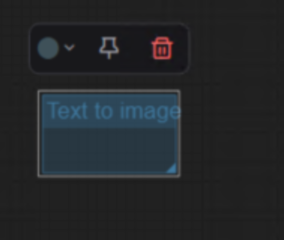
- グループのサイズを変更する:端をドラッグして、目的のノードを囲みます。グループ内に部分的に入っているノードは、自動的にその一部になります。
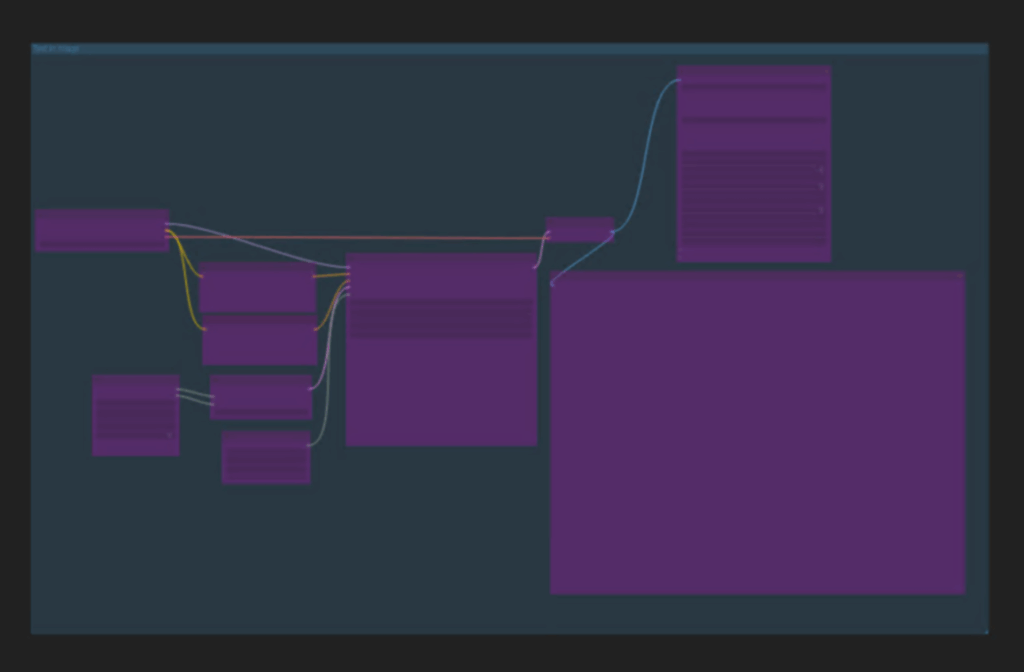
- グループをカスタマイズする:グループを右クリックして Edit Group、色を選択して視覚的に区別します。
グループの管理:
- ノードをバイパスする:グループを右クリックし、 Bypass Group Nodes で囲まれたすべてのノードを一時的に無効にします。バイパスされたグループはマゼンタ色でハイライトされます。
- ノードのバイパスを解除する:もう一度右クリックして Set Group Nodes to Always を選択し、実行を再度有効にします。
例:
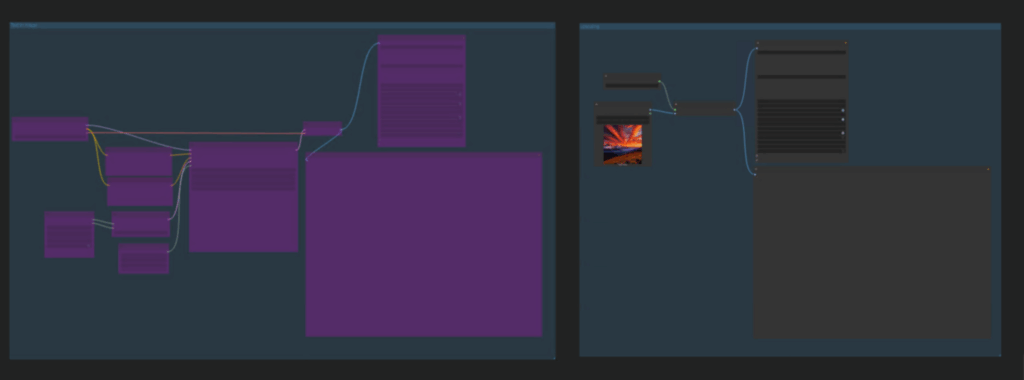
Group Name: Text to Image & Upscaling
Purpose: Make the workflow more clear, in the following picture, the left side is the workflow for text to image, and right side the workflow for upscaling
2. コンテキストを分かりやすくするためのノートの追加
ノートは、グラフ内に手順やリマインダー、コンテキストを記録するのに便利です。ノートがあることで、自分や共同作業者がグラフの目的や機能を理解しやすくなります。
ノートを作成する手順:
- ノートを追加する:グラフの空白部分をダブルクリックして「Note」と入力します。
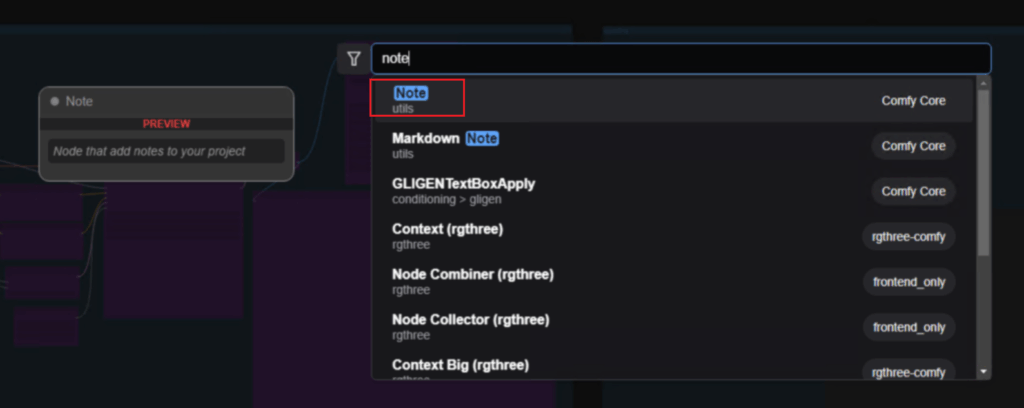
- サイズ変更と配置:端をドラッグしてノートを大きくし、関連するノードの近くに配置します。
- テキストを追加する:「ノードやワークフローの説明」など、意味のある詳細を含めます。
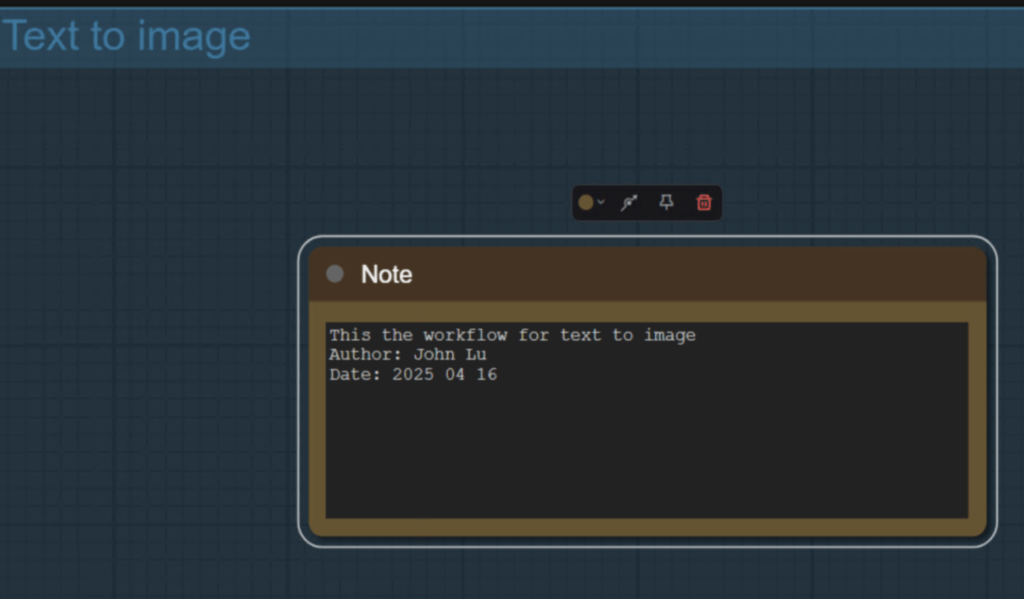
ノートの例:
Text to Image with automatic resolution selection.
Custom file name and metadata included.
3. リルートノードを使って接続をすっきりさせる
リルートノードは、グラフ内のケーブルやリンクを整理し、接続が重なったり絡まったりするのを防ぎます。明確さが重要な複雑なグラフで特に役立ちます。
リルートノードを作成する手順:
- リルートノードを追加する:空白部分をダブルクリックして「Reroute Utility」と入力します。
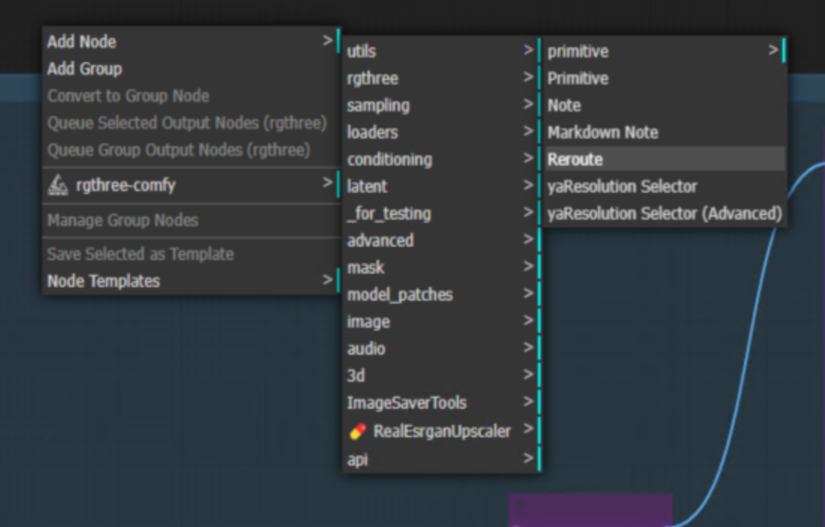
- ノードを配置する:接続を振り向けたい場所にリルートノードを配置します。
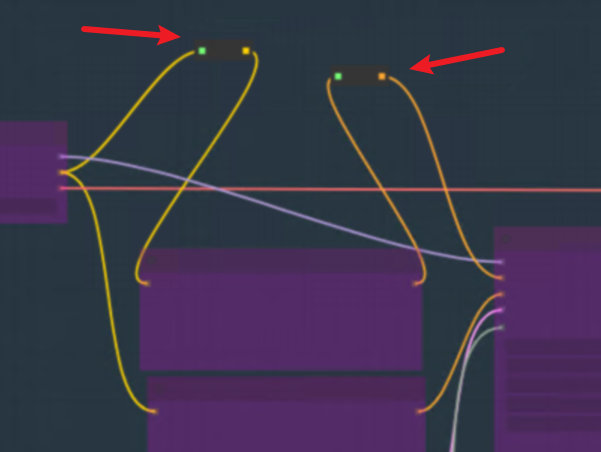
- ノードを複製する: Alt + Click + Drag で、並列ルーティング用の複製を作成します。
メリット:
- ケーブルがノードの後ろを通るのを防ぎます。
- 平行線を維持し、視覚的な整理を向上させます。
- 複雑なグラフの可読性を向上させます。
実践例:テクニックを組み合わせる
2 つの別々のワークフローを持つグラフを想像してください。1 つはテキストから画像への処理用、もう 1 つは画像のアップスケーリング用です。次の方法で明確さを高めることができます。
- ノードを「Text to Image」と「Upscale」にグループ化すること。
- 各グループの機能を説明するノートを追加すること。
- リルートノードを使ってケーブルを整理し、接続の重なりを防ぐこと。