Update — Oktober 2026: Dieser Leitfaden wurde im Oktober 2026 überprüft und aktualisiert. Die Anleitungen gelten weiterhin für aktuelle Windows-Server-Versionen mit Remotedesktopdiensten, und die unten stehenden Schritte sind nach wie vor die funktionierende Lösung für den Fehler „No RDS License Servers available to provide a license“.
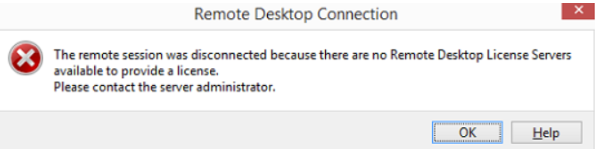
Bei der Arbeit mit Remotedesktopdiensten (RDS) kann der Fehler „No RDS License Servers available to provide a license“ den Betrieb stören und verhindern, dass Benutzer auf ihre Anwendungen oder Desktops zugreifen. Dieser Leitfaden bietet umsetzbare Schritte zur effizienten Fehlerbehebung und Lösung des Problems.
Inhaltsverzeichnis
Was ist der RD-Lizenzserver?
Die Remotedesktopdienste (RDS) arbeiten mit mehreren Serverrollen, darunter:
- RD-Lizenzserver: Verfolgt, stellt aus und verwaltet Remotedesktopdienste-Clientzugriffslizenzen (RDS-CALs).
- RD-Sitzungshost (RDSH): Legt fest, ob ein Benutzer, der eine Verbindung mit einem Sitzungshost herstellt, eine Clientzugriffslizenz benötigt.
Wenn ein Benutzer eine Verbindung mit einem RD-Sitzungshost herstellt, fordert der Host eine RDS-CAL vom RD-Lizenzserver an. Wenn eine geeignete Lizenz verfügbar ist, wird die Verbindung gewährt. Andernfalls können Benutzer auf Fehler stoßen, die den Zugriff verhindern.
Häufige Symptome
Wenn der RD-Lizenzserver nicht verfügbar ist, können folgende Symptome auftreten:
- Fehlermeldung während der RDP-Verbindung:
- “The Remote Desktop Session Host server does not have a Remote Desktop license server specified.”
- Ereignisprotokolleinträge:
- Ereignis-ID 1130:
Message: The Remote Desktop Session Host server does not have a Remote Desktop license server specified. To specify a license server, use the Remote Desktop Session Host Configuration tool.- Ereignis-ID 18:
Message: The Remote Desktop license server "<LicenseServerName>" has not been activated and will only issue temporary licenses.
Ursachen
- Kein Lizenzserver konfiguriert:
- Die RD-Lizenzserverrolle ist nicht bereitgestellt.
- Der Lizenzserver ist nicht aktiviert.
- Keine Clientzugriffslizenzen (CALs) verfügbar.
- Konnektivitätsprobleme:
- Der Sitzungshost kann den RD-Lizenzserver aufgrund von Netzwerkfehlkonfigurationen nicht erreichen.
- Falsche Lizenzierungskonfiguration:
- Lizenzierungsmodus oder Servereinstellungen sind falsch konfiguriert.
Schritte zur Abhilfe
1. Lizenzserver umgehen
Wenn sofortiger Zugriff erforderlich ist, umgehen Sie den Lizenzserver vorübergehend:
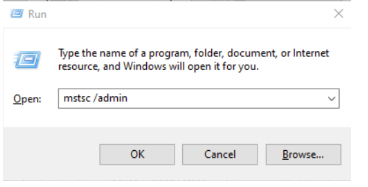
- Befehlszeilenoption:
mstsc /admin /v:<IP>:<Port>Wenn kein Port angegeben ist, wird der Standard-RDP-Port (3389) verwendet.
- RD-Sitzungshostrolle bestätigen:
Führen Sie den folgenden Befehl in einer Eingabeaufforderung mit erhöhten Rechten aus, um zu prüfen, ob die RD-Sitzungshostrolle aktiviert ist:
reg query "HKLM\SOFTWARE\Microsoft\ServerManager\ServicingStorage\ServerComponentCache\RDS-RD-Server" /v InstallState
- Wert 0: Die Rolle ist deaktiviert; fahren Sie mit der Aktivierung fort.
- Andere Werte: Die Rolle ist aktiviert; fahren Sie mit dem nächsten Schritt fort.
2. Lizenzierung über Gruppenrichtlinien konfigurieren
Konfigurieren Sie bei in eine Domäne eingebundenen Computern den RD-Lizenzserver über Gruppenrichtlinien:
- Öffnen Sie den Gruppenrichtlinien-Editor:
gpedit.msc - Navigieren Sie zu:
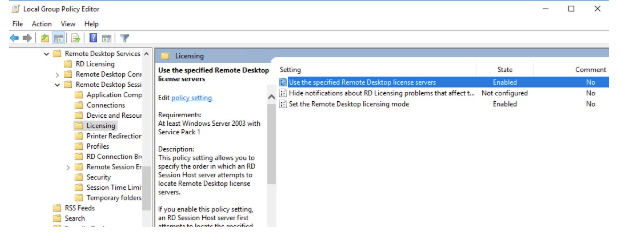
Computer Configuration > Policies > Administrative Templates > Windows Components > Remote Desktop Services > Remote Desktop Session Host > Licensing
- Legen Sie die folgenden Richtlinien fest:
- Use the specified Remote Desktop License Servers: Geben Sie den FQDN oder die IP des Lizenzservers an.
- Set the Remote Desktop Licensing Mode: Wählen Sie den Modus „Per User“ oder „Per Device“.
3. Lizenzierung lokal konfigurieren
Konfigurieren Sie bei eigenständigen Computern den RD-Lizenzserver direkt über die Registrierung:
- Prüfen Sie die Registrierungswerte:
reg query "HKLM\SYSTEM\CurrentControlSet\Control\Terminal Server\RCM\Licensing Core" /v LicensingMode
reg query "HKLM\SYSTEM\CurrentControlSet\Services\TermService\Parameters" /v SpecifiedLicenseServers
- Aktualisieren Sie die Registrierungsschlüssel (falls erforderlich):
- Stellen Sie den Lizenzierungsmodus auf „Per User“ ein:
reg add "HKLM\SYSTEM\CurrentControlSet\Control\Terminal Server\RCM\Licensing Core" /v LicensingMode /t REG_DWORD /d 4
- Geben Sie den Lizenzserver an:
reg add "HKLM\SYSTEM\CurrentControlSet\Services\TermService\Parameters" /v SpecifiedLicenseServers /t REG_MULTI_SZ /d "<LicenseServerFQDN>"
- Starten Sie den Computer neu, damit die Änderungen wirksam werden.
4. RD-Sitzungshostrolle entfernen
Wenn keine Lizenzierung erforderlich ist, entfernen Sie die RD-Sitzungshostrolle, um zu den Standard-RDP-Einstellungen zurückzukehren (bis zu zwei gleichzeitige Verbindungen zulässig):
dism /ONLINE /Disable-feature /FeatureName:Remote-Desktop-Services
Wenn die RD-Lizenzierungsrolle ebenfalls installiert ist, aber nicht verwendet wird, entfernen Sie sie:
dism /ONLINE /Disable-feature /FeatureName:Licensing
5. Konnektivitätsprobleme diagnostizieren
Wenn der RD-Lizenzserver konfiguriert, aber nicht verfügbar ist, prüfen Sie die Netzwerkkonnektivität:
- Lizenzserver anpingen:
ping <LicenseServerName>
- Portkonnektivität testen:
Test-NetConnection –ComputerName <LicenseServerName> -Port 135
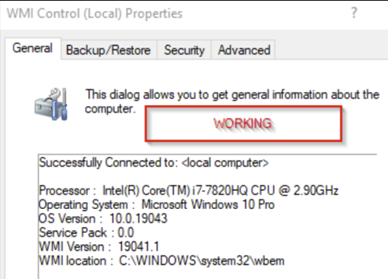
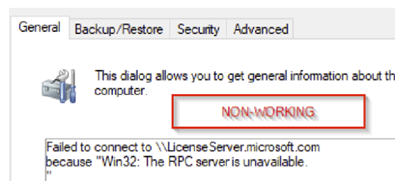
- WMI-Zugriff überprüfen:
- Öffnen Sie
wmimgmt.msc. - Stellen Sie eine Verbindung mit dem Lizenzserver her und prüfen Sie, ob der Remotezugriff erfolgreich ist.
- Öffnen Sie
- Azure-Netzwerkeinstellungen prüfen (falls zutreffend):
- Stellen Sie sicher, dass keine Netzwerksicherheitsgruppen (NSGs) oder Firewalls Port 135 blockieren.
- Wenden Sie sich an das Netzwerkteam, wenn die Konnektivitätsprobleme weiterhin bestehen.
6. Lizenzierungskonfiguration korrigieren
Wenn die Lizenzierungskonfiguration falsch ist, überprüfen Sie Folgendes:
- Registrierungseinstellungen:
HKLM\Software\Policies\Microsoft\WindowsNT\TerminalServices - Lizenz-Manager:
- Öffnen Sie den Server-Manager und navigieren Sie zu:
Tools > Remote Desktop Services > Remote Desktop Licensing Manager - Stellen Sie sicher, dass die richtigen Lizenzen und Versionen installiert sind.
- Öffnen Sie den Server-Manager und navigieren Sie zu:
- Lizenzserver neu starten:
Wenn der Server nicht reagiert, starten Sie ihn neu und prüfen Sie seinen Zustand.
7. 120-tägigen Testzeitraum der Remotedesktopdienste (RDS) zurücksetzen
Wenn Sie Zeit für den Kauf der Lizenzierung benötigen und gleichzeitig unter Druck stehen, RDS online zu bringen, können wir die 120-tägige Testlizenz vorübergehend zurücksetzen. Sie können meinen früheren Artikel zu diesem Thema lesen:
So setzen Sie den 120-tägigen Testzeitraum der Remotedesktopdienste (RDS) zurück – SysOSX: AI & Cloud
Hinweis: Dieser Vorgang darf nur in Nicht-Produktionsumgebungen verwendet werden und muss den Lizenzbedingungen von Microsoft entsprechen.
Vorbeugende Maßnahmen
- RD-Lizenzserver aktivieren: Stellen Sie sicher, dass der RD-Lizenzserver aktiviert ist, um permanente Lizenzen auszustellen.
- CAL-Verfügbarkeit überwachen: Prüfen Sie regelmäßig die Verfügbarkeit von RDS-CALs.
- Netzwerkkonfiguration: Prüfen Sie die Konnektivität zwischen RD-Sitzungshost und RD-Lizenzserver.
- Konfiguration dokumentieren: Führen Sie eine Dokumentation der Lizenzierungseinstellungen für eine schnelle Referenz bei der Fehlerbehebung.
Verwandte Anleitungen
- So setzen Sie den 120-tägigen Testzeitraum der Remotedesktopdienste (RDS) zurück
- Server Message Block (SMB)-Protokoll verstehen und Fehler beheben
- So konfigurieren Sie automatische Updates für Windows-VMs: Gruppenrichtlinien- und Registrierungseinstellungen
- Kostenlose Server- und Netzwerkprüfer — SysOSX tools