Atualização — outubro de 2026: Este guia foi revisto e atualizado em outubro de 2026. As orientações continuam a aplicar-se às versões atuais do Windows Server que executam Serviços de Ambiente de Trabalho Remoto, e os passos abaixo continuam a ser a correção eficaz para o erro “No RDS License Servers available to provide a license”.
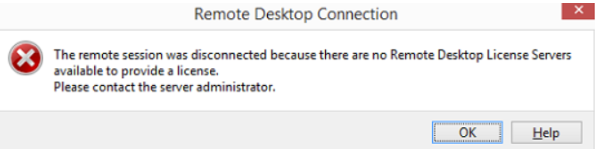
Ao trabalhar com Serviços de Ambiente de Trabalho Remoto (RDS), deparar-se com o erro “No RDS License Servers available to provide a license” pode interromper as operações e impedir os utilizadores de aceder às suas aplicações ou ambientes de trabalho. Este guia fornece passos práticos para diagnosticar e resolver o problema de forma eficiente.
Índice
O que é o servidor de licenças de RD?
Os Serviços de Ambiente de Trabalho Remoto (RDS) funcionam com várias funções de servidor, incluindo:
- Servidor de licenças de RD: acompanha, emite e gere as licenças de acesso de cliente dos Serviços de Ambiente de Trabalho Remoto (CAL de RDS).
- Anfitrião de sessão de RD (RDSH): determina se é necessária uma licença de acesso de cliente para um utilizador que se liga a um anfitrião de sessão.
Quando um utilizador se liga a um anfitrião de sessão de RD, o anfitrião solicita uma CAL de RDS ao servidor de licenças de RD. Se houver uma licença adequada disponível, a ligação é concedida. Caso contrário, os utilizadores podem deparar-se com erros que impedem o acesso.
Sintomas comuns
Poderá sentir os seguintes sintomas quando o servidor de licenças de RD estiver indisponível:
- Mensagem de erro durante a ligação RDP:
- “The Remote Desktop Session Host server does not have a Remote Desktop license server specified.”
- Entradas do registo de eventos:
- ID de evento 1130:
Message: The Remote Desktop Session Host server does not have a Remote Desktop license server specified. To specify a license server, use the Remote Desktop Session Host Configuration tool.- ID de evento 18:
Message: The Remote Desktop license server "<LicenseServerName>" has not been activated and will only issue temporary licenses.
Causas raiz
- Servidor de licenças não configurado:
- A função de servidor de licenças de RD não foi implementada.
- O servidor de licenças não está ativado.
- Não há licenças de acesso de cliente (CAL) disponíveis.
- Problemas de conectividade:
- O anfitrião de sessão não consegue contactar o servidor de licenças de RD devido a configurações de rede incorretas.
- Configuração de licenciamento incorreta:
- O modo de licenciamento ou as definições do servidor estão mal configurados.
Passos de mitigação
1. Contornar o servidor de licenças
Se for necessário acesso imediato, contorne temporariamente o servidor de licenças:
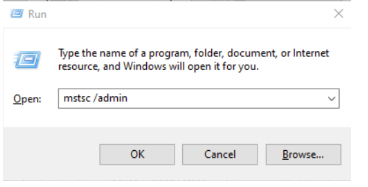
- Opção de linha de comandos:
mstsc /admin /v:<IP>:<Port>Se não for especificada nenhuma porta, é usada a porta RDP predefinida (3389).
- Confirmar a função de anfitrião de sessão de RD:
Execute o seguinte comando numa linha de comandos elevada para verificar se a função de anfitrião de sessão de RD está ativada:
reg query "HKLM\SOFTWARE\Microsoft\ServerManager\ServicingStorage\ServerComponentCache\RDS-RD-Server" /v InstallState
- Valor 0: a função está desativada; avance com a sua ativação.
- Outros valores: a função está ativada; avance para o passo seguinte.
2. Configurar o licenciamento através da política de grupo
Para máquinas associadas a um domínio, configure o servidor de licenças de RD usando a política de grupo:
- Abra o Editor de Política de Grupo:
gpedit.msc - Navegue até:
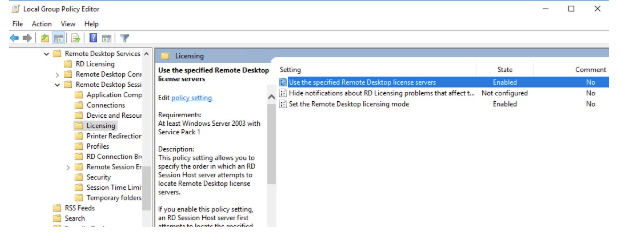
Computer Configuration > Policies > Administrative Templates > Windows Components > Remote Desktop Services > Remote Desktop Session Host > Licensing
- Defina as seguintes políticas:
- Use the specified Remote Desktop License Servers: especifique o FQDN ou o IP do servidor de licenças.
- Set the Remote Desktop Licensing Mode: escolha o modo “Per User” ou “Per Device”.
3. Configurar o licenciamento localmente
Para máquinas autónomas, configure o servidor de licenças de RD diretamente através do registo:
- Verifique os valores do registo:
reg query "HKLM\SYSTEM\CurrentControlSet\Control\Terminal Server\RCM\Licensing Core" /v LicensingMode
reg query "HKLM\SYSTEM\CurrentControlSet\Services\TermService\Parameters" /v SpecifiedLicenseServers
- Atualize as chaves do registo (se necessário):
- Defina o modo de licenciamento como “Per User”:
reg add "HKLM\SYSTEM\CurrentControlSet\Control\Terminal Server\RCM\Licensing Core" /v LicensingMode /t REG_DWORD /d 4
- Especifique o servidor de licenças:
reg add "HKLM\SYSTEM\CurrentControlSet\Services\TermService\Parameters" /v SpecifiedLicenseServers /t REG_MULTI_SZ /d "<LicenseServerFQDN>"
- Reinicie a máquina para que as alterações produzam efeito.
4. Remover a função de anfitrião de sessão de RD
Se o licenciamento não for necessário, remova a função de anfitrião de sessão de RD para repor as predefinições de RDP (permitindo até duas ligações simultâneas):
dism /ONLINE /Disable-feature /FeatureName:Remote-Desktop-Services
Se a função de licenças de RD também estiver instalada mas não for utilizada, remova-a:
dism /ONLINE /Disable-feature /FeatureName:Licensing
5. Diagnosticar problemas de conectividade
Se o servidor de licenças de RD estiver configurado mas indisponível, verifique a conectividade de rede:
- Fazer ping ao servidor de licenças:
ping <LicenseServerName>
- Testar a conectividade da porta:
Test-NetConnection –ComputerName <LicenseServerName> -Port 135
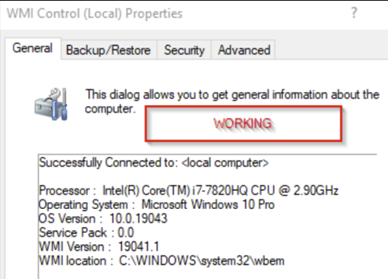
- Verificar o acesso WMI:
- Abra
wmimgmt.msc. - Ligue-se ao servidor de licenças e verifique se o acesso remoto é bem-sucedido.
- Abra
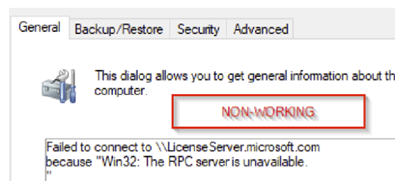
- Verificar as definições de rede do Azure (se aplicável):
- Certifique-se de que nenhum grupo de segurança de rede (NSG) ou firewall bloqueia a porta 135.
- Se os problemas de conectividade persistirem, contacte a equipa de rede.
6. Corrigir a configuração de licenciamento
Se a configuração de licenciamento estiver incorreta, verifique o seguinte:
- Definições do registo:
HKLM\Software\Policies\Microsoft\WindowsNT\TerminalServices - Gestor de licenças:
- Abra o Gestor de Servidor e navegue até:
Tools > Remote Desktop Services > Remote Desktop Licensing Manager - Certifique-se de que as licenças e as versões corretas estão instaladas.
- Abra o Gestor de Servidor e navegue até:
- Reiniciar o servidor de licenças:
Se o servidor não responder, reinicie-o e verifique o seu estado.
7. Repor o período experimental de 120 dias dos Serviços de Ambiente de Trabalho Remoto (RDS)
Se precisar de tempo para adquirir o licenciamento enquanto está sob pressão para colocar o RDS em funcionamento, podemos repor temporariamente a licença experimental de 120 dias. Pode consultar o meu artigo anterior sobre este assunto:
Como repor o período experimental de 120 dias dos Serviços de Ambiente de Trabalho Remoto (RDS) – SysOSX: AI & Cloud
Nota: Este processo só deve ser usado em ambientes que não sejam de produção e tem de cumprir os termos de licenciamento da Microsoft.
Medidas preventivas
- Ativar o servidor de licenças de RD: certifique-se de que o servidor de licenças de RD está ativado para emitir licenças permanentes.
- Monitorizar a disponibilidade de CAL: verifique regularmente a disponibilidade das CAL de RDS.
- Configuração de rede: valide a conectividade entre o anfitrião de sessão de RD e o servidor de licenças de RD.
- Documentar a configuração: mantenha documentação das definições de licenciamento para consulta rápida durante a resolução de problemas.
Guias relacionados
- Como repor o período experimental de 120 dias dos Serviços de Ambiente de Trabalho Remoto (RDS)
- Compreender e resolver problemas do protocolo Server Message Block (SMB)
- Como configurar as atualizações automáticas para VM Windows: definições de política de grupo e do registo
- Verificadores gratuitos de servidores e redes — SysOSX tools