अपडेट — अक्टूबर 2026: इस मार्गदर्शिका की समीक्षा की गई और अक्टूबर 2026 में इसे अपडेट किया गया। यह मार्गदर्शन रिमोट डेस्कटॉप सेवाएँ चलाने वाले वर्तमान Windows Server संस्करणों पर अभी भी लागू होता है, और नीचे दिए गए चरण “No RDS License Servers available to provide a license” त्रुटि के लिए कार्यकारी सुधार बने हुए हैं।
रिमोट डेस्कटॉप सेवाओं (RDS) के साथ काम करते समय, “No RDS License Servers available to provide a license” त्रुटि मिलने से संचालन बाधित हो सकता है और उपयोगकर्ता अपने एप्लिकेशन या डेस्कटॉप तक नहीं पहुँच सकते हैं। यह मार्गदर्शिका समस्या का कुशलतापूर्वक निवारण और समाधान करने के लिए कार्रवाई योग्य चरण प्रदान करती है।
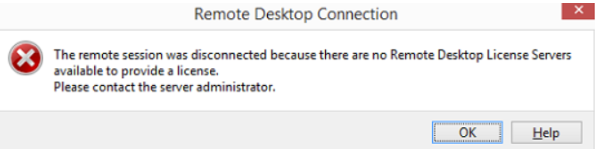
विषय-सूची
RD लाइसेंस सर्वर क्या है?
रिमोट डेस्कटॉप सेवाएँ (RDS) कई सर्वर भूमिकाओं का उपयोग करके संचालित होती हैं, जिनमें शामिल हैं:
- RD लाइसेंस सर्वर: रिमोट डेस्कटॉप सेवा क्लाइंट एक्सेस लाइसेंस (RDS CAL) को ट्रैक, जारी और प्रबंधित करता है।
- RD सत्र होस्ट (RDSH): यह निर्धारित करता है कि सत्र होस्ट से कनेक्ट होने वाले उपयोगकर्ता के लिए क्लाइंट एक्सेस लाइसेंस आवश्यक है या नहीं।
जब कोई उपयोगकर्ता RD सत्र होस्ट से कनेक्ट होता है, तो होस्ट RD लाइसेंस सर्वर से RDS CAL का अनुरोध करता है। यदि उपयुक्त लाइसेंस उपलब्ध है, तो कनेक्शन प्रदान किया जाता है। यदि नहीं, तो उपयोगकर्ताओं को पहुँच रोकने वाली त्रुटियाँ मिल सकती हैं।
सामान्य लक्षण
जब RD लाइसेंस सर्वर अनुपलब्ध होता है, तो आपको निम्नलिखित लक्षण अनुभव हो सकते हैं:
- RDP कनेक्शन के दौरान त्रुटि संदेश:
- “The Remote Desktop Session Host server does not have a Remote Desktop license server specified.”
- ईवेंट लॉग प्रविष्टियाँ:
- ईवेंट ID 1130:
Message: The Remote Desktop Session Host server does not have a Remote Desktop license server specified. To specify a license server, use the Remote Desktop Session Host Configuration tool.- ईवेंट ID 18:
Message: The Remote Desktop license server "<LicenseServerName>" has not been activated and will only issue temporary licenses.
मूल कारण
- कोई लाइसेंस सर्वर कॉन्फ़िगर नहीं है:
- RD लाइसेंस सर्वर भूमिका परिनियोजित नहीं है।
- लाइसेंस सर्वर सक्रिय नहीं है।
- कोई क्लाइंट एक्सेस लाइसेंस (CAL) उपलब्ध नहीं है।
- कनेक्टिविटी समस्याएँ:
- नेटवर्क गलत कॉन्फ़िगरेशन के कारण सत्र होस्ट RD लाइसेंस सर्वर तक नहीं पहुँच सकता है।
- गलत लाइसेंसिंग कॉन्फ़िगरेशन:
- लाइसेंसिंग मोड या सर्वर सेटिंग्स गलत कॉन्फ़िगर की गई हैं।
शमन चरण
1. लाइसेंस सर्वर को बायपास करें
यदि तत्काल पहुँच आवश्यक है, तो अस्थायी रूप से लाइसेंस सर्वर को बायपास करें:
- कमांड लाइन विकल्प:
mstsc /admin /v:<IP>:<Port>यदि कोई पोर्ट निर्दिष्ट नहीं है, तो डिफ़ॉल्ट RDP पोर्ट (3389) का उपयोग किया जाता है।
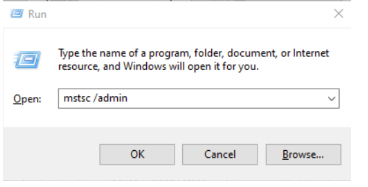
- RD सत्र होस्ट भूमिका की पुष्टि करें:
यह जाँचने के लिए कि RD सत्र होस्ट भूमिका सक्षम है या नहीं, एलिवेटेड कमांड प्रॉम्प्ट में निम्नलिखित कमांड चलाएँ:
reg query "HKLM\SOFTWARE\Microsoft\ServerManager\ServicingStorage\ServerComponentCache\RDS-RD-Server" /v InstallState
- मान 0: भूमिका अक्षम है; इसे सक्षम करने के लिए आगे बढ़ें।
- अन्य मान: भूमिका सक्षम है; अगले चरण पर जाएँ।
2. समूह नीति के माध्यम से लाइसेंसिंग कॉन्फ़िगर करें
डोमेन से जुड़ी मशीनों के लिए, समूह नीति का उपयोग करके RD लाइसेंस सर्वर कॉन्फ़िगर करें:
- समूह नीति संपादक खोलें:
gpedit.msc - यहाँ जाएँ:
Computer Configuration > Policies > Administrative Templates > Windows Components > Remote Desktop Services > Remote Desktop Session Host > Licensing
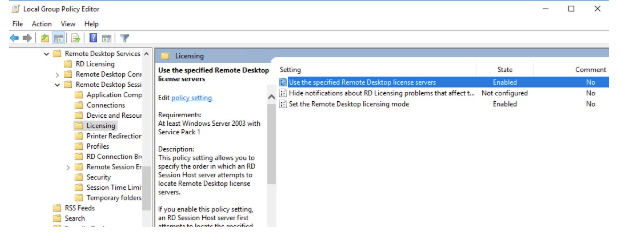
- निम्नलिखित नीतियाँ सेट करें:
- Use the specified Remote Desktop License Servers: लाइसेंस सर्वर का FQDN या IP निर्दिष्ट करें।
- Set the Remote Desktop Licensing Mode: “Per User” या “Per Device” मोड चुनें।
3. स्थानीय रूप से लाइसेंसिंग कॉन्फ़िगर करें
स्टैंडअलोन मशीनों के लिए, रजिस्ट्री के माध्यम से सीधे RD लाइसेंस सर्वर कॉन्फ़िगर करें:
- रजिस्ट्री मान जाँचें:
reg query "HKLM\SYSTEM\CurrentControlSet\Control\Terminal Server\RCM\Licensing Core" /v LicensingMode
reg query "HKLM\SYSTEM\CurrentControlSet\Services\TermService\Parameters" /v SpecifiedLicenseServers
- रजिस्ट्री कुंजियाँ अपडेट करें (यदि आवश्यक हो):
- लाइसेंसिंग मोड को “Per User” पर सेट करें:
reg add "HKLM\SYSTEM\CurrentControlSet\Control\Terminal Server\RCM\Licensing Core" /v LicensingMode /t REG_DWORD /d 4
- लाइसेंस सर्वर निर्दिष्ट करें:
reg add "HKLM\SYSTEM\CurrentControlSet\Services\TermService\Parameters" /v SpecifiedLicenseServers /t REG_MULTI_SZ /d "<LicenseServerFQDN>"
- परिवर्तन प्रभावी होने के लिए मशीन को पुनरारंभ करें।
4. RD सत्र होस्ट भूमिका हटाएँ
यदि लाइसेंसिंग की आवश्यकता नहीं है, तो डिफ़ॉल्ट RDP सेटिंग्स पर वापस जाने के लिए RD सत्र होस्ट भूमिका हटाएँ (अधिकतम दो समवर्ती कनेक्शन की अनुमति):
dism /ONLINE /Disable-feature /FeatureName:Remote-Desktop-Services
यदि RD लाइसेंस भूमिका भी इंस्टॉल है लेकिन उपयोग नहीं की जा रही है, तो उसे हटा दें:
dism /ONLINE /Disable-feature /FeatureName:Licensing
5. कनेक्टिविटी समस्याओं का निदान करें
यदि RD लाइसेंस सर्वर कॉन्फ़िगर है लेकिन अनुपलब्ध है, तो नेटवर्क कनेक्टिविटी जाँचें:
- लाइसेंस सर्वर को पिंग करें:
ping <LicenseServerName>
- पोर्ट कनेक्टिविटी का परीक्षण करें:
Test-NetConnection –ComputerName <LicenseServerName> -Port 135
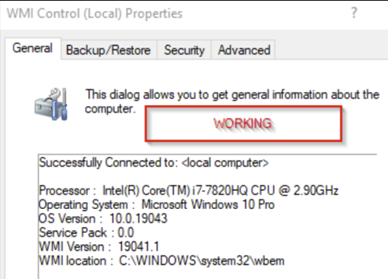
- WMI पहुँच सत्यापित करें:
- खोलें:
wmimgmt.msc. - लाइसेंस सर्वर से कनेक्ट करें और सत्यापित करें कि दूरस्थ पहुँच सफल है।
- खोलें:
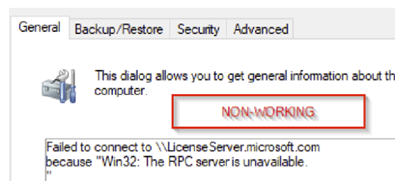
- Azure नेटवर्क सेटिंग्स जाँचें (यदि लागू हो):
- सुनिश्चित करें कि कोई नेटवर्क सुरक्षा समूह (NSG) या फ़ायरवॉल पोर्ट 135 को ब्लॉक नहीं करता है।
- यदि कनेक्टिविटी समस्याएँ बनी रहती हैं, तो नेटवर्किंग टीम से संपर्क करें।
6. लाइसेंसिंग कॉन्फ़िगरेशन सही करें
यदि लाइसेंसिंग कॉन्फ़िगरेशन गलत है, तो निम्नलिखित सत्यापित करें:
- रजिस्ट्री सेटिंग्स:
HKLM\Software\Policies\Microsoft\WindowsNT\TerminalServices - लाइसेंस प्रबंधक:
- सर्वर प्रबंधक खोलें, यहाँ जाएँ:
Tools > Remote Desktop Services > Remote Desktop Licensing Manager - सुनिश्चित करें कि सही लाइसेंस और संस्करण इंस्टॉल हैं।
- सर्वर प्रबंधक खोलें, यहाँ जाएँ:
- लाइसेंस सर्वर पुनरारंभ करें:
यदि सर्वर अनुत्तरदायी है, तो उसे पुनरारंभ करें और उसका स्वास्थ्य जाँचें।
7. रिमोट डेस्कटॉप सेवाओं (RDS) की 120-दिवसीय परीक्षण अवधि रीसेट करें
यदि आपको RDS को ऑनलाइन करने के दबाव में लाइसेंसिंग खरीदने के लिए समय चाहिए, तो हम अस्थायी रूप से 120-दिवसीय परीक्षण लाइसेंस रीसेट कर सकते हैं। आप इस बारे में मेरा पिछला लेख देख सकते हैं:
रिमोट डेस्कटॉप सेवाओं (RDS) की 120-दिवसीय परीक्षण अवधि कैसे रीसेट करें – SysOSX: AI & Cloud
नोट: इस प्रक्रिया का उपयोग केवल गैर-उत्पादन वातावरण में किया जाना चाहिए और Microsoft की लाइसेंसिंग शर्तों का पालन करना चाहिए।
निवारक उपाय
- RD लाइसेंस सर्वर सक्रिय करें: सुनिश्चित करें कि स्थायी लाइसेंस जारी करने के लिए RD लाइसेंस सर्वर सक्रिय है।
- CAL उपलब्धता की निगरानी करें: RDS CAL की उपलब्धता नियमित रूप से जाँचें।
- नेटवर्क कॉन्फ़िगरेशन: RD सत्र होस्ट और RD लाइसेंस सर्वर के बीच कनेक्टिविटी मान्य करें।
- कॉन्फ़िगरेशन का दस्तावेज़ीकरण करें: समस्या निवारण के दौरान त्वरित संदर्भ के लिए लाइसेंसिंग सेटिंग्स का दस्तावेज़ीकरण बनाए रखें।