सर्वर मैसेज ब्लॉक (SMB) एक महत्वपूर्ण नेटवर्क फ़ाइल-साझाकरण प्रोटोकॉल है जो उपयोगकर्ताओं और एप्लिकेशन को नेटवर्क पर फ़ाइलों, प्रिंटर और अन्य साझा संसाधनों तक पहुँचने में सक्षम बनाता है। Windows परिवेशों में आमतौर पर उपयोग किया जाने वाला SMB क्लाइंट और सर्वर सिस्टम के बीच निर्बाध संचार की सुविधा देता है। इस लेख में, हम जानेंगे कि SMB कैसे काम करता है, इसके घटक क्या हैं, समस्या निवारण के सामान्य चरण क्या हैं, और SMB से संबंधित समस्याओं को हल करने की सर्वोत्तम विधियाँ क्या हैं।
विषय-सूची
SMB क्या है?
सर्वर मैसेज ब्लॉक (SMB) एक नेटवर्क प्रोटोकॉल है जो उपयोगकर्ताओं को दूरस्थ सर्वर पर फ़ाइलों को ऐसे पढ़ने, लिखने और प्रबंधित करने की अनुमति देता है जैसे वे स्थानीय हों। SMB का Windows नेटवर्क में व्यापक रूप से उपयोग किया जाता है ताकि फ़ाइलों, प्रिंटर और सीरियल पोर्ट तक साझा पहुँच संभव हो सके। यह Linux और macOS सिस्टम द्वारा भी समर्थित है, जिससे यह क्रॉस-प्लेटफ़ॉर्म संचार के लिए एक बहुमुखी प्रोटोकॉल बन जाता है।
SMB कैसे काम करता है
- क्लाइंट अनुरोध: SMB क्लाइंट (जैसे Windows, Linux या macOS) साझा संसाधन तक पहुँचने के लिए SMB सर्वर को अनुरोध भेजता है।
- सर्वर प्रतिक्रिया: SMB सर्वर प्रमाणीकरण और अनुमतियों के आधार पर अनुरोध को मान्य करता है।
- संसाधन पहुँच: पहुँच मिलने के बाद, क्लाइंट फ़ाइलों को ऐसे पढ़, लिख या संशोधित कर सकता है जैसे वे किसी स्थानीय ड्राइव पर हों।
प्रमुख SMB शब्दावली
- SMB सर्वर (SRV): साझा फ़ाइल सिस्टम को होस्ट करने वाला सिस्टम।
- SMB क्लाइंट (CLI): साझा फ़ाइल सिस्टम तक पहुँचने वाला सिस्टम।
उदाहरण के लिए, यदि Windows Server 2016 वाला कंप्यूटर SMB शेयर \\MyWorkstation\Data Windows 10 कंप्यूटर पर स्थित, सर्वर SMB क्लाइंट है, और वर्कस्टेशन SMB सर्वर है.
SMB संस्करण
1. SMB 1.0 (लेगेसी)
- WannaCry और EternalBlue जैसे हमलों के प्रति संवेदनशील है।
- इसमें आधुनिक सुरक्षा सुविधाओं का अभाव है।
2. SMB 2.0 / 2.1
- बेहतर प्रदर्शन और सुरक्षा।
- बेहतर डेटा स्थानांतरण दरों के लिए बड़े बफ़र आकार का समर्थन करता है।
3. SMB 3.0+
- बेहतर सुरक्षा के लिए एन्क्रिप्शन शुरू किया गया।
- सुविधाओं में हाई-स्पीड फ़ाइल स्थानांतरण के लिए SMB Multichannel और SMB Direct शामिल हैं।
SMB घटक
1. बाइनरी
- SMB क्लाइंट बाइनरी: स्थान:
%windir%\system32\Drivers:RDBSS.sysMRXSMB.sysMRXSMB10.sysMRXSMB20.sysMUP.sysSMBdirect.sys
- SMB सर्वर बाइनरी:
%windir%\system32:Srvsvc.dll%windir%\system32\Drivers:SRVNET.sys,SRV.sys,SRV2.sys,SMBdirect.sys
2. बाइंडिंग
- SMB क्लाइंट बाइंडिंग:
Client for Microsoft Networks - SMB सर्वर बाइंडिंग:
File and Printer Sharing for Microsoft Networks

SMB पोर्ट और संचार
SMB उपयोग किए गए प्रोटोकॉल के आधार पर विभिन्न पोर्ट पर काम कर सकता है:
| प्रोटोकॉल | पोर्ट | विवरण |
|---|---|---|
| NetBIOS over TCP/IP | UDP 137 | नाम समाधान |
| NetBIOS over TCP/IP | UDP 138 | डेटाग्राम सेवाएँ |
| NetBIOS over TCP/IP | TCP 139 | सत्र सेवाएँ |
| TCP पर डायरेक्ट SMB | TCP 445 | डिफ़ॉल्ट SMB संचार |
आधुनिक नेटवर्क मुख्य रूप से TCP 445, जबकि पुराने सिस्टम NetBIOS पर निर्भर हो सकते हैं।
SMB समस्याओं का निवारण कैसे करें
1. कनेक्टिविटी सत्यापित करें
- सुनिश्चित करें कि क्लाइंट सर्वर से कनेक्ट हो सकता है, इस पोर्ट के माध्यम से TCP 445:
Test-NetConnection <server_IP_or_hostname> -Port 445
- यदि यह विफल हो जाता है, तो SMB ट्रैफ़िक के अवरोधों के लिए Azure Firewall, NSG या स्थानीय फ़ायरवॉल जाँचें।
2. नाम समाधान जाँचें
- होस्टनाम और IP के माध्यम से सर्वर पहुँच का परीक्षण करें:
nslookup <server_hostname>
- यदि होस्टनाम विफल हो जाता है, तो DNS कॉन्फ़िगरेशन सत्यापित करें।
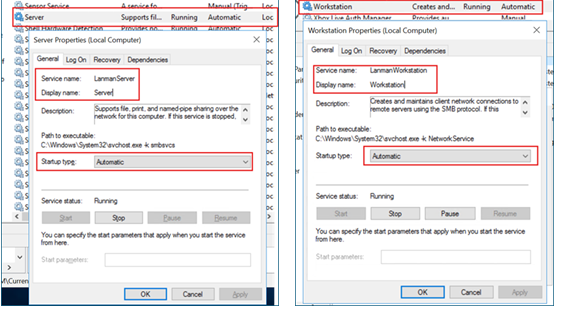
3. SMB सेवाएँ सत्यापित करें
- सुनिश्चित करें कि आवश्यक सेवाएँ चल रही हैं:
Get-Service -Name LanmanServer, LanmanWorkstation
- यदि बंद हो गई हों तो सेवाएँ शुरू करें:
Start-Service -Name LanmanServer, LanmanWorkstation
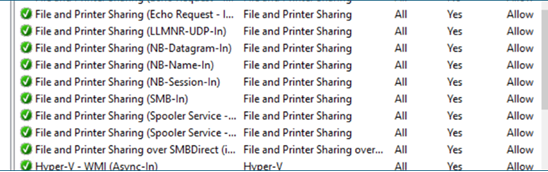
4. फ़ायरवॉल नियम जाँचें
- पुष्टि करें कि SMB नियम सक्षम हैं:
netsh advfirewall firewall show rule name="File and Printer Sharing (SMB-In)"
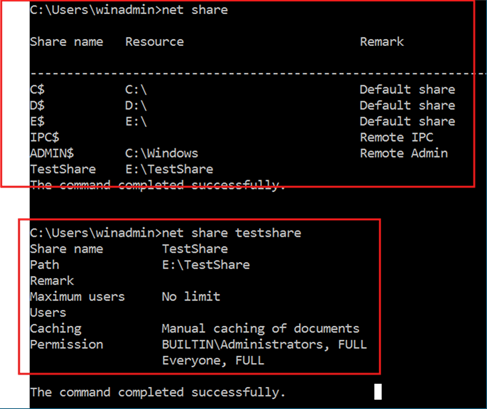
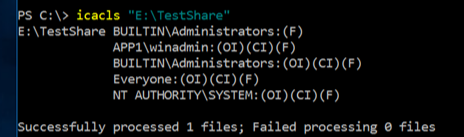
5. अनुमतियाँ सत्यापित करें
- फ़ोल्डर गुणों या CMD के माध्यम से शेयर और NTFS अनुमतियाँ जाँचें:
net share <sharename>
icacls <folder_path>
6. UNC पथ का उपयोग करके पहुँच का परीक्षण करें
- खोलें
Run(Win + R) और टाइप करें:
\\<server_IP_or_hostname>\sharenameउन्नत समस्या निवारण और डेटा संग्रह
1. SMB सत्र जाँचें
- सक्रिय SMB सत्र प्रदर्शित करें:
Get-SmbSession
2. SMB कॉन्फ़िगरेशन रीसेट करें
- SMB 2 और 3 अक्षम करें और पुनः सक्षम करें:
Set-SmbServerConfiguration -EnableSMB2Protocol $true -Force
3. नेटवर्क ट्रेस
- SMB से संबंधित नेटवर्क पैकेट एकत्र करने के लिए Wireshark का उपयोग करें:
- SMB क्लाइंट और सर्वर दोनों पर ट्रैफ़िक कैप्चर करना शुरू करें।
- समस्या को दोहराएँ।
- SMB त्रुटियों या टाइमआउट के लिए पैकेट का विश्लेषण करें।
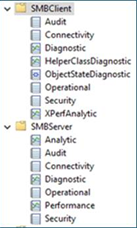
4. ईवेंट लॉग एकत्र करें
- आगे के विश्लेषण के लिए SMB से संबंधित ईवेंट लॉग निर्यात करें:
- SMB क्लाइंट लॉग।
- SMB सर्वर लॉग।
संदर्भ दस्तावेज़:
Server Message Block (SMB) की उन्नत समस्या निवारण | Microsoft Learn
SMB की ज्ञात समस्याएँ | Microsoft Learn
SMB समस्या निवारण के लिए मार्गदर्शन – Windows Server | Microsoft Learn
Microsoft SMB प्रोटोकॉल और CIFS प्रोटोकॉल अवलोकन – Win32 ऐप्स | Microsoft Learn
Windows में SMBv1, SMBv2 और SMBv3 का पता लगाना, सक्षम करना और अक्षम करना | Microsoft Learn
Windows Server में SMB 3 प्रोटोकॉल का उपयोग करके फ़ाइल साझाकरण का अवलोकन | Microsoft Learn
Server Message Block हस्ताक्षर का अवलोकन – Windows Server | Microsoft Learn
SMB सुरक्षा सुधार | Microsoft Learn
निष्कर्ष
SMB फ़ाइल साझाकरण और संसाधन पहुँच के लिए एक शक्तिशाली प्रोटोकॉल है, लेकिन गलत कॉन्फ़िगरेशन, नेटवर्क प्रतिबंधों या पुराने घटकों के कारण इसमें समस्याएँ आ सकती हैं। ऊपर बताए गए समस्या निवारण चरणों का पालन करके, आप SMB से संबंधित समस्याओं को प्रभावी ढंग से पहचान और हल कर सकते हैं। जटिल समस्याओं के लिए, नेटवर्क ट्रेस और ईवेंट लॉग जैसे उन्नत निदान गहरी जानकारी प्रदान कर सकते हैं।