Server Message Block (SMB) ist ein wichtiges Netzwerkprotokoll für die Dateifreigabe, das es Benutzern und Anwendungen ermöglicht, über ein Netzwerk auf Dateien, Drucker und andere freigegebene Ressourcen zuzugreifen. SMB wird häufig in Windows-Umgebungen eingesetzt und ermöglicht eine nahtlose Kommunikation zwischen Client- und Serversystemen. In diesem Artikel untersuchen wir, wie SMB funktioniert, seine Komponenten, gängige Schritte zur Fehlerbehebung und bewährte Verfahren zur Behebung von SMB-bezogenen Problemen.
Inhaltsverzeichnis
Was ist SMB?
Server Message Block (SMB) ist ein Netzwerkprotokoll, das es Benutzern ermöglicht, Dateien auf Remoteservern zu lesen, zu schreiben und zu verwalten, als wären sie lokal. SMB wird in Windows-Netzwerken häufig verwendet, um den gemeinsamen Zugriff auf Dateien, Drucker und serielle Anschlüsse zu ermöglichen. Es wird auch von Linux- und macOS-Systemen unterstützt und ist damit ein vielseitiges Protokoll für die plattformübergreifende Kommunikation.
Funktionsweise von SMB
- Clientanfrage: Der SMB-Client (z. B. Windows, Linux oder macOS) sendet eine Anfrage an den SMB-Server, um auf eine freigegebene Ressource zuzugreifen.
- Serverantwort: Der SMB-Server prüft die Anfrage anhand der Authentifizierung und der Berechtigungen.
- Ressourcenzugriff: Sobald der Zugriff gewährt wurde, kann der Client Dateien lesen, schreiben oder ändern, als befänden sie sich auf einem lokalen Laufwerk.
Wichtige SMB-Begriffe
- SMB-Server (SRV): Das System, das das freigegebene Dateisystem hostet.
- SMB-Client (CLI): Das System, das auf das freigegebene Dateisystem zugreift.
Wenn beispielsweise ein Computer mit Windows Server 2016 auf die SMB-Freigabe \\MyWorkstation\Data auf einem Windows-10-Computer zugreift, fungiert der Server als SMB-Client, und die Workstation ist der SMB-Server.
SMB-Versionen
1. SMB 1.0 (Legacy)
- Anfällig für Angriffe wie WannaCry und EternalBlue.
- Es fehlen moderne Sicherheitsfunktionen.
2. SMB 2.0 / 2.1
- Verbesserte Leistung und Sicherheit.
- Unterstützt größere Puffergrößen für bessere Datenübertragungsraten.
3. SMB 3.0+
- Einführung von Verschlüsselung für mehr Sicherheit.
- Zu den Funktionen gehören SMB Multichannel und SMB Direct für Hochgeschwindigkeits-Dateiübertragungen.
SMB-Komponenten
1. Binärdateien
- SMB-Client-Binärdateien: Befinden sich in
%windir%\system32\Drivers:RDBSS.sysMRXSMB.sysMRXSMB10.sysMRXSMB20.sysMUP.sysSMBdirect.sys
- SMB-Server-Binärdateien:
%windir%\system32:Srvsvc.dll%windir%\system32\Drivers:SRVNET.sys,SRV.sys,SRV2.sys,SMBdirect.sys
2. Bindungen
- SMB-Client-Bindung:
Client for Microsoft Networks - SMB-Server-Bindung:
File and Printer Sharing for Microsoft Networks

SMB-Ports und Kommunikation
SMB kann je nach verwendetem Protokoll über verschiedene Ports betrieben werden:
| Protokoll | Port | Beschreibung |
|---|---|---|
| NetBIOS over TCP/IP | UDP 137 | Namensauflösung |
| NetBIOS over TCP/IP | UDP 138 | Datagrammdienste |
| NetBIOS over TCP/IP | TCP 139 | Sitzungsdienste |
| Direktes SMB über TCP | TCP 445 | Standard-SMB-Kommunikation |
Moderne Netzwerke verwenden hauptsächlich TCP 445, während ältere Systeme möglicherweise auf NetBIOS angewiesen sind.
So beheben Sie SMB-Probleme
1. Konnektivität überprüfen
- Stellen Sie sicher, dass der Client eine Verbindung zum Server herstellen kann, über TCP 445:
Test-NetConnection <server_IP_or_hostname> -Port 445
- Wenn dies fehlschlägt, prüfen Sie Azure Firewall, NSGs oder lokale Firewalls auf Blockierungen des SMB-Datenverkehrs.
2. Namensauflösung prüfen
- Testen Sie den Serverzugriff über Hostname und IP:
nslookup <server_hostname>
- Wenn der Hostname fehlschlägt, überprüfen Sie die DNS-Konfiguration.
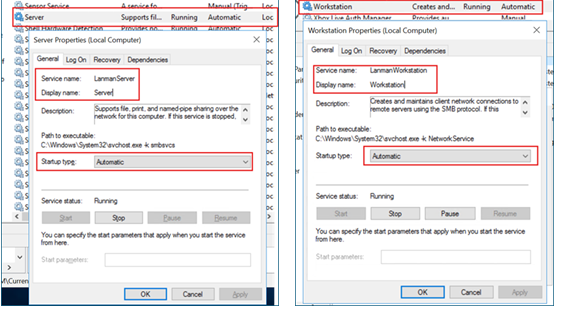
3. SMB-Dienste überprüfen
- Stellen Sie sicher, dass die erforderlichen Dienste ausgeführt werden:
Get-Service -Name LanmanServer, LanmanWorkstation
- Starten Sie Dienste, falls sie beendet sind:
Start-Service -Name LanmanServer, LanmanWorkstation
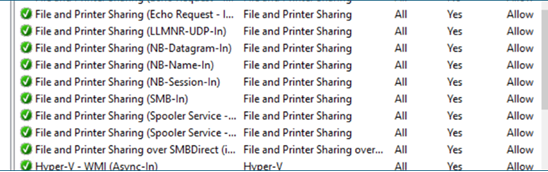
4. Firewallregeln prüfen
- Stellen Sie sicher, dass die SMB-Regeln aktiviert sind:
netsh advfirewall firewall show rule name="File and Printer Sharing (SMB-In)"
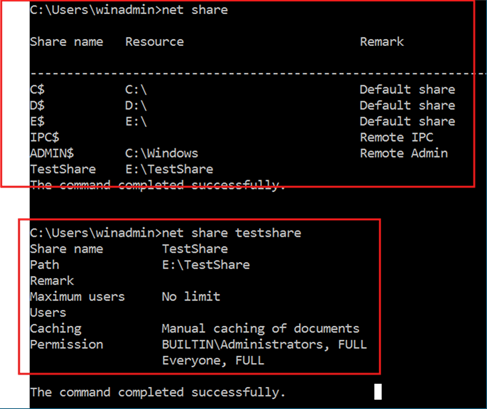
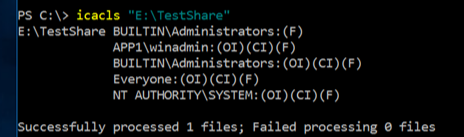
5. Berechtigungen überprüfen
- Prüfen Sie die Freigabe- und NTFS-Berechtigungen über die Ordnereigenschaften oder die Eingabeaufforderung:
net share <sharename>
icacls <folder_path>
6. Zugriff über UNC-Pfad testen
- Öffnen Sie
Run(Win + R) und geben Sie Folgendes ein:
\\<server_IP_or_hostname>\sharenameErweiterte Fehlerbehebung und Datenerfassung
1. SMB-Sitzungen prüfen
- Aktive SMB-Sitzungen anzeigen:
Get-SmbSession
2. SMB-Konfiguration zurücksetzen
- SMB 2 und 3 deaktivieren und erneut aktivieren:
Set-SmbServerConfiguration -EnableSMB2Protocol $true -Force
3. Netzwerk-Traces
- Verwenden Sie Wireshark, um SMB-bezogene Netzwerkpakete zu erfassen:
- Starten Sie die Aufzeichnung des Datenverkehrs sowohl auf dem SMB-Client als auch auf dem Server.
- Reproduzieren Sie das Problem.
- Analysieren Sie die Pakete auf SMB-Fehler oder Zeitüberschreitungen.
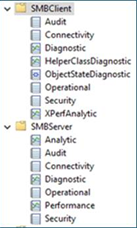
4. Ereignisprotokolle erfassen
- Exportieren Sie SMB-bezogene Ereignisprotokolle zur weiteren Analyse:
- SMB-Client-Protokolle.
- SMB-Server-Protokolle.
Referenzdokumentation:
Erweiterte Problembehandlung für Server Message Block (SMB) | Microsoft Learn
Bekannte SMB-Probleme | Microsoft Learn
Anleitung zur Problembehandlung bei SMB – Windows Server | Microsoft Learn
Übersicht über das Microsoft SMB-Protokoll und das CIFS-Protokoll – Win32-Apps | Microsoft Learn
Erkennen, Aktivieren und Deaktivieren von SMBv1, SMBv2 und SMBv3 in Windows | Microsoft Learn
Übersicht über die Dateifreigabe mit dem SMB 3-Protokoll in Windows Server | Microsoft Learn
Übersicht über die Server Message Block-Signierung – Windows Server | Microsoft Learn
SMB-Sicherheitsverbesserungen | Microsoft Learn
Fazit
SMB ist ein leistungsstarkes Protokoll für die Dateifreigabe und den Ressourcenzugriff, kann aber aufgrund von Fehlkonfigurationen, Netzwerkeinschränkungen oder veralteten Komponenten Probleme verursachen. Wenn Sie die oben beschriebenen Schritte zur Fehlerbehebung befolgen, können Sie SMB-bezogene Probleme effektiv identifizieren und beheben. Bei komplexen Problemen können erweiterte Diagnosen wie Netzwerk-Traces und Ereignisprotokolle tiefere Einblicke liefern.