Einleitung
Die Windows-Registrierung ist eine kritische Komponente des Windows-Betriebssystems und dient als zentrale Konfigurationsdatenbank für Systemeinstellungen, Benutzereinstellungen und Anwendungskonfigurationen. Das Verständnis der Windows-Registrierung kann helfen, die Systemleistung zu optimieren, Probleme zu beheben und Ihr Windows-Erlebnis individuell anzupassen. Die Bearbeitung der Registrierung erfordert jedoch Vorsicht, da unsachgemäße Änderungen zu Systeminstabilität führen können.
Inhaltsverzeichnis
Was ist die Windows-Registrierung?
Die Windows-Registrierung ist eine hierarchische Datenbank, in der Konfigurationseinstellungen und Betriebsdaten für Windows und die darauf ausgeführten Anwendungen gespeichert werden. Sie enthält Tuning-Parameter, Gerätekonfigurationen, Benutzerprofile und mehr. Dieses zentrale Repository ermöglicht es Windows und seinen Programmen, wichtige Informationen für einen reibungslosen Betrieb abzurufen.
Hauptfunktionen der Windows-Registrierung:
- Speichert Benutzerprofile und Einstellungen (z. B. in der Datei
ntuser.dat). - Verfolgt installierte Anwendungen und ihre Dateizuordnungen.
- Verwaltet Systemhardwarekonfigurationen.
- Definiert Ports, die für die E/A-Kommunikation verwendet werden.
- Passt Ordnereigenschaften und Programmsymbole an.
Wichtiger Hinweis: Das direkte Bearbeiten der Registrierung kann schwerwiegende Probleme verursachen, einschließlich Systeminstabilität oder der Notwendigkeit einer vollständigen Neuinstallation von Windows. Sichern Sie die Registrierung immer, bevor Sie Änderungen vornehmen.
Registrierungsstruktur
Die Windows-Registrierung ist in Abschnitte unterteilt, sogenannte Hives, die jeweils einen Registrierungsbaum mit einem Wurzelschlüssel enthalten. Unterschlüssel und ihre Werte befinden sich unterhalb des Wurzelschlüssels.
Gängige Registrierungs-Hives:
- HKEY_LOCAL_MACHINE (HKLM): Enthält Konfigurationsinformationen, die für den Computer spezifisch sind, unabhängig vom Benutzer.
- HKEY_CURRENT_USER (HKCU): Speichert Einstellungen für den aktuell angemeldeten Benutzer.
- HKEY_CLASSES_ROOT (HKCR): Enthält Dateizuordnungen und Informationen über registrierte Anwendungen.
- HKEY_USERS (HKU): Speichert Einstellungen für alle Benutzerprofile auf dem System.
- HKEY_CURRENT_CONFIG (HKCC): Enthält Informationen über die aktuelle Hardwarekonfiguration.
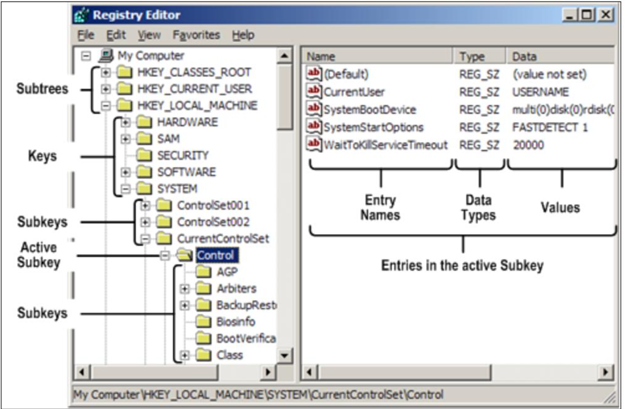
Hive-Pfade und entsprechende Dateien
Jeder Registrierungs-Hive entspricht bestimmten Dateien auf der Systemfestplatte. Nachfolgend einige Beispiele:
| Hive-Pfad | Entsprechender Dateispeicherort |
|---|---|
| HKEY_LOCAL_MACHINE\BCD00000000 | BOOT\BCD |
| HKEY_LOCAL_MACHINE\Components | %SystemRoot%\system32\Config\Components |
| HKEY_LOCAL_MACHINE\System | %SystemRoot%\system32\Config\System |
| HKEY_LOCAL_MACHINE\Sam | %SystemRoot%\system32\Config\Sam |
| HKEY_LOCAL_MACHINE\Security | %SystemRoot%\system32\Security |
| HKEY_LOCAL_MACHINE\Software | %SystemRoot%\system32\Software |
| HKEY_USERS<SID of User Name> | \Users\<username>\ntuser.dat |
| HKEY_USERS.Default | %SystemRoot%\system32\Default |
Einige Hives, wie z. B. HKEY_LOCAL_MACHINE\Hardware, sind flüchtig und haben keine entsprechenden Dateien. Diese Hives speichern Informationen über physische Geräte und die ihnen zugewiesenen Ressourcen.
Anzeigen und Bearbeiten der Registrierung
Auf die Windows-Registrierung kann mit Tools wie dem Registry Editor (REGEDIT.EXE) zugegriffen und sie kann damit geändert werden. So leistungsfähig Registry Editor auch ist, er validiert keine Syntax und verhindert keine Fehler. Verwenden Sie für eine sicherere Bearbeitung die Dienstprogramme in der Windows-Systemsteuerung.
Profi-Tipp: Vermeiden Sie direkte Änderungen an der Registrierung, es sei denn, sie sind absolut notwendig. Falsche Bearbeitungen können das Betriebssystem beeinträchtigen oder deaktivieren.
Befehlszeilenprogramm: Reg.exe
Windows stellt außerdem das Befehlszeilenprogramm Reg.exe für erweiterte Registrierungsvorgänge bereit. Zu den gängigen Befehlen gehören:
- REG QUERY: Registrierungswerte abrufen.
- REG ADD: Neue Schlüssel oder Werte hinzufügen.
- REG DELETE: Schlüssel oder Werte entfernen.
- REG SAVE: Einen Hive in einer Datei speichern.
- REG IMPORT: Registrierungseinstellungen aus einer Datei importieren.
Beispiel:
  REG QUERY HKLM\Software\Microsoft\ResKit /v Version
    Displays the value of the registry value Version

  REG QUERY \\ABC\HKLM\Software\Microsoft\ResKit\Nt\Setup /s
    Displays all subkeys and values under the registry key Setup
    on remote machine ABC

  REG QUERY HKLM\Software\Microsoft\ResKit\Nt\Setup /se #
    Displays all the subkeys and values with "#" as the seperator
    for all valuenames whose type is REG_MULTI_SZ.

  REG QUERY HKLM /f SYSTEM /t REG_SZ /c /e
    Displays Key, Value and Data with case sensitive and exact
    occurrences of "SYSTEM" under HKLM root for the data type REG_SZ

  REG QUERY HKCU /f 0F /d /t REG_BINARY
    Displays Key, Value and Data for the occurrences of "0F" in data
    under HKCU root for the data type REG_BINARY

  REG QUERY HKLM\SOFTWARE /ve
    Displays Value and Data for the empty value (Default)
    under HKLM\SOFTWARE
Schutzmechanismen für Registrierungsdateien
Windows verwendet mehrere Mechanismen, um die Registrierung zu schützen und Fehler zu beheben:
- Protokoll-Hives: Registrierungsschreibvorgänge werden zuerst protokolliert und dann in Hive-Dateien geschrieben.
- Hive-Synchronisierung: Änderungen werden alle 5 Sekunden synchronisiert, um die Datenintegrität zu gewährleisten.
- Automatische Reparatur: Beschädigte oder ungültige Registrierungsdaten werden beim Systemstart neu initialisiert.
Verwenden der Last Known Good Configuration
Die Last Known Good Configuration ermöglicht es Ihnen, die Registrierung in ihren letzten erfolgreichen Zustand zurückzusetzen, wenn eine Änderung an CurrentControlSet zu einem Startfehler führt. So greifen Sie auf diese Funktion zu:
- Starten Sie den Computer neu.
- Drücken Sie F8 während des Startvorgangs.
- Wählen Sie Last Known Good Configuration im Menü „Erweiterte Startoptionen“ aus.
Bewährte Verfahren für die Bearbeitung der Registrierung
Das Bearbeiten der Registrierung kann leistungsstarke Anpassungsoptionen freischalten, sollte aber vorsichtig erfolgen. Befolgen Sie diese bewährten Verfahren:
- Zuerst sichern: Erstellen Sie immer eine Sicherung der Registrierung, bevor Sie Änderungen vornehmen.
- Vertrauenswürdige Tools verwenden: Verwenden Sie integrierte Windows-Tools für sicherere Änderungen.
- Änderungen dokumentieren: Führen Sie ein Protokoll der Bearbeitungen, um Fehler beheben zu können.
- Unnötige Bearbeitungen vermeiden: Nehmen Sie Änderungen nur vor, wenn sie absolut notwendig sind.
Fazit
Die Windows-Registrierung ist ein grundlegender Bestandteil des Betriebssystems und ermöglicht Konfigurationsverwaltung, Benutzeranpassung und Anwendungsfunktionalität. Wenn Sie ihre Struktur und Funktionen verstehen, können Sie die Systemleistung optimieren und Probleme effektiv beheben. Gehen Sie jedoch immer vorsichtig vor und sichern Sie Ihre Registrierung, um unbeabsichtigte Folgen zu vermeiden.