소개
Windows 레지스트리 는 시스템 설정, 사용자 기본 설정 및 애플리케이션 구성을 위한 중앙 집중식 구성 데이터베이스 역할을 하는 Windows 운영 체제의 중요한 구성 요소입니다. Windows 레지스트리를 이해하면 시스템 성능을 최적화하고, 문제를 해결하고, Windows 환경을 사용자 지정하는 데 도움이 될 수 있습니다. 그러나 레지스트리를 편집할 때는 주의가 필요합니다. 부적절한 수정은 시스템 불안정으로 이어질 수 있습니다.
목차
Windows 레지스트리란?
Windows 레지스트리는 Windows와 그 위에서 실행되는 애플리케이션의 구성 설정 및 운영 데이터를 저장하는 계층적 데이터베이스입니다. 튜닝 매개변수, 장치 구성, 사용자 프로필 등이 포함되어 있습니다. 이 중앙 집중식 리포지토리를 통해 Windows와 해당 프로그램은 원활한 작동에 필요한 필수 정보를 검색할 수 있습니다.
Windows 레지스트리의 주요 기능:
- 사용자 프로필 및 기본 설정을 저장합니다(예:
ntuser.dat파일). - 설치된 애플리케이션 및 해당 파일 연결을 추적합니다.
- 시스템 하드웨어 구성을 유지합니다.
- I/O 통신에 사용되는 포트를 정의합니다.
- 폴더 속성 및 프로그램 아이콘을 사용자 지정합니다.
중요 참고: 레지스트리를 직접 편집하면 시스템 불안정이나 Windows 전체 재설치가 필요한 경우를 포함하여 심각한 문제가 발생할 수 있습니다. 변경하기 전에 항상 레지스트리를 백업하세요.
레지스트리 구조
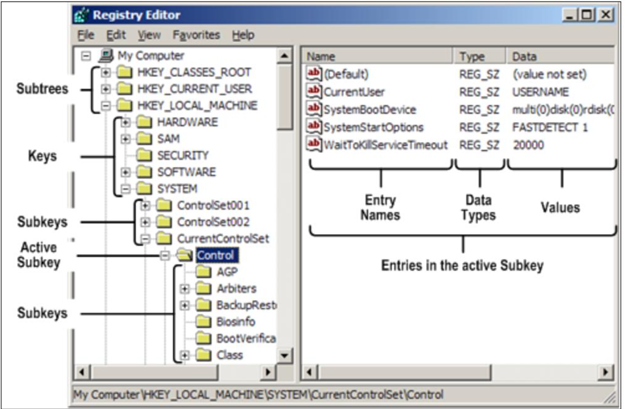
Windows 레지스트리는 하이브라고 하는 섹션으로 구성되며, 각 섹션에는 루트 키가 있는 레지스트리 트리가 포함되어 있습니다. 하위 키와 해당 값은 루트 아래에 있습니다.
일반적인 레지스트리 하이브:
- HKEY_LOCAL_MACHINE (HKLM): 사용자와 관계없이 컴퓨터에 특정한 구성 정보를 포함합니다.
- HKEY_CURRENT_USER (HKCU): 현재 로그인한 사용자의 설정을 저장합니다.
- HKEY_CLASSES_ROOT (HKCR): 파일 연결 및 등록된 애플리케이션에 대한 정보를 포함합니다.
- HKEY_USERS (HKU): 시스템의 모든 사용자 프로필에 대한 설정을 저장합니다.
- HKEY_CURRENT_CONFIG (HKCC): 현재 하드웨어 구성에 대한 정보를 포함합니다.
하이브 경로 및 해당 파일
각 레지스트리 하이브는 시스템 하드 디스크의 특정 파일에 해당합니다. 몇 가지 예는 다음과 같습니다.
| 하이브 경로 | 해당 파일 위치 |
|---|---|
| HKEY_LOCAL_MACHINE\BCD00000000 | BOOT\BCD |
| HKEY_LOCAL_MACHINE\Components | %SystemRoot%\system32\Config\Components |
| HKEY_LOCAL_MACHINE\System | %SystemRoot%\system32\Config\System |
| HKEY_LOCAL_MACHINE\Sam | %SystemRoot%\system32\Config\Sam |
| HKEY_LOCAL_MACHINE\Security | %SystemRoot%\system32\Security |
| HKEY_LOCAL_MACHINE\Software | %SystemRoot%\system32\Software |
| HKEY_USERS<SID of User Name> | \Users\<username>\ntuser.dat |
| HKEY_USERS.Default | %SystemRoot%\system32\Default |
다음과 같은 일부 하이브는 HKEY_LOCAL_MACHINE\Hardware, 휘발성이며 해당 파일이 없습니다. 이러한 하이브는 물리적 장치 및 할당된 리소스에 대한 정보를 저장합니다.
레지스트리 보기 및 편집
Windows 레지스트리는 다음과 같은 도구를 사용하여 액세스하고 수정할 수 있습니다. 예를 들어, Registry Editor (REGEDIT.EXE)이 있습니다. 강력하지만 Registry Editor는 구문을 검증하거나 오류를 방지하지 않습니다. 더 안전하게 편집하려면 Windows 제어판에서 제공하는 유틸리티를 사용하세요.
프로 팁: 꼭 필요한 경우가 아니라면 레지스트리를 직접 수정하지 마세요. 잘못된 편집은 운영 체제를 손상시키거나 사용할 수 없게 만들 수 있습니다.
명령줄 유틸리티: Reg.exe
Windows는 고급 레지스트리 작업을 위한 명령줄 유틸리티 Reg.exe 도 제공합니다. 일반적인 명령은 다음과 같습니다.
- REG QUERY: 레지스트리 값을 검색합니다.
- REG ADD: 새 키 또는 값을 추가합니다.
- REG DELETE: 키 또는 값을 제거합니다.
- REG SAVE: 하이브를 파일에 저장합니다.
- REG IMPORT: 파일에서 레지스트리 설정을 가져옵니다.
예:
  REG QUERY HKLM\Software\Microsoft\ResKit /v Version
    Displays the value of the registry value Version

  REG QUERY \\ABC\HKLM\Software\Microsoft\ResKit\Nt\Setup /s
    Displays all subkeys and values under the registry key Setup
    on remote machine ABC

  REG QUERY HKLM\Software\Microsoft\ResKit\Nt\Setup /se #
    Displays all the subkeys and values with "#" as the seperator
    for all valuenames whose type is REG_MULTI_SZ.

  REG QUERY HKLM /f SYSTEM /t REG_SZ /c /e
    Displays Key, Value and Data with case sensitive and exact
    occurrences of "SYSTEM" under HKLM root for the data type REG_SZ

  REG QUERY HKCU /f 0F /d /t REG_BINARY
    Displays Key, Value and Data for the occurrences of "0F" in data
    under HKCU root for the data type REG_BINARY

  REG QUERY HKLM\SOFTWARE /ve
    Displays Value and Data for the empty value (Default)
    under HKLM\SOFTWARE
레지스트리 파일 보호 메커니즘
Windows는 레지스트리를 보호하고 오류에서 복구하기 위해 여러 메커니즘을 사용합니다.
- 로그 하이브: 레지스트리 쓰기는 먼저 기록된 후 하이브 파일로 플러시됩니다.
- 하이브 동기화: 데이터 무결성을 보장하기 위해 변경 사항은 5초마다 동기화됩니다.
- 자동 복구: 손상되거나 유효하지 않은 레지스트리 데이터는 시스템 시작 중에 다시 초기화됩니다.
Last Known Good Configuration 사용
Last Known Good Configuration 기능을 사용하면 CurrentControlSet 에 대한 변경으로 인해 부팅에 실패한 경우 레지스트리를 마지막으로 성공한 상태로 되돌릴 수 있습니다. 이 기능에 액세스하려면:
- 컴퓨터를 다시 시작하세요.
- 부팅 과정 중에 F8 를 누르세요.
- 고급 부팅 옵션 메뉴에서 Last Known Good Configuration 을 선택하세요.
레지스트리 편집 모범 사례
레지스트리를 편집하면 강력한 사용자 지정 옵션을 사용할 수 있지만 신중하게 수행해야 합니다. 다음 모범 사례를 따르세요.
- 먼저 백업: 변경하기 전에 항상 레지스트리를 백업하세요.
- 신뢰할 수 있는 도구 사용: 더 안전하게 수정하려면 Windows 기본 제공 도구를 사용하세요.
- 변경 사항 기록: 문제 해결을 위해 편집 기록을 보관하세요.
- 불필요한 편집 방지: 꼭 필요한 경우에만 변경하세요.
결론
Windows 레지스트리는 운영 체제의 기본적인 부분으로, 구성 관리, 사용자 지정 및 애플리케이션 기능을 가능하게 합니다. 구조와 기능을 이해하면 시스템 성능을 최적화하고 문제를 효과적으로 해결할 수 있습니다. 그러나 항상 주의해서 진행하고 예기치 않은 결과를 방지하기 위해 레지스트리를 백업하세요.