Введение
Реестр Windows — важнейший компонент операционной системы Windows, служащий централизованной базой данных конфигурации для системных настроек, пользовательских предпочтений и конфигураций приложений. Понимание реестра Windows помогает оптимизировать производительность системы, устранять неполадки и настраивать работу с Windows. Однако редактирование реестра требует осторожности, так как неправильные изменения могут привести к нестабильности системы.
Оглавление
Что такое реестр Windows?
Реестр Windows — это иерархическая база данных, в которой хранятся параметры конфигурации и операционные данные для Windows и работающих в ней приложений. Она содержит параметры настройки, конфигурации устройств, профили пользователей и многое другое. Это централизованное хранилище позволяет Windows и её программам получать важную информацию для бесперебойной работы.
Основные функции реестра Windows:
- Хранит профили пользователей и настройки (например, файлы
ntuser.dat). - Отслеживает установленные приложения и связанные с ними файлы.
- Поддерживает конфигурации оборудования системы.
- Определяет порты, используемые для обмена данными ввода-вывода.
- Настраивает свойства папок и значки программ.
Важное примечание: Прямое редактирование реестра может вызвать серьёзные проблемы, включая нестабильность системы или необходимость полной переустановки Windows. Всегда создавайте резервную копию реестра перед внесением изменений.
Структура реестра
Реестр Windows организован в разделы, называемые кустами, каждый из которых содержит дерево реестра с корневым ключом. Подключи и их значения находятся под корнем.
Распространённые кусты реестра:
- HKEY_LOCAL_MACHINE (HKLM): Содержит конфигурационную информацию, специфичную для компьютера, независимо от пользователя.
- HKEY_CURRENT_USER (HKCU): Хранит настройки текущего вошедшего в систему пользователя.
- HKEY_CLASSES_ROOT (HKCR): Содержит сопоставления файлов и информацию о зарегистрированных приложениях.
- HKEY_USERS (HKU): Хранит настройки всех профилей пользователей в системе.
- HKEY_CURRENT_CONFIG (HKCC): Содержит информацию о текущей конфигурации оборудования.
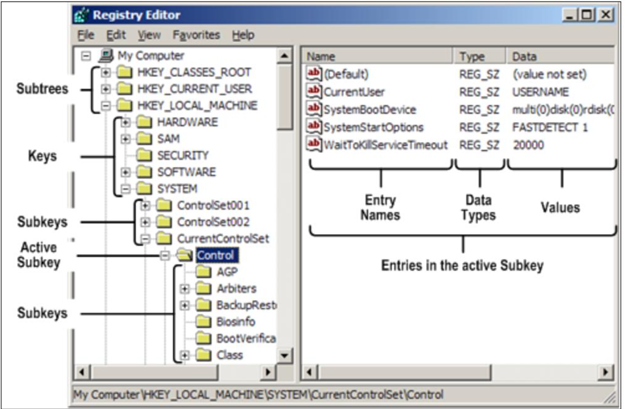
Пути кустов и соответствующие файлы
Каждый куст реестра соответствует определённым файлам на системном жёстком диске. Ниже приведены некоторые примеры:
| Путь куста | Расположение соответствующего файла |
|---|---|
| HKEY_LOCAL_MACHINE\BCD00000000 | BOOT\BCD |
| HKEY_LOCAL_MACHINE\Components | %SystemRoot%\system32\Config\Components |
| HKEY_LOCAL_MACHINE\System | %SystemRoot%\system32\Config\System |
| HKEY_LOCAL_MACHINE\Sam | %SystemRoot%\system32\Config\Sam |
| HKEY_LOCAL_MACHINE\Security | %SystemRoot%\system32\Security |
| HKEY_LOCAL_MACHINE\Software | %SystemRoot%\system32\Software |
| HKEY_USERS<SID of User Name> | \Users\<username>\ntuser.dat |
| HKEY_USERS.Default | %SystemRoot%\system32\Default |
Некоторые кусты, например HKEY_LOCAL_MACHINE\Hardware, являются энергозависимыми и не имеют соответствующих файлов. Эти кусты хранят информацию о физических устройствах и назначенных им ресурсах.
Просмотр и редактирование реестра
Реестр Windows можно просматривать и изменять с помощью таких инструментов, как Registry Editor (REGEDIT.EXE). Несмотря на мощность, Registry Editor не проверяет синтаксис и не предотвращает ошибки. Для более безопасного редактирования используйте утилиты, предоставляемые в панели управления Windows.
Совет профессионала: Избегайте прямого изменения реестра, если это не абсолютно необходимо. Неправильные правки могут нарушить работу операционной системы или вывести её из строя.
Утилита командной строки: Reg.exe
Windows также предоставляет утилиту командной строки Reg.exe для расширенных операций с реестром. К распространённым командам относятся:
- REG QUERY: Получение значений реестра.
- REG ADD: Добавление новых ключей или значений.
- REG DELETE: Удаление ключей или значений.
- REG SAVE: Сохранение куста в файл.
- REG IMPORT: Импорт параметров реестра из файла.
Пример:
  REG QUERY HKLM\Software\Microsoft\ResKit /v Version
    Displays the value of the registry value Version

  REG QUERY \\ABC\HKLM\Software\Microsoft\ResKit\Nt\Setup /s
    Displays all subkeys and values under the registry key Setup
    on remote machine ABC

  REG QUERY HKLM\Software\Microsoft\ResKit\Nt\Setup /se #
    Displays all the subkeys and values with "#" as the seperator
    for all valuenames whose type is REG_MULTI_SZ.

  REG QUERY HKLM /f SYSTEM /t REG_SZ /c /e
    Displays Key, Value and Data with case sensitive and exact
    occurrences of "SYSTEM" under HKLM root for the data type REG_SZ

  REG QUERY HKCU /f 0F /d /t REG_BINARY
    Displays Key, Value and Data for the occurrences of "0F" in data
    under HKCU root for the data type REG_BINARY

  REG QUERY HKLM\SOFTWARE /ve
    Displays Value and Data for the empty value (Default)
    under HKLM\SOFTWARE
Механизмы защиты файлов реестра
Windows использует несколько механизмов для защиты реестра и восстановления после ошибок:
- Журнальные кусты: Записи в реестр сначала заносятся в журнал, а затем сбрасываются в файлы кустов.
- Синхронизация кустов: Изменения синхронизируются каждые 5 секунд для обеспечения целостности данных.
- Автоматическое восстановление: Повреждённые или недействительные данные реестра повторно инициализируются при запуске системы.
Использование Last Known Good Configuration
Last Known Good Configuration позволяет вернуть реестр к последнему успешному состоянию, если изменение CurrentControlSet приводит к сбою загрузки. Чтобы воспользоваться этой функцией:
- Перезагрузите компьютер.
- Нажмите F8 во время загрузки.
- Выберите Last Known Good Configuration в меню «Дополнительные параметры загрузки».
Рекомендации по редактированию реестра
Редактирование реестра открывает мощные возможности настройки, но должно выполняться осторожно. Следуйте этим рекомендациям:
- Сначала создайте резервную копию: Всегда создавайте резервную копию реестра перед внесением изменений.
- Используйте надёжные инструменты: Используйте встроенные инструменты Windows для более безопасных изменений.
- Документируйте изменения: Ведите учёт правок для устранения неполадок.
- Избегайте ненужных правок: Вносите изменения только при абсолютной необходимости.
Заключение
Реестр Windows — фундаментальная часть операционной системы, обеспечивающая управление конфигурацией, настройку под пользователя и функциональность приложений. Понимая его структуру и функции, можно оптимизировать производительность системы и эффективно устранять неполадки. Однако всегда действуйте осторожно и создавайте резервную копию реестра, чтобы предотвратить непредвиденные последствия.