Introdução
O Registro do Windows é um componente fundamental do sistema operacional Windows, servindo como um banco de dados de configuração centralizado para configurações do sistema, preferências do usuário e configurações de aplicativos. Entender o Registro do Windows pode ajudar a otimizar o desempenho do sistema, solucionar problemas e personalizar sua experiência com o Windows. No entanto, editar o registro requer cautela, pois modificações inadequadas podem causar instabilidade no sistema.
Índice
O que é o Registro do Windows?
O Registro do Windows é um banco de dados hierárquico que armazena configurações e dados operacionais do Windows e dos aplicativos executados nele. Ele contém parâmetros de ajuste, configurações de dispositivos, perfis de usuário e muito mais. Esse repositório centralizado permite que o Windows e seus programas recuperem informações essenciais para uma operação tranquila.
Principais recursos do Registro do Windows:
- Armazena perfis de usuário e preferências (por ex., os arquivos
ntuser.dat). - Acompanha os aplicativos instalados e suas associações de arquivos.
- Mantém as configurações de hardware do sistema.
- Define as portas usadas para comunicações de E/S.
- Personaliza as propriedades das pastas e os ícones dos programas.
Observação importante: Editar o registro diretamente pode causar problemas graves, incluindo instabilidade do sistema ou a necessidade de uma reinstalação completa do Windows. Sempre faça backup do registro antes de fazer alterações.
Estrutura do registro
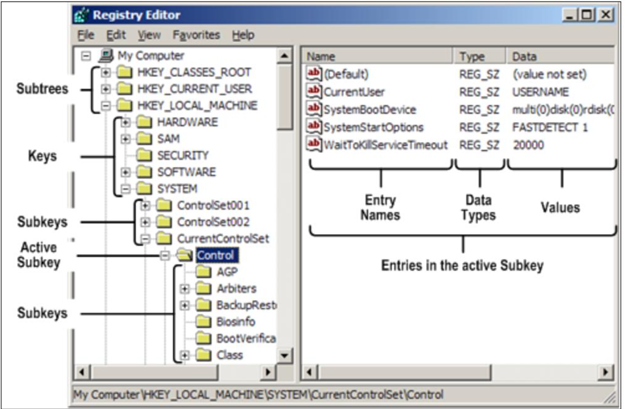
O Registro do Windows é organizado em seções chamadas colmeias, cada uma contendo uma árvore de registro com uma chave raiz. As subchaves e seus valores ficam abaixo da raiz.
Colmeias de registro comuns:
- HKEY_LOCAL_MACHINE (HKLM): Contém informações de configuração específicas do computador, independentemente do usuário.
- HKEY_CURRENT_USER (HKCU): Armazena configurações do usuário conectado no momento.
- HKEY_CLASSES_ROOT (HKCR): Contém associações de arquivos e informações sobre aplicativos registrados.
- HKEY_USERS (HKU): Armazena configurações de todos os perfis de usuário do sistema.
- HKEY_CURRENT_CONFIG (HKCC): Contém informações sobre a configuração de hardware atual.
Caminhos de colmeia e arquivos correspondentes
Cada colmeia do registro corresponde a arquivos específicos no disco rígido do sistema. Abaixo estão alguns exemplos:
| Caminho da colmeia | Localização do arquivo correspondente |
|---|---|
| HKEY_LOCAL_MACHINE\BCD00000000 | BOOT\BCD |
| HKEY_LOCAL_MACHINE\Components | %SystemRoot%\system32\Config\Components |
| HKEY_LOCAL_MACHINE\System | %SystemRoot%\system32\Config\System |
| HKEY_LOCAL_MACHINE\Sam | %SystemRoot%\system32\Config\Sam |
| HKEY_LOCAL_MACHINE\Security | %SystemRoot%\system32\Security |
| HKEY_LOCAL_MACHINE\Software | %SystemRoot%\system32\Software |
| HKEY_USERS<SID of User Name> | \Users\<username>\ntuser.dat |
| HKEY_USERS.Default | %SystemRoot%\system32\Default |
Algumas colmeias, como HKEY_LOCAL_MACHINE\Hardware, são voláteis e não têm arquivos correspondentes. Essas colmeias armazenam informações sobre dispositivos físicos e seus recursos atribuídos.
Visualização e edição do registro
O Registro do Windows pode ser acessado e modificado usando ferramentas como Registry Editor (REGEDIT.EXE). Embora poderoso, o Registry Editor não valida a sintaxe nem evita erros. Para uma edição mais segura, use os utilitários fornecidos no Painel de Controle do Windows.
Dica profissional: Evite modificações diretas no registro, a menos que seja absolutamente necessário. Edições incorretas podem prejudicar ou desabilitar o sistema operacional.
Utilitário de linha de comando: Reg.exe
O Windows também fornece o utilitário de linha de comando Reg.exe para operações avançadas do registro. Os comandos comuns incluem:
- REG QUERY: Recupera valores do registro.
- REG ADD: Adiciona novas chaves ou valores.
- REG DELETE: Remove chaves ou valores.
- REG SAVE: Salva uma colmeia em um arquivo.
- REG IMPORT: Importa configurações do registro de um arquivo.
Exemplo:
  REG QUERY HKLM\Software\Microsoft\ResKit /v Version
    Displays the value of the registry value Version

  REG QUERY \\ABC\HKLM\Software\Microsoft\ResKit\Nt\Setup /s
    Displays all subkeys and values under the registry key Setup
    on remote machine ABC

  REG QUERY HKLM\Software\Microsoft\ResKit\Nt\Setup /se #
    Displays all the subkeys and values with "#" as the seperator
    for all valuenames whose type is REG_MULTI_SZ.

  REG QUERY HKLM /f SYSTEM /t REG_SZ /c /e
    Displays Key, Value and Data with case sensitive and exact
    occurrences of "SYSTEM" under HKLM root for the data type REG_SZ

  REG QUERY HKCU /f 0F /d /t REG_BINARY
    Displays Key, Value and Data for the occurrences of "0F" in data
    under HKCU root for the data type REG_BINARY

  REG QUERY HKLM\SOFTWARE /ve
    Displays Value and Data for the empty value (Default)
    under HKLM\SOFTWARE
Mecanismos de proteção de arquivos do registro
O Windows emprega vários mecanismos para proteger o registro e se recuperar de erros:
- Colmeias de log: As gravações do registro são primeiro registradas e depois descarregadas nos arquivos de colmeia.
- Sincronização de colmeias: As alterações são sincronizadas a cada 5 segundos para garantir a integridade dos dados.
- Reparo automático: Dados de registro corrompidos ou inválidos são reinicializados durante a inicialização do sistema.
Uso da Last Known Good Configuration
O Last Known Good Configuration permite reverter o registro ao seu último estado bem-sucedido se uma alteração em CurrentControlSet causar falha de inicialização. Para acessar esse recurso:
- Reinicie o computador.
- Pressione F8 durante o processo de inicialização.
- Selecione Last Known Good Configuration no menu Opções Avançadas de Inicialização.
Práticas recomendadas para edição do registro
Editar o registro pode desbloquear opções poderosas de personalização, mas deve ser feito com cautela. Siga estas práticas recomendadas:
- Faça backup primeiro: Sempre crie um backup do registro antes de fazer alterações.
- Use ferramentas confiáveis: Utilize as ferramentas internas do Windows para modificações mais seguras.
- Documente as alterações: Mantenha um registro das edições para fins de solução de problemas.
- Evite edições desnecessárias: Faça alterações somente quando absolutamente necessário.
Conclusão
O Registro do Windows é uma parte fundamental do sistema operacional, possibilitando o gerenciamento de configurações, a personalização do usuário e a funcionalidade dos aplicativos. Ao entender sua estrutura e funções, você pode otimizar o desempenho do sistema e solucionar problemas com eficácia. No entanto, sempre proceda com cautela e faça backup do registro para evitar consequências indesejadas.