Introducción
El Registro de Windows es un componente fundamental del sistema operativo Windows, ya que sirve como base de datos de configuración centralizada para los ajustes del sistema, las preferencias del usuario y las configuraciones de las aplicaciones. Comprender el Registro de Windows puede ayudarte a optimizar el rendimiento del sistema, solucionar problemas y personalizar tu experiencia de Windows. Sin embargo, editar el registro requiere precaución, ya que las modificaciones incorrectas pueden provocar inestabilidad del sistema.
Tabla de contenido
¿Qué es el Registro de Windows?
El Registro de Windows es una base de datos jerárquica que almacena los ajustes de configuración y los datos operativos de Windows y de las aplicaciones que se ejecutan en él. Contiene parámetros de ajuste, configuraciones de dispositivos, perfiles de usuario y mucho más. Este repositorio centralizado permite que Windows y sus programas recuperen la información esencial para un funcionamiento sin problemas.
Características clave del Registro de Windows:
- Almacena perfiles de usuario y preferencias (p. ej., los archivos
ntuser.dat). - Realiza un seguimiento de las aplicaciones instaladas y sus asociaciones de archivos.
- Mantiene las configuraciones de hardware del sistema.
- Define los puertos utilizados para las comunicaciones de E/S.
- Personaliza las propiedades de las carpetas y los iconos de los programas.
Nota importante: Editar directamente el registro puede causar problemas graves, como inestabilidad del sistema o la necesidad de reinstalar Windows por completo. Haz siempre una copia de seguridad del registro antes de realizar cambios.
Estructura del registro
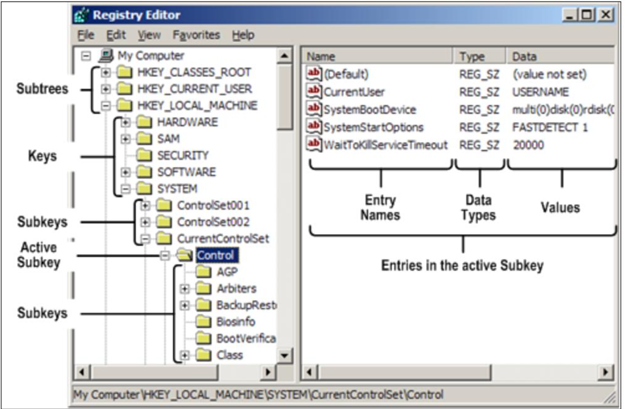
El Registro de Windows está organizado en secciones llamadas colmenas, cada una de las cuales contiene un árbol de registro con una clave raíz. Las subclaves y sus valores se encuentran debajo de la raíz.
Colmenas de registro comunes:
- HKEY_LOCAL_MACHINE (HKLM): Contiene información de configuración específica del equipo, independientemente del usuario.
- HKEY_CURRENT_USER (HKCU): Almacena la configuración del usuario que ha iniciado sesión.
- HKEY_CLASSES_ROOT (HKCR): Contiene asociaciones de archivos e información sobre las aplicaciones registradas.
- HKEY_USERS (HKU): Almacena la configuración de todos los perfiles de usuario del sistema.
- HKEY_CURRENT_CONFIG (HKCC): Contiene información sobre la configuración de hardware actual.
Rutas de colmena y archivos correspondientes
Cada colmena del registro corresponde a archivos específicos del disco duro del sistema. A continuación se muestran algunos ejemplos:
| Ruta de colmena | Ubicación del archivo correspondiente |
|---|---|
| HKEY_LOCAL_MACHINE\BCD00000000 | BOOT\BCD |
| HKEY_LOCAL_MACHINE\Components | %SystemRoot%\system32\Config\Components |
| HKEY_LOCAL_MACHINE\System | %SystemRoot%\system32\Config\System |
| HKEY_LOCAL_MACHINE\Sam | %SystemRoot%\system32\Config\Sam |
| HKEY_LOCAL_MACHINE\Security | %SystemRoot%\system32\Security |
| HKEY_LOCAL_MACHINE\Software | %SystemRoot%\system32\Software |
| HKEY_USERS<SID of User Name> | \Users\<username>\ntuser.dat |
| HKEY_USERS.Default | %SystemRoot%\system32\Default |
Algunas colmenas, como HKEY_LOCAL_MACHINE\Hardware, son volátiles y no tienen archivos correspondientes. Estas colmenas almacenan información sobre los dispositivos físicos y los recursos que tienen asignados.
Ver y editar el registro
Se puede acceder al Registro de Windows y modificarlo con herramientas como Registry Editor (REGEDIT.EXE). Aunque es potente, Registry Editor no valida la sintaxis ni evita errores. Para editar de forma más segura, usa las utilidades proporcionadas en el Panel de control de Windows.
Consejo profesional: Evita modificar directamente el registro a menos que sea absolutamente necesario. Las ediciones incorrectas pueden dañar o deshabilitar el sistema operativo.
Utilidad de línea de comandos: Reg.exe
Windows también proporciona la utilidad de línea de comandos Reg.exe para operaciones avanzadas del registro. Entre los comandos comunes se incluyen:
- REG QUERY: Recupera valores del registro.
- REG ADD: Añade claves o valores nuevos.
- REG DELETE: Elimina claves o valores.
- REG SAVE: Guarda una colmena en un archivo.
- REG IMPORT: Importa la configuración del registro desde un archivo.
Ejemplo:
  REG QUERY HKLM\Software\Microsoft\ResKit /v Version
    Displays the value of the registry value Version

  REG QUERY \\ABC\HKLM\Software\Microsoft\ResKit\Nt\Setup /s
    Displays all subkeys and values under the registry key Setup
    on remote machine ABC

  REG QUERY HKLM\Software\Microsoft\ResKit\Nt\Setup /se #
    Displays all the subkeys and values with "#" as the seperator
    for all valuenames whose type is REG_MULTI_SZ.

  REG QUERY HKLM /f SYSTEM /t REG_SZ /c /e
    Displays Key, Value and Data with case sensitive and exact
    occurrences of "SYSTEM" under HKLM root for the data type REG_SZ

  REG QUERY HKCU /f 0F /d /t REG_BINARY
    Displays Key, Value and Data for the occurrences of "0F" in data
    under HKCU root for the data type REG_BINARY

  REG QUERY HKLM\SOFTWARE /ve
    Displays Value and Data for the empty value (Default)
    under HKLM\SOFTWARE
Mecanismos de protección de archivos del registro
Windows emplea varios mecanismos para proteger el registro y recuperarse de errores:
- Colmenas de registro: Las escrituras del registro se registran primero y luego se vacían en los archivos de colmena.
- Sincronización de colmenas: Los cambios se sincronizan cada 5 segundos para garantizar la integridad de los datos.
- Reparación automática: Los datos del registro dañados o no válidos se reinicializan durante el inicio del sistema.
Uso de Last Known Good Configuration
La Last Known Good Configuration te permite revertir el registro a su último estado correcto si un cambio en CurrentControlSet provoca un fallo de arranque. Para acceder a esta función:
- Reinicia el equipo.
- Pulsa F8 durante el proceso de arranque.
- Selecciona Last Known Good Configuration en el menú Opciones de arranque avanzadas.
Prácticas recomendadas para editar el registro
Editar el registro puede desbloquear potentes opciones de personalización, pero debe hacerse con precaución. Sigue estas prácticas recomendadas:
- Haz una copia de seguridad primero: Crea siempre una copia de seguridad del registro antes de realizar cambios.
- Usa herramientas de confianza: Utiliza las herramientas integradas de Windows para realizar modificaciones más seguras.
- Documenta los cambios: Lleva un registro de las ediciones para solucionar problemas.
- Evita ediciones innecesarias: Realiza cambios solo cuando sea absolutamente necesario.
Conclusión
El Registro de Windows es una parte fundamental del sistema operativo, ya que permite la gestión de la configuración, la personalización del usuario y la funcionalidad de las aplicaciones. Al comprender su estructura y sus funciones, puedes optimizar el rendimiento del sistema y solucionar problemas de forma eficaz. Sin embargo, procede siempre con precaución y haz una copia de seguridad del registro para evitar consecuencias imprevistas.