更新 — 2026 年 10 月:本指南已於 2026 年 10 月審核和更新。其中的指引仍適用於執行遠端桌面服務的目前 Windows Server 版本,以下步驟仍然是修正「 No RDS License Servers available to provide a license」錯誤的有效方法。
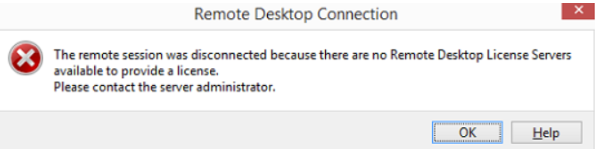
在使用遠端桌面服務 (RDS) 時,遇到「No RDS License Servers available to provide a license」錯誤可能會中斷營運,並阻止使用者存取其應用程式或桌面。本指南提供了可操作的步驟,以有效地疑難排解和解決該問題。
目錄
什麼是 RD 授權伺服器?
遠端桌面服務 (RDS) 透過多個伺服器角色運作,包括:
- RD 授權伺服器:追蹤、核發和管理遠端桌面服務用戶端存取授權 (RDS CAL)。
- RD 工作階段主機 (RDSH):判斷連線到工作階段主機的使用者是否需要用戶端存取授權。
當使用者連線到 RD 工作階段主機時,主機會向 RD 授權伺服器要求 RDS CAL。如果有合適的授權可用,則會授與連線。如果沒有,使用者可能會遇到阻止存取的錯誤。
常見症狀
當 RD 授權伺服器無法使用時,你可能會遇到以下症狀:
- RDP 連線期間的錯誤訊息:
- “The Remote Desktop Session Host server does not have a Remote Desktop license server specified.”
- 事件記錄檔項目:
- 事件識別碼 1130:
Message: The Remote Desktop Session Host server does not have a Remote Desktop license server specified. To specify a license server, use the Remote Desktop Session Host Configuration tool.- 事件識別碼 18:
Message: The Remote Desktop license server "<LicenseServerName>" has not been activated and will only issue temporary licenses.
根本原因
- 未設定授權伺服器:
- 未部署 RD 授權伺服器角色。
- 授權伺服器未啟用。
- 沒有可用的用戶端存取授權 (CAL)。
- 連線問題:
- 由於網路設定錯誤,工作階段主機無法存取 RD 授權伺服器。
- 授權設定不正確:
- 授權模式或伺服器設定錯誤。
緩解步驟
1. 繞過授權伺服器
如果需要立即存取,請暫時繞過授權伺服器:
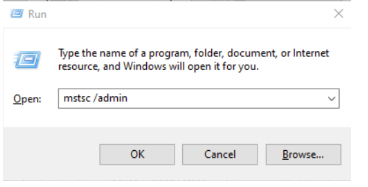
- 命令列選項:
mstsc /admin /v:<IP>:<Port>如果未指定連接埠,則使用預設 RDP 連接埠 (3389)。
- 確認 RD 工作階段主機角色:
在提高權限的命令提示字元中執行下列命令,以檢查 RD 工作階段主機角色是否已啟用:
reg query "HKLM\SOFTWARE\Microsoft\ServerManager\ServicingStorage\ServerComponentCache\RDS-RD-Server" /v InstallState
- 值 0:角色已停用;請繼續加以啟用。
- 其他值:角色已啟用;跳到下一步。
2. 透過群組原則設定授權
對於已加入網域的電腦,請使用群組原則設定 RD 授權伺服器:
- 開啟群組原則編輯器:
gpedit.msc - 瀏覽至:
Computer Configuration > Policies > Administrative Templates > Windows Components > Remote Desktop Services > Remote Desktop Session Host > Licensing
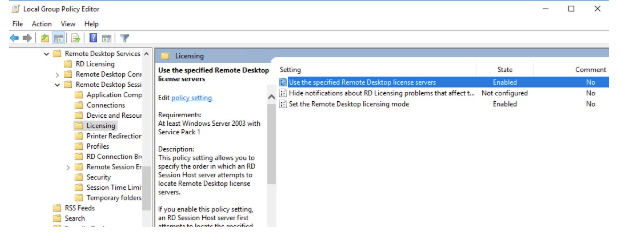
- 設定下列原則:
- Use the specified Remote Desktop License Servers:指定授權伺服器的 FQDN 或 IP。
- Set the Remote Desktop Licensing Mode:選擇「Per User」或「Per Device」模式。
3. 在本機設定授權
對於獨立電腦,請直接透過登錄設定 RD 授權伺服器:
- 檢查登錄值:
reg query "HKLM\SYSTEM\CurrentControlSet\Control\Terminal Server\RCM\Licensing Core" /v LicensingMode
reg query "HKLM\SYSTEM\CurrentControlSet\Services\TermService\Parameters" /v SpecifiedLicenseServers
- 更新登錄機碼(如有必要):
- 將授權模式設定為「Per User」:
reg add "HKLM\SYSTEM\CurrentControlSet\Control\Terminal Server\RCM\Licensing Core" /v LicensingMode /t REG_DWORD /d 4
- 指定授權伺服器:
reg add "HKLM\SYSTEM\CurrentControlSet\Services\TermService\Parameters" /v SpecifiedLicenseServers /t REG_MULTI_SZ /d "<LicenseServerFQDN>"
- 重新啟動電腦以使變更生效。
4. 移除 RD 工作階段主機角色
如果不需要授權,請移除 RD 工作階段主機角色,以還原預設 RDP 設定(最多允許兩個並行連線):
dism /ONLINE /Disable-feature /FeatureName:Remote-Desktop-Services
如果 RD 授權角色也已安裝但未使用,請將其移除:
dism /ONLINE /Disable-feature /FeatureName:Licensing
5. 診斷連線問題
如果 RD 授權伺服器已設定但無法使用,請檢查網路連線:
- Ping 授權伺服器:
ping <LicenseServerName>
- 測試連接埠連線:
Test-NetConnection –ComputerName <LicenseServerName> -Port 135
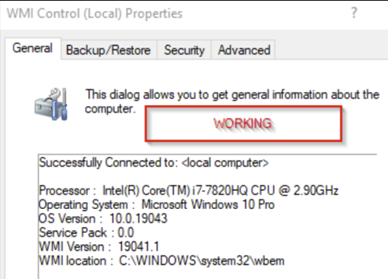
- 驗證 WMI 存取:
- 開啟
wmimgmt.msc. - 連線到授權伺服器並驗證遠端存取是否成功。
- 開啟
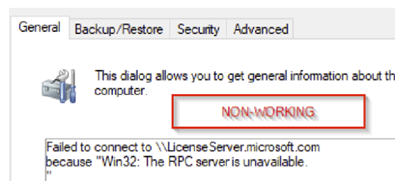
- 檢查 Azure 網路設定(如適用):
- 確保沒有網路安全性群組 (NSG) 或防火牆封鎖連接埠 135。
- 如果連線問題仍然存在,請聯絡網路團隊。
6. 更正授權設定
如果授權設定不正確,請驗證下列內容:
- 登錄設定:
HKLM\Software\Policies\Microsoft\WindowsNT\TerminalServices - 授權管理員:
- 開啟伺服器管理員,瀏覽至:
Tools > Remote Desktop Services > Remote Desktop Licensing Manager - 確保已安裝正確的授權和版本。
- 開啟伺服器管理員,瀏覽至:
- 重新啟動授權伺服器:
如果伺服器沒有回應,請重新啟動它並檢查其健康狀態。
7. 重設遠端桌面服務 (RDS) 的 120 天試用期
如果你需要時間購買授權,同時又面臨讓 RDS 上線的壓力,我們可以暫時重設 120 天試用授權。你可以參考我之前關於這個主題的文章:
如何重設遠端桌面服務 (RDS) 的 120 天試用期 – SysOSX: AI & Cloud
注意:此程序僅應用於非生產環境,並必須遵守 Microsoft 的授權條款。
預防措施
- 啟用 RD 授權伺服器:確保 RD 授權伺服器已啟用,以便核發永久授權。
- 監控 CAL 可用性:定期檢查 RDS CAL 的可用性。
- 網路設定:驗證 RD 工作階段主機與 RD 授權伺服器之間的連線。
- 記錄設定:保留授權設定的文件,以便在疑難排解期間快速參考。