更新 — 2026 年 10 月:このガイドは 2026 年 10 月に確認および更新されました。このガイダンスは、リモート デスクトップ サービスを実行している現在の Windows Server バージョンにも引き続き適用され、以下の手順は「No RDS License Servers available to provide a license」エラーを修正するための有効な方法であり続けます。
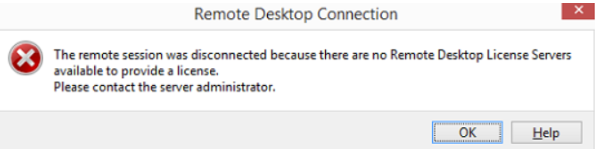
リモート デスクトップ サービス (RDS) を使用している際に、「No RDS License Servers available to provide a license」というエラーが発生すると、運用が中断され、ユーザーがアプリケーションやデスクトップにアクセスできなくなる可能性があります。このガイドでは、問題を効率的にトラブルシューティングして解決するための実行可能な手順を紹介します。
目次
RD ライセンス サーバーとは
リモート デスクトップ サービス (RDS) は、次のような複数のサーバー ロールを使用して動作します。
- RD ライセンス サーバー:リモート デスクトップ サービスのクライアント アクセス ライセンス (RDS CAL) を追跡、発行、管理します。
- RD セッション ホスト (RDSH):セッション ホストに接続するユーザーにクライアント アクセス ライセンスが必要かどうかを判断します。
ユーザーが RD セッション ホストに接続すると、ホストは RD ライセンス サーバーに RDS CAL を要求します。適切なライセンスが利用可能であれば、接続が許可されます。利用可能でない場合、ユーザーはアクセスを妨げるエラーに遭遇する可能性があります。
一般的な症状
RD ライセンス サーバーが利用できない場合、次のような症状が発生することがあります。
- RDP 接続中のエラー メッセージ:
- “The Remote Desktop Session Host server does not have a Remote Desktop license server specified.”
- イベント ログのエントリ:
- イベント ID 1130:
Message: The Remote Desktop Session Host server does not have a Remote Desktop license server specified. To specify a license server, use the Remote Desktop Session Host Configuration tool.- イベント ID 18:
Message: The Remote Desktop license server "<LicenseServerName>" has not been activated and will only issue temporary licenses.
根本原因
- ライセンス サーバーが構成されていない:
- RD ライセンス サーバーの役割が展開されていません。
- ライセンス サーバーがアクティブ化されていません。
- 利用可能なクライアント アクセス ライセンス (CAL) がありません。
- 接続の問題:
- ネットワークの構成ミスのため、セッション ホストが RD ライセンス サーバーに到達できません。
- ライセンス構成が正しくない:
- ライセンス モードまたはサーバー設定が正しく構成されていません。
対処手順
1. ライセンス サーバーをバイパスする
すぐにアクセスする必要がある場合は、ライセンス サーバーを一時的にバイパスします。
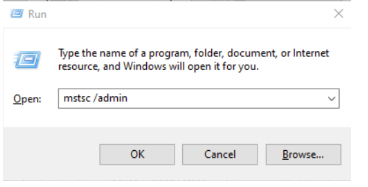
- コマンド ライン オプション:
mstsc /admin /v:<IP>:<Port>ポートが指定されていない場合、既定の RDP ポート (3389) が使用されます。
- RD セッション ホストの役割を確認する:
管理者特権のコマンド プロンプトで次のコマンドを実行し、RD セッション ホストの役割が有効になっているかどうかを確認します。
reg query "HKLM\SOFTWARE\Microsoft\ServerManager\ServicingStorage\ServerComponentCache\RDS-RD-Server" /v InstallState
- 値 0:役割は無効です。有効化に進みます。
- その他の値:役割は有効です。次の手順に進みます。
2. グループ ポリシーでライセンスを構成する
ドメインに参加しているコンピューターでは、グループ ポリシーを使用して RD ライセンス サーバーを構成します。
- グループ ポリシー エディターを開きます:
gpedit.msc - 次の場所に移動します。
Computer Configuration > Policies > Administrative Templates > Windows Components > Remote Desktop Services > Remote Desktop Session Host > Licensing
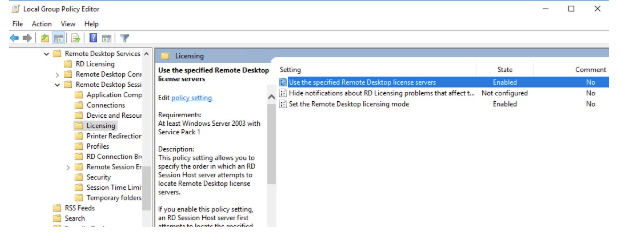
- 次のポリシーを設定します。
- Use the specified Remote Desktop License Servers:ライセンス サーバーの FQDN または IP を指定します。
- Set the Remote Desktop Licensing Mode:「Per User」または「Per Device」モードを選択します。
3. ローカルでライセンスを構成する
スタンドアロン コンピューターでは、レジストリから直接 RD ライセンス サーバーを構成します。
- レジストリの値を確認します。
reg query "HKLM\SYSTEM\CurrentControlSet\Control\Terminal Server\RCM\Licensing Core" /v LicensingMode
reg query "HKLM\SYSTEM\CurrentControlSet\Services\TermService\Parameters" /v SpecifiedLicenseServers
- レジストリ キーを更新します(必要な場合)。
- ライセンス モードを「Per User」に設定します。
reg add "HKLM\SYSTEM\CurrentControlSet\Control\Terminal Server\RCM\Licensing Core" /v LicensingMode /t REG_DWORD /d 4
- ライセンス サーバーを指定します。
reg add "HKLM\SYSTEM\CurrentControlSet\Services\TermService\Parameters" /v SpecifiedLicenseServers /t REG_MULTI_SZ /d "<LicenseServerFQDN>"
- 変更を有効にするためにコンピューターを再起動します。
4. RD セッション ホストの役割を削除する
ライセンスが必要ない場合は、RD セッション ホストの役割を削除して、既定の RDP 設定に戻します(最大 2 つの同時接続が許可されます)。
dism /ONLINE /Disable-feature /FeatureName:Remote-Desktop-Services
RD ライセンスの役割もインストールされているが使用されていない場合は、それを削除します。
dism /ONLINE /Disable-feature /FeatureName:Licensing
5. 接続の問題を診断する
RD ライセンス サーバーが構成されているのに利用できない場合は、ネットワーク接続を確認します。
- ライセンス サーバーに Ping を実行する:
ping <LicenseServerName>
- ポートの接続をテストする:
Test-NetConnection –ComputerName <LicenseServerName> -Port 135
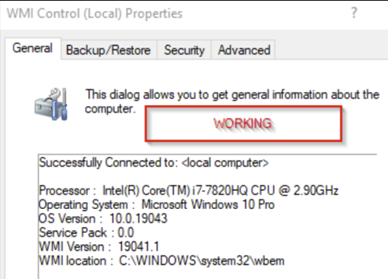
- WMI アクセスを確認する:
- 次を開きます。
wmimgmt.msc. - ライセンス サーバーに接続し、リモート アクセスが成功することを確認します。
- 次を開きます。
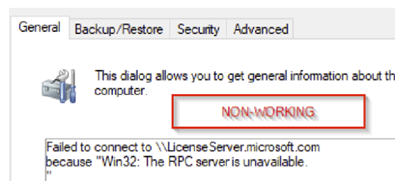
- Azure ネットワーク設定を確認する(該当する場合):
- ネットワーク セキュリティ グループ (NSG) やファイアウォールがポート 135 をブロックしていないことを確認します。
- 接続の問題が解決しない場合は、ネットワーク チームに連絡します。
6. ライセンス構成を修正する
ライセンス構成が正しくない場合は、次の内容を確認します。
- レジストリ設定:
HKLM\Software\Policies\Microsoft\WindowsNT\TerminalServices - ライセンス マネージャー:
- サーバー マネージャーを開き、次の場所に移動します。
Tools > Remote Desktop Services > Remote Desktop Licensing Manager - 正しいライセンスとバージョンがインストールされていることを確認します。
- サーバー マネージャーを開き、次の場所に移動します。
- ライセンス サーバーを再起動する:
サーバーが応答しない場合は、再起動して正常性を確認します。
7. リモート デスクトップ サービス (RDS) の 120 日間の試用期間をリセットする
RDS をオンラインにしなければならないというプレッシャーの中で、ライセンスを購入する時間が必要な場合は、120 日間の試用ライセンスを一時的にリセットできます。このトピックに関する以前の記事を参照してください。
リモート デスクトップ サービス (RDS) の 120 日間の試用期間をリセットする方法 – SysOSX: AI & Cloud
注:このプロセスは、非本番環境でのみ使用し、Microsoft のライセンス条項を遵守する必要があります。
予防策
- RD ライセンス サーバーをアクティブ化する:永続ライセンスを発行できるように、RD ライセンス サーバーがアクティブ化されていることを確認します。
- CAL の可用性を監視する:RDS CAL の可用性を定期的に確認します。
- ネットワーク構成:RD セッション ホストと RD ライセンス サーバー間の接続を検証します。
- 構成を文書化する:トラブルシューティングの際にすばやく参照できるように、ライセンス設定のドキュメントを保管します。