Actualización — octubre de 2026: Esta guía se revisó y actualizó en octubre de 2026. Las indicaciones siguen siendo válidas para las versiones actuales de Windows Server que ejecutan Servicios de Escritorio remoto, y los pasos siguientes siguen siendo la solución eficaz para el error “No RDS License Servers available to provide a license”.
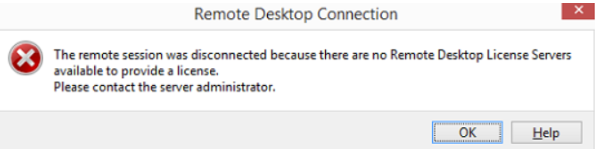
Cuando se trabaja con Servicios de Escritorio remoto (RDS), encontrarse con el error “No RDS License Servers available to provide a license” puede interrumpir las operaciones e impedir que los usuarios accedan a sus aplicaciones o escritorios. Esta guía ofrece pasos prácticos para solucionar el problema de forma eficiente.
Índice
¿Qué es el servidor de licencias de RD?
Servicios de Escritorio remoto (RDS) funciona con varios roles de servidor, entre ellos:
- Servidor de licencias de RD: realiza el seguimiento, emite y gestiona las licencias de acceso de cliente de Servicios de Escritorio remoto (CAL de RDS).
- Host de sesión de RD (RDSH): determina si un usuario que se conecta a un host de sesión necesita una licencia de acceso de cliente.
Cuando un usuario se conecta a un host de sesión de RD, el host solicita una CAL de RDS al servidor de licencias de RD. Si hay una licencia adecuada disponible, se concede la conexión. Si no, los usuarios pueden encontrarse con errores que impiden el acceso.
Síntomas comunes
Es posible que experimentes los siguientes síntomas cuando el servidor de licencias de RD no está disponible:
- Mensaje de error durante la conexión RDP:
- “The Remote Desktop Session Host server does not have a Remote Desktop license server specified.”
- Entradas del registro de eventos:
- Id. de evento 1130:
Message: The Remote Desktop Session Host server does not have a Remote Desktop license server specified. To specify a license server, use the Remote Desktop Session Host Configuration tool.- Id. de evento 18:
Message: The Remote Desktop license server "<LicenseServerName>" has not been activated and will only issue temporary licenses.
Causas raíz
- Servidor de licencias no configurado:
- El rol de servidor de licencias de RD no está implementado.
- El servidor de licencias no está activado.
- No hay licencias de acceso de cliente (CAL) disponibles.
- Problemas de conectividad:
- El host de sesión no puede comunicarse con el servidor de licencias de RD debido a configuraciones de red incorrectas.
- Configuración de licencias incorrecta:
- El modo de licencia o la configuración del servidor están mal configurados.
Pasos de mitigación
1. Omitir el servidor de licencias
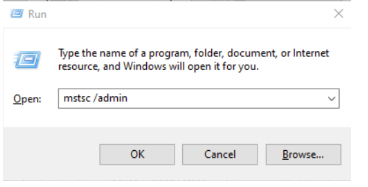
Si necesitas acceso inmediato, omite temporalmente el servidor de licencias:
- Opción de línea de comandos:
mstsc /admin /v:<IP>:<Port>Si no se especifica ningún puerto, se usa el puerto RDP predeterminado (3389).
- Confirmar el rol de host de sesión de RD:
Ejecuta el siguiente comando en un símbolo del sistema con privilegios elevados para comprobar si el rol de host de sesión de RD está habilitado:
reg query "HKLM\SOFTWARE\Microsoft\ServerManager\ServicingStorage\ServerComponentCache\RDS-RD-Server" /v InstallState
- Valor 0: el rol está deshabilitado; continúa habilitándolo.
- Otros valores: el rol está habilitado; pasa al siguiente paso.
2. Configurar las licencias mediante directivas de grupo
Para los equipos unidos a un dominio, configura el servidor de licencias de RD con directivas de grupo:
- Abre el Editor de directivas de grupo:
gpedit.msc - Ve a:
Computer Configuration > Policies > Administrative Templates > Windows Components > Remote Desktop Services > Remote Desktop Session Host > Licensing
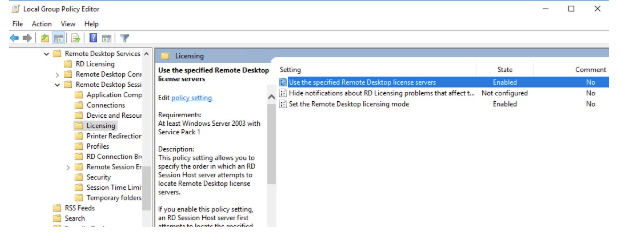
- Configura las siguientes directivas:
- Use the specified Remote Desktop License Servers: especifica el FQDN o la IP del servidor de licencias.
- Set the Remote Desktop Licensing Mode: elige el modo “Per User” o “Per Device”.
3. Configurar las licencias localmente
Para equipos independientes, configura el servidor de licencias de RD directamente a través del registro:
- Comprueba los valores del registro:
reg query "HKLM\SYSTEM\CurrentControlSet\Control\Terminal Server\RCM\Licensing Core" /v LicensingMode
reg query "HKLM\SYSTEM\CurrentControlSet\Services\TermService\Parameters" /v SpecifiedLicenseServers
- Actualiza las claves del registro (si es necesario):
- Establece el modo de licencia en “Per User”:
reg add "HKLM\SYSTEM\CurrentControlSet\Control\Terminal Server\RCM\Licensing Core" /v LicensingMode /t REG_DWORD /d 4
- Especifica el servidor de licencias:
reg add "HKLM\SYSTEM\CurrentControlSet\Services\TermService\Parameters" /v SpecifiedLicenseServers /t REG_MULTI_SZ /d "<LicenseServerFQDN>"
- Reinicia el equipo para que los cambios surtan efecto.
4. Quitar el rol de host de sesión de RD
Si no necesitas licencias, quita el rol de host de sesión de RD para volver a la configuración predeterminada de RDP (que permite hasta dos conexiones simultáneas):
dism /ONLINE /Disable-feature /FeatureName:Remote-Desktop-Services
Si el rol de licencias de RD también está instalado pero no se usa, quítalo:
dism /ONLINE /Disable-feature /FeatureName:Licensing
5. Diagnosticar problemas de conectividad
Si el servidor de licencias de RD está configurado pero no disponible, comprueba la conectividad de red:
- Hacer ping al servidor de licencias:
ping <LicenseServerName>
- Probar la conectividad del puerto:
Test-NetConnection –ComputerName <LicenseServerName> -Port 135
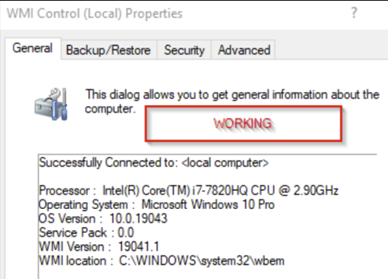
- Verificar el acceso WMI:
- Abre
wmimgmt.msc. - Conéctate al servidor de licencias y verifica que el acceso remoto funciona.
- Abre
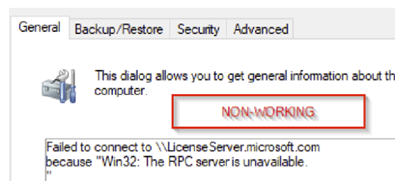
- Comprobar la configuración de red de Azure (si procede):
- Asegúrate de que ningún grupo de seguridad de red (NSG) ni ningún firewall bloquee el puerto 135.
- Si los problemas de conectividad persisten, contacta con el equipo de red.
6. Corregir la configuración de licencias
Si la configuración de licencias es incorrecta, verifica lo siguiente:
- Configuración del registro:
HKLM\Software\Policies\Microsoft\WindowsNT\TerminalServices - Administrador de licencias:
- Abre el Administrador del servidor y ve a:
Tools > Remote Desktop Services > Remote Desktop Licensing Manager - Asegúrate de que las licencias y las versiones correctas están instaladas.
- Abre el Administrador del servidor y ve a:
- Reiniciar el servidor de licencias:
Si el servidor no responde, reinícialo y comprueba su estado.
7. Restablecer el periodo de prueba de 120 días de Servicios de Escritorio remoto (RDS)
Si necesitas tiempo para comprar las licencias mientras te presionan para poner RDS en marcha, podemos restablecer temporalmente la licencia de prueba de 120 días. Puedes consultar mi artículo anterior sobre este tema:
Cómo restablecer el periodo de prueba de 120 días de Servicios de Escritorio remoto (RDS) – SysOSX: AI & Cloud
Nota: Este proceso solo debe usarse en entornos que no sean de producción y debe cumplir con los términos de licencia de Microsoft.
Medidas preventivas
- Activar el servidor de licencias de RD: asegúrate de que el servidor de licencias de RD está activado para emitir licencias permanentes.
- Supervisar la disponibilidad de CAL: comprueba periódicamente la disponibilidad de las CAL de RDS.
- Configuración de red: valida la conectividad entre el host de sesión de RD y el servidor de licencias de RD.
- Documentar la configuración: mantén documentación de la configuración de licencias para consultarla rápidamente durante la solución de problemas.
Guías relacionadas
- Cómo restablecer el periodo de prueba de 120 días de Servicios de Escritorio remoto (RDS)
- Comprender y solucionar problemas del protocolo Bloque de mensajes del servidor (SMB)
- Cómo configurar las actualizaciones automáticas para VM de Windows: ajustes de directiva de grupo y del registro
- Comprobadores gratuitos de servidores y redes — SysOSX tools