Обновление — октябрь 2026 г.: Это руководство было проверено и обновлено в октябре 2026 г. Рекомендации по-прежнему применимы к текущим версиям Windows Server со службами удалённых рабочих столов, а приведённые ниже шаги остаются рабочим исправлением ошибки «No RDS License Servers available to provide a license».
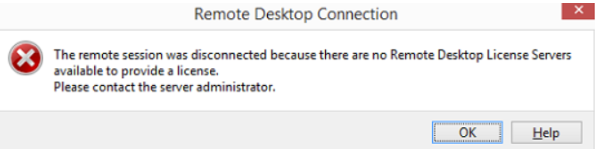
При работе со службами удалённых рабочих столов (RDS) ошибка «No RDS License Servers available to provide a license» может нарушить работу и помешать пользователям получить доступ к приложениям или рабочим столам. В этом руководстве приведены практические шаги для эффективного устранения неполадок и решения проблемы.
Оглавление
Что такое сервер лицензирования RD?
Службы удалённых рабочих столов (RDS) работают с несколькими ролями серверов, включая:
- Сервер лицензирования RD: отслеживает, выдаёт и управляет клиентскими лицензиями доступа к службам удалённых рабочих столов (RDS CAL).
- Узел сеансов RD (RDSH): определяет, требуется ли клиентская лицензия доступа пользователю, подключающемуся к узлу сеансов.
Когда пользователь подключается к узлу сеансов RD, узел запрашивает RDS CAL у сервера лицензирования RD. Если подходящая лицензия доступна, подключение предоставляется. В противном случае пользователи могут столкнуться с ошибками, препятствующими доступу.
Распространённые симптомы
При недоступности сервера лицензирования RD могут наблюдаться следующие симптомы:
- Сообщение об ошибке при RDP-подключении:
- “The Remote Desktop Session Host server does not have a Remote Desktop license server specified.”
- Записи журнала событий:
- ИД события 1130:
Message: The Remote Desktop Session Host server does not have a Remote Desktop license server specified. To specify a license server, use the Remote Desktop Session Host Configuration tool.- ИД события 18:
Message: The Remote Desktop license server "<LicenseServerName>" has not been activated and will only issue temporary licenses.
Первопричины
- Сервер лицензирования не настроен:
- Роль сервера лицензирования RD не развёрнута.
- Сервер лицензирования не активирован.
- Нет доступных клиентских лицензий доступа (CAL).
- Проблемы с подключением:
- Узел сеансов не может связаться с сервером лицензирования RD из-за неправильных настроек сети.
- Неправильная конфигурация лицензирования:
- Режим лицензирования или параметры сервера настроены неправильно.
Шаги по устранению
1. Обход сервера лицензирования
Если требуется немедленный доступ, временно обойдите сервер лицензирования:
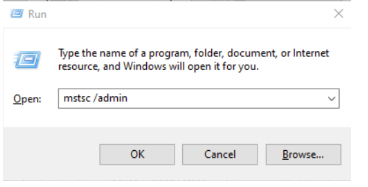
- Вариант командной строки:
mstsc /admin /v:<IP>:<Port>Если порт не указан, используется порт RDP по умолчанию (3389).
- Подтверждение роли узла сеансов RD:
Выполните следующую команду в командной строке с повышенными правами, чтобы проверить, включена ли роль узла сеансов RD:
reg query "HKLM\SOFTWARE\Microsoft\ServerManager\ServicingStorage\ServerComponentCache\RDS-RD-Server" /v InstallState
- Значение 0: роль отключена; приступайте к её включению.
- Другие значения: роль включена; переходите к следующему шагу.
2. Настройка лицензирования через групповую политику
Для компьютеров, присоединённых к домену, настройте сервер лицензирования RD с помощью групповой политики:
- Откройте редактор групповой политики:
gpedit.msc - Перейдите к:
Computer Configuration > Policies > Administrative Templates > Windows Components > Remote Desktop Services > Remote Desktop Session Host > Licensing
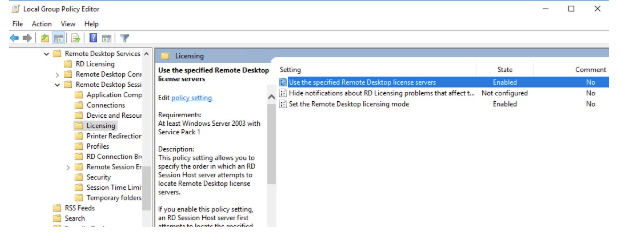
- Задайте следующие политики:
- Use the specified Remote Desktop License Servers: укажите полное доменное имя или IP-адрес сервера лицензирования.
- Set the Remote Desktop Licensing Mode: выберите режим «Per User» или «Per Device».
3. Локальная настройка лицензирования
Для автономных компьютеров настройте сервер лицензирования RD напрямую через реестр:
- Проверьте значения реестра:
reg query "HKLM\SYSTEM\CurrentControlSet\Control\Terminal Server\RCM\Licensing Core" /v LicensingMode
reg query "HKLM\SYSTEM\CurrentControlSet\Services\TermService\Parameters" /v SpecifiedLicenseServers
- Обновите ключи реестра (при необходимости):
- Установите режим лицензирования «Per User»:
reg add "HKLM\SYSTEM\CurrentControlSet\Control\Terminal Server\RCM\Licensing Core" /v LicensingMode /t REG_DWORD /d 4
- Укажите сервер лицензирования:
reg add "HKLM\SYSTEM\CurrentControlSet\Services\TermService\Parameters" /v SpecifiedLicenseServers /t REG_MULTI_SZ /d "<LicenseServerFQDN>"
- Перезагрузите компьютер, чтобы изменения вступили в силу.
4. Удаление роли узла сеансов RD
Если лицензирование не требуется, удалите роль узла сеансов RD, чтобы вернуться к параметрам RDP по умолчанию (допускается до двух одновременных подключений):
dism /ONLINE /Disable-feature /FeatureName:Remote-Desktop-Services
Если роль лицензирования RD также установлена, но не используется, удалите её:
dism /ONLINE /Disable-feature /FeatureName:Licensing
5. Диагностика проблем с подключением
Если сервер лицензирования RD настроен, но недоступен, проверьте сетевое подключение:
- Проверка связи с сервером лицензирования:
ping <LicenseServerName>
- Проверка подключения к порту:
Test-NetConnection –ComputerName <LicenseServerName> -Port 135
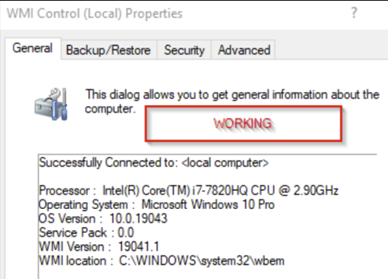
- Проверка доступа WMI:
- Откройте
wmimgmt.msc. - Подключитесь к серверу лицензирования и убедитесь, что удалённый доступ работает.
- Откройте
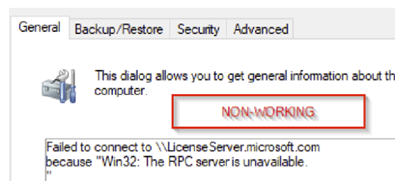
- Проверка сетевых параметров Azure (если применимо):
- Убедитесь, что группы сетевой безопасности (NSG) или брандмауэр не блокируют порт 135.
- Если проблемы с подключением сохраняются, обратитесь к сетевой команде.
6. Исправление конфигурации лицензирования
Если конфигурация лицензирования неверна, проверьте следующее:
- Параметры реестра:
HKLM\Software\Policies\Microsoft\WindowsNT\TerminalServices - Диспетчер лицензий:
- Откройте диспетчер серверов и перейдите к:
Tools > Remote Desktop Services > Remote Desktop Licensing Manager - Убедитесь, что установлены правильные лицензии и версии.
- Откройте диспетчер серверов и перейдите к:
- Перезапуск сервера лицензирования:
Если сервер не отвечает, перезапустите его и проверьте его состояние.
7. Сброс 120-дневного пробного периода служб удалённых рабочих столов (RDS)
Если вам нужно время на покупку лицензий, а вас торопят с запуском RDS, можно временно сбросить 120-дневную пробную лицензию. Обратитесь к моей предыдущей статье на эту тему:
Как сбросить 120-дневный пробный период служб удалённых рабочих столов (RDS) – SysOSX: AI & Cloud
Примечание: Этот процесс следует использовать только в непроизводственных средах и в соответствии с условиями лицензирования Microsoft.
Профилактические меры
- Активация сервера лицензирования RD: убедитесь, что сервер лицензирования RD активирован для выдачи постоянных лицензий.
- Отслеживание доступности CAL: регулярно проверяйте доступность RDS CAL.
- Конфигурация сети: проверьте подключение между узлом сеансов RD и сервером лицензирования RD.
- Документирование конфигурации: ведите документацию параметров лицензирования для быстрой справки при устранении неполадок.
Связанные руководства
- Как сбросить 120-дневный пробный период служб удалённых рабочих столов (RDS)
- Понимание и устранение неполадок протокола Server Message Block (SMB)
- Как настроить автоматические обновления для ВМ Windows: параметры групповой политики и реестра
- Бесплатные средства проверки серверов и сетей — SysOSX tools