Автоматические обновления необходимы для поддержания безопасности и производительности ваших виртуальных машин (ВМ) Windows. Однако неправильно настроенные обновления могут привести к неожиданным перезагрузкам, которые способны нарушить работу. В этом руководстве мы рассмотрим, как настроить автоматические обновления для ВМ Windows, разберёмся, почему обновления применяются неожиданно, и предложим стратегии смягчения последствий, отвечающие вашим конкретным требованиям.
Оглавление
Почему автоматические обновления могут вызывать проблемы
Автоматические обновления часто включены по умолчанию при развёртывании ВМ Windows, что приводит к ситуациям, когда:
- ВМ неожиданно перезагружаются после применения обновлений.
- Параметры локальной политики или конфигурации реестра переопределяют параметры уровня платформы.
- Инструменты управления обновлениями не могут предотвратить перезагрузки из-за конфликтов политик.
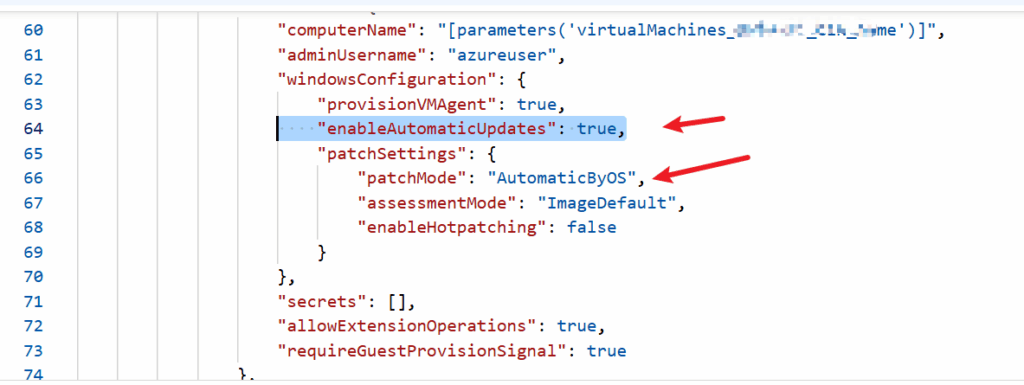
Коренная причина автоматических обновлений заключается в ключе enableAutomaticUpdates в шаблоне Azure Resource Manager (ARM). По умолчанию для этого ключа установлено значение True, что позволяет обновлениям загружаться и устанавливаться автоматически.
ПРИМЕЧАНИЕ: Переход с AutomaticByOS на Manual не поддерживается, см. общедоступную статью: https://learn.microsoft.com/en-us/azure/virtual-machines/automatic-vm-guest-patching#disable-automatic-vm-guest-patching
Ключевые соображения
- Неожиданные перезапуски: Даже при использовании таких инструментов, как Update Management Services, настроенных на «Never Reboot», локальные политики могут иметь приоритет и вызывать перезагрузки.
- Приоритет политик: Параметры локальной групповой политики или конфигурации реестра переопределяют параметры обновления уровня платформы.
Подробнее об автоматическом исправлении гостевых ВМ Azure см. в официальной документации Microsoft.
Как настроить автоматические обновления
Существует два основных способа настройки и контроля автоматических обновлений на ВМ Windows:
- Использование параметров групповой политики
- Изменение параметров реестра (не рекомендуется, если в этом нет необходимости)
Способ 1: настройка параметров групповой политики
Использование групповой политики — рекомендуемый подход к управлению обновлениями Windows. Выполните следующие шаги, чтобы настроить политики обновления:
Шаг 1: открытие редактора групповой политики
- Нажмите
Win + R, введитеgpedit.mscи нажмите Enter. - Перейдите по следующему пути:
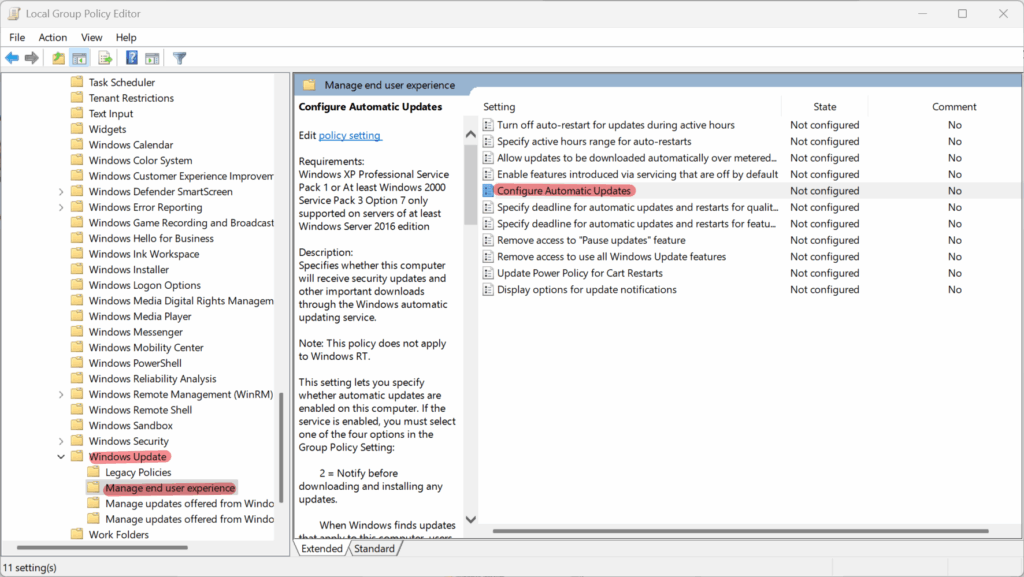
Computer Configuration > Administrative Templates > Windows Components > Windows Update
Шаг 2: настройка политики «Automatic Updates»
- Найдите политику Configure Automatic Updates .
- Дважды щёлкните политику, чтобы изменить её. Вы увидите три варианта:
- Not Configured (по умолчанию)
- Enabled
- Disabled
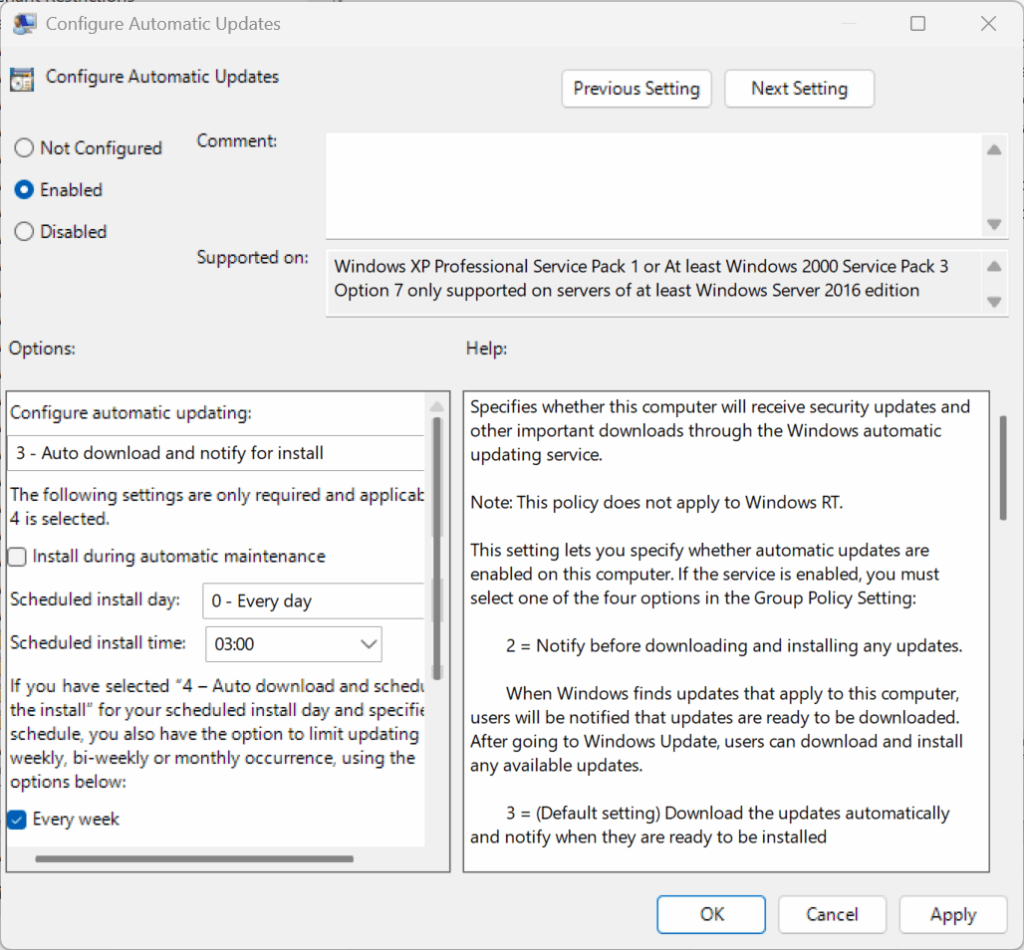
- Выберите Enabled чтобы настроить автоматические обновления.
Шаг 3: выбор варианта обновления
При включении политики вам будут доступны следующие варианты конфигурации:
- 2: Уведомлять перед загрузкой и установкой обновлений.
- 3: Автоматически загружать обновления и уведомлять об установке.
- 4: Автоматически загружать обновления и устанавливать их по расписанию.
- 5: Разрешить локальным администраторам выбирать режим конфигурации.
- 7: Уведомлять об установке и уведомлять о перезагрузке.
Шаг 4: дополнительные политики, которые стоит рассмотреть
Изучите и настройте при необходимости другие политики:
- Allow Automatic Updates Immediate Installation
- No Auto-Restart with Logged-On Users for Scheduled Automatic Updates
(Примечание: для предотвращения перезагрузок необходимо, чтобы пользователь был в системе.)

Шаг 5: проверка изменений в реестре
Параметры групповой политики обновляют реестр по следующему пути:
Computer\HKEY_LOCAL_MACHINE\SOFTWARE\Policies\Microsoft\Windows\WindowsUpdate
or
Computer\HKEY_LOCAL_MACHINE\SOFTWARE\Policies\Microsoft\Windows\WindowsUpdate\AU
Способ 2: изменение параметров реестра
Отказ от ответственности: Непосредственное изменение реестра не рекомендуется, если нельзя использовать групповую политику. Перед продолжением всегда создавайте необходимые резервные копии ВМ/снимки диска ОС.
Шаг 1: открытие редактора реестра
- Нажмите
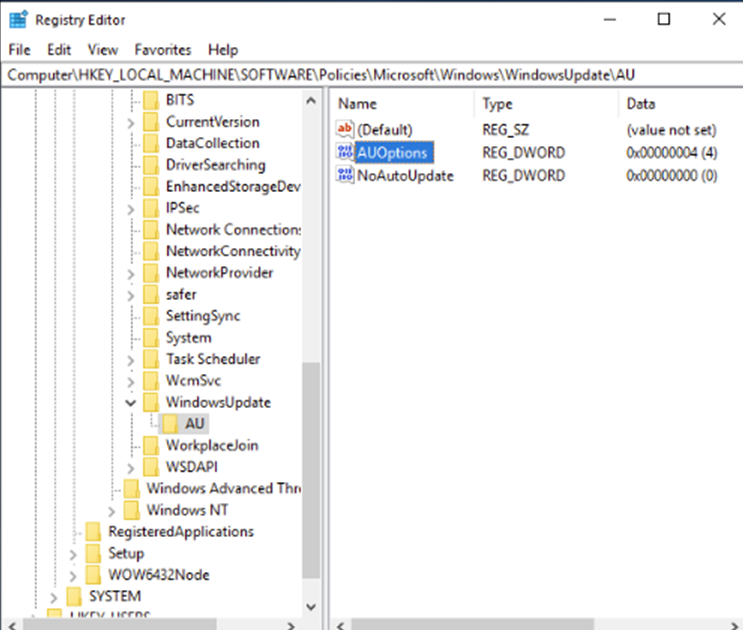
Win + R, введитеregeditи нажмите Enter. - Перейдите по следующему пути: Computer\HKEY_LOCAL_MACHINE\SOFTWARE\Policies\Microsoft\Windows\WindowsUpdate или Computer\HKEY_LOCAL_MACHINE\SOFTWARE\Policies\Microsoft\Windows\WindowsUpdate\AU
Шаг 2: изменение параметра AUOptions .
Установите значение AUOptions в соответствии с вашими требованиями:
- 2: Уведомлять о загрузке и устанавливать автоматически
- 3: Автоматически загружать и уведомлять об установке
- 4: Автоматически загружать и планировать установку
- 5: Разрешить локальному администратору выбирать параметры
- 7: Автоматически загружать, уведомлять об установке, уведомлять о перезагрузке
Шаг 3: проверка изменений
После обновления реестра убедитесь, что изменения соответствуют желаемой конфигурации.
Стратегии смягчения последствий
Чтобы избежать неожиданных перезагрузок и обеспечить применение обновлений в соответствии с вашими потребностями, реализуйте одну из следующих мер по смягчению последствий:
- Настройка параметров групповой политики: Самый безопасный и надёжный способ контроля обновлений.
- Изменение параметров реестра: Используйте только в крайнем случае, когда групповая политика недоступна.
Полезные ресурсы
Дополнительную информацию об управлении обновлениями Windows см. в следующих ресурсах:
- Windows Update Management Service
- Обработка перезагрузок ВМ из-за обновлений Windows
- Настройка параметров групповой политики для обновлений Windows
Заключение
Правильно настроив автоматические обновления с помощью параметров групповой политики или реестра, вы сможете предотвратить неожиданные перезагрузки и сохранить контроль над тем, как обновления применяются к вашим ВМ Windows. Всегда отдавайте приоритет использованию групповой политики для более безопасных и управляемых конфигураций.