Automatische Updates sind unerlässlich, um die Sicherheit und Leistung Ihrer virtuellen Windows-Maschinen (VMs) zu erhalten. Falsch konfigurierte Updates können jedoch zu unerwarteten Neustarts führen, die den Betrieb stören können. In dieser Anleitung erfahren Sie, wie Sie automatische Updates für Windows-VMs konfigurieren, warum Updates unerwartet angewendet werden, und erhalten Strategien zur Risikominderung, die auf Ihre spezifischen Anforderungen zugeschnitten sind.
Inhaltsverzeichnis
Warum automatische Updates Probleme verursachen können
Automatische Updates sind beim Bereitstellen von Windows-VMs oft standardmäßig aktiviert, was zu Situationen führt, in denen:
- VMs nach der Anwendung von Updates unerwartet neu starten.
- Lokale Richtlinieneinstellungen oder Registrierungskonfigurationen plattformweite Einstellungen außer Kraft setzen.
- Update-Verwaltungstools Neustarts aufgrund von Richtlinienkonflikten nicht verhindern können.
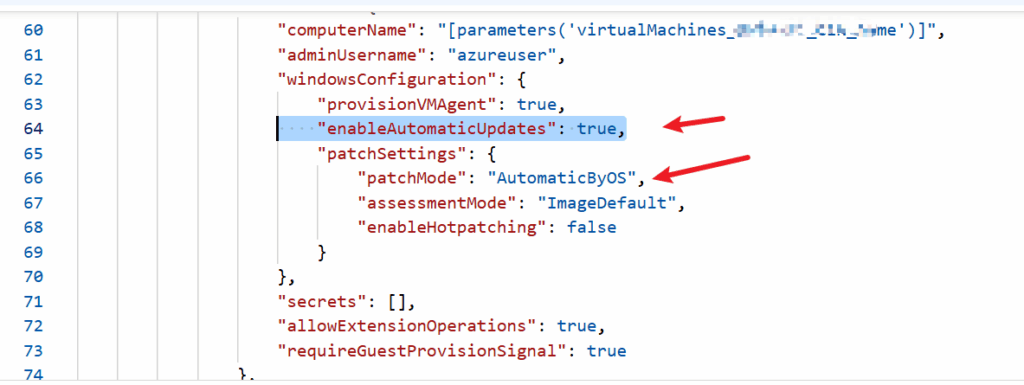
Die eigentliche Ursache für automatische Updates liegt im enableAutomaticUpdates Schlüssel in der Azure Resource Manager (ARM)-Vorlage. Standardmäßig ist dieser Schlüssel auf True gesetzt, wodurch Updates automatisch heruntergeladen und installiert werden können.
HINWEIS: Der Wechsel von AutomaticByOS zu Manual wird nicht unterstützt. Weitere Informationen finden Sie im öffentlichen Artikel: https://learn.microsoft.com/en-us/azure/virtual-machines/automatic-vm-guest-patching#disable-automatic-vm-guest-patching
Wichtige Überlegungen
- Unerwartete Neustarts: Selbst wenn Tools wie Update Management Services auf „Never Reboot“ konfiguriert sind, können lokale Richtlinien Vorrang haben und Neustarts verursachen.
- Richtlinienpriorität: Lokale Gruppenrichtlinieneinstellungen oder Registrierungskonfigurationen setzen plattformweite Update-Einstellungen außer Kraft.
Weitere Einzelheiten zum automatischen VM-Gastpatching in Azure finden Sie in der offiziellen Microsoft-Dokumentation.
So konfigurieren Sie automatische Updates
Es gibt zwei Hauptmethoden, um automatische Updates auf Windows-VMs zu konfigurieren und zu steuern:
- Verwenden von Gruppenrichtlinieneinstellungen
- Bearbeiten von Registrierungseinstellungen (nicht empfohlen, es sei denn, es ist notwendig)
Methode 1: Gruppenrichtlinieneinstellungen konfigurieren
Die Verwendung von Gruppenrichtlinien ist der empfohlene Ansatz zur Verwaltung von Windows-Updates. Befolgen Sie diese Schritte, um Update-Richtlinien zu konfigurieren:
Schritt 1: Gruppenrichtlinien-Editor öffnen
- Drücken Sie
Win + R, geben Siegpedit.mscein und drücken Sie die Eingabetaste. - Navigieren Sie zum folgenden Pfad:
Computer Configuration > Administrative Templates > Windows Components > Windows Update
Schritt 2: Richtlinie „Automatic Updates“ konfigurieren
- Suchen Sie die Configure Automatic Updates Richtlinie.
- Doppelklicken Sie auf die Richtlinie, um sie zu bearbeiten. Sie sehen drei Optionen:
- Not Configured (Standard)
- Enabled
- Disabled
- Wählen Sie Enabled aus, um automatische Updates zu konfigurieren.
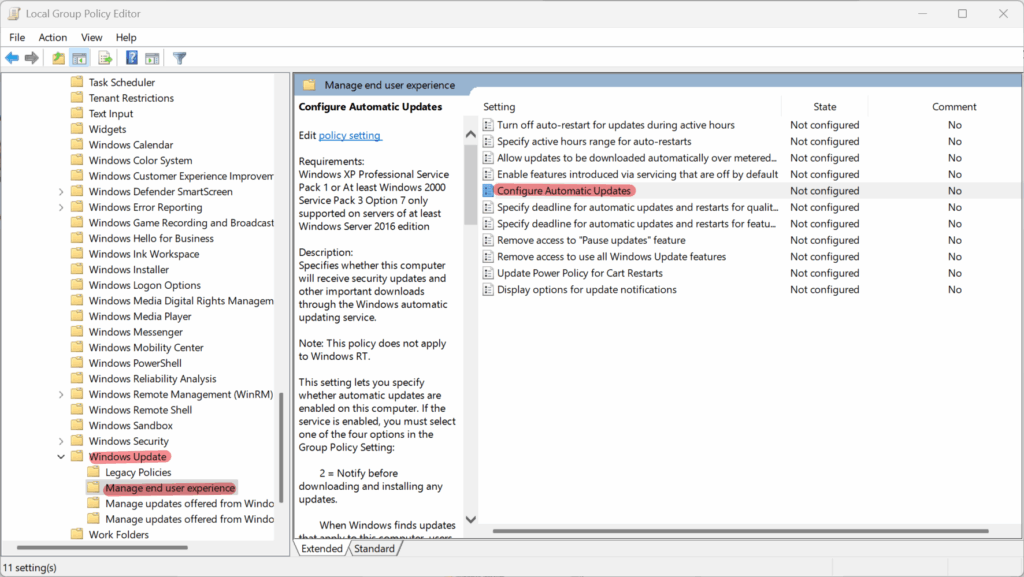
Schritt 3: Eine Update-Option wählen
Beim Aktivieren der Richtlinie stehen Ihnen die folgenden Konfigurationsoptionen zur Verfügung:
- 2: Vor dem Herunterladen und Installieren von Updates benachrichtigen.
- 3: Updates automatisch herunterladen und für die Installation benachrichtigen.
- 4: Updates automatisch herunterladen und nach einem Zeitplan installieren.
- 5: Lokalen Administratoren erlauben, den Konfigurationsmodus auszuwählen.
- 7: Für die Installation und für den Neustart benachrichtigen.
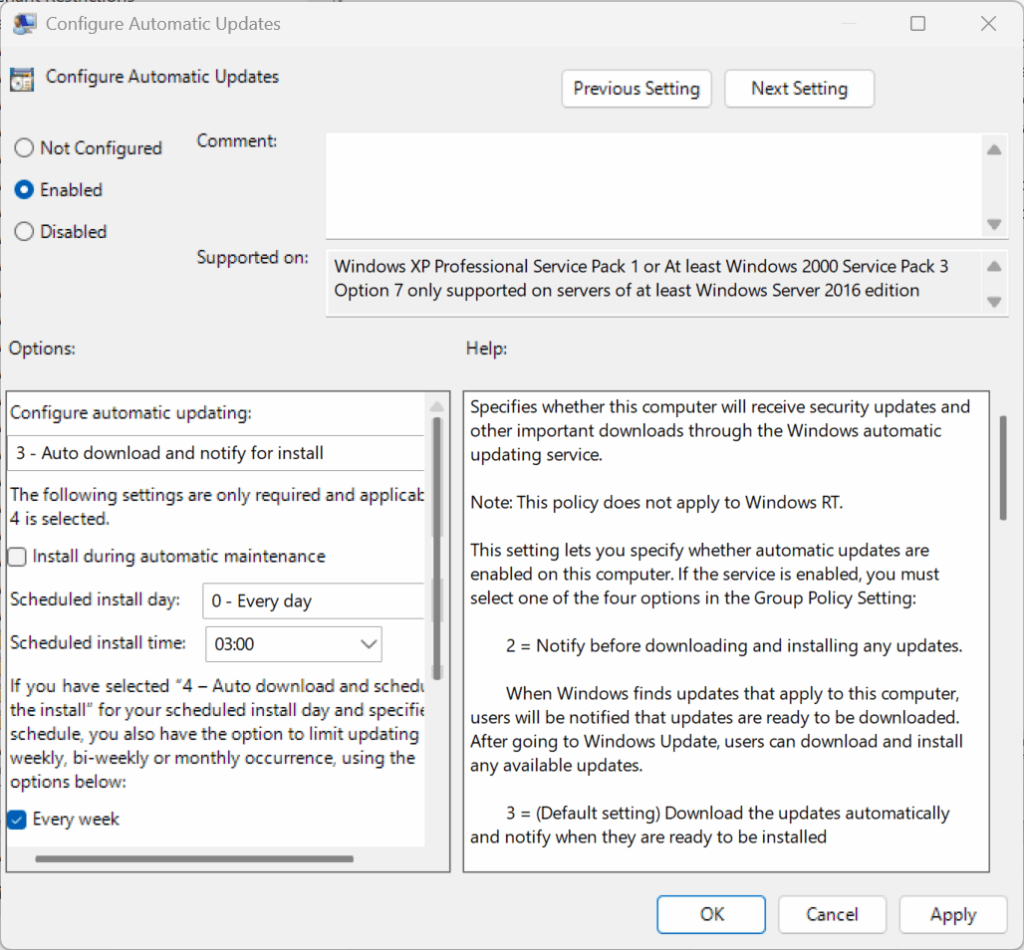
Schritt 4: Weitere zu berücksichtigende Richtlinien
Erkunden und konfigurieren Sie bei Bedarf weitere Richtlinien:
- Allow Automatic Updates Immediate Installation
- No Auto-Restart with Logged-On Users for Scheduled Automatic Updates
(Hinweis: Dies erfordert, dass ein Benutzer angemeldet ist, um Neustarts zu verhindern.)

Schritt 5: Änderungen in der Registrierung überprüfen
Gruppenrichtlinieneinstellungen aktualisieren die Registrierung unter folgendem Pfad:
Computer\HKEY_LOCAL_MACHINE\SOFTWARE\Policies\Microsoft\Windows\WindowsUpdate
or
Computer\HKEY_LOCAL_MACHINE\SOFTWARE\Policies\Microsoft\Windows\WindowsUpdate\AU
Methode 2: Registrierungseinstellungen bearbeiten
Haftungsausschluss: Das direkte Bearbeiten der Registrierung wird nicht empfohlen, es sei denn, Gruppenrichtlinien können nicht verwendet werden. Erstellen Sie vor dem Fortfahren immer die erforderlichen VM-Sicherungen bzw. Snapshots des Betriebssystemdatenträgers.
Schritt 1: Registrierungs-Editor öffnen
- Drücken Sie
Win + R, geben Sieregeditein und drücken Sie die Eingabetaste. - Navigieren Sie zum folgenden Pfad: Computer\HKEY_LOCAL_MACHINE\SOFTWARE\Policies\Microsoft\Windows\WindowsUpdate oder Computer\HKEY_LOCAL_MACHINE\SOFTWARE\Policies\Microsoft\Windows\WindowsUpdate\AU
Schritt 2: Ändern Sie den Wert AUOptions .
Legen Sie den AUOptions Wert entsprechend Ihren Anforderungen fest:
- 2: Für den Download benachrichtigen und automatisch installieren
- 3: Automatisch herunterladen und für die Installation benachrichtigen
- 4: Automatisch herunterladen und die Installation planen
- 5: Lokalen Administratoren erlauben, Einstellungen auszuwählen
- 7: Automatisch herunterladen, für die Installation benachrichtigen, für den Neustart benachrichtigen
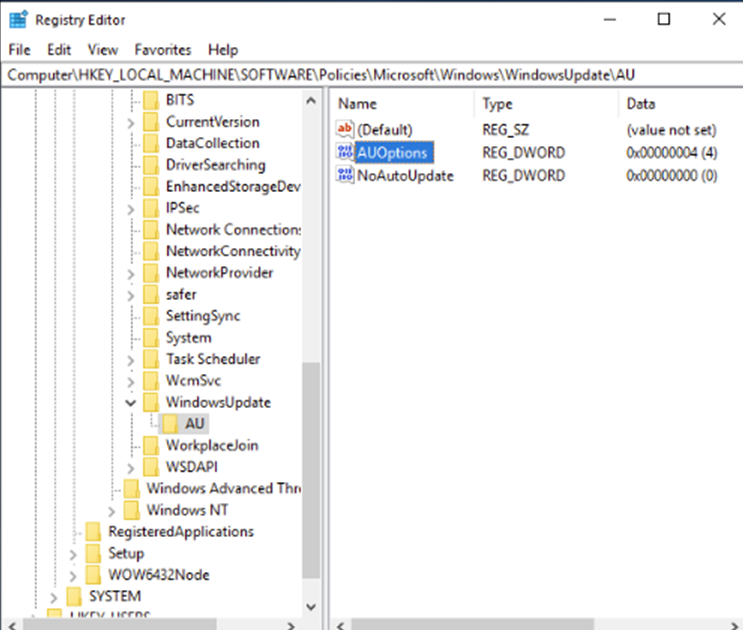
Schritt 3: Änderungen überprüfen
Bestätigen Sie nach der Aktualisierung der Registrierung, dass die Änderungen Ihrer gewünschten Konfiguration entsprechen.
Strategien zur Risikominderung
Um unerwartete Neustarts zu vermeiden und sicherzustellen, dass Updates entsprechend Ihren Anforderungen angewendet werden, implementieren Sie eine der folgenden Maßnahmen zur Risikominderung:
- Gruppenrichtlinieneinstellungen konfigurieren: Die sicherste und zuverlässigste Methode zur Steuerung von Updates.
- Registrierungseinstellungen bearbeiten: Nur als letzten Ausweg verwenden, wenn Gruppenrichtlinien keine Option sind.
Nützliche Ressourcen
Weitere Informationen zur Verwaltung von Windows-Updates finden Sie in den folgenden Ressourcen:
- Windows Update Management Service
- Umgang mit Neustarts von VMs aufgrund von Windows-Updates
- Konfigurieren von Gruppenrichtlinieneinstellungen für Windows-Updates
Fazit
Durch die ordnungsgemäße Konfiguration automatischer Updates mithilfe von Gruppenrichtlinien- oder Registrierungseinstellungen können Sie unerwartete Neustarts verhindern und die Kontrolle darüber behalten, wie Updates auf Ihre Windows-VMs angewendet werden. Priorisieren Sie immer die Verwendung von Gruppenrichtlinien für sicherere und besser verwaltbare Konfigurationen.