As atualizações automáticas são essenciais para manter a segurança e o desempenho das tuas máquinas virtuais (VM) Windows. No entanto, atualizações mal configuradas podem levar a reinícios inesperados, que podem interromper as operações. Neste guia, vamos explorar como configurar as atualizações automáticas para VM Windows, perceber porque é que as atualizações são aplicadas inesperadamente e apresentar estratégias de mitigação adaptadas às tuas necessidades específicas.
Índice
Porque é que as atualizações automáticas podem causar problemas
As atualizações automáticas são frequentemente ativadas por predefinição ao implementar VM Windows, o que leva a situações em que:
- As VM reiniciam inesperadamente após a aplicação das atualizações.
- As definições de política local ou as configurações do registo substituem as definições da plataforma.
- As ferramentas de gestão de atualizações não conseguem evitar reinícios devido a conflitos de políticas.
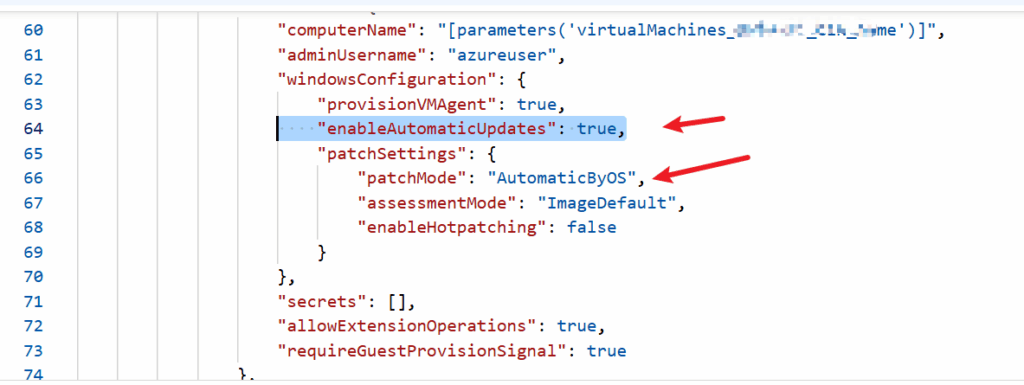
A causa raiz das atualizações automáticas reside na chave enableAutomaticUpdates do modelo do Azure Resource Manager (ARM). Por predefinição, esta chave está definida como True, o que permite que as atualizações sejam transferidas e instaladas automaticamente.
NOTA: Mudar de AutomaticByOS para Manual não é suportado; consulta o artigo público: https://learn.microsoft.com/en-us/azure/virtual-machines/automatic-vm-guest-patching#disable-automatic-vm-guest-patching
Considerações principais
- Reinícios inesperados: Mesmo com ferramentas como o Update Management Services configurado para «Never Reboot», as políticas locais podem prevalecer e causar reinícios.
- Prioridade das políticas: As definições de política de grupo local ou as configurações do registo substituem as definições de atualização da plataforma.
Para mais detalhes sobre a aplicação automática de patches a VM convidadas do Azure, consulta a documentação da Microsoft.
Como configurar as atualizações automáticas
Há dois métodos principais para configurar e controlar as atualizações automáticas em VM Windows:
- Usar as definições de política de grupo
- Editar as definições do registo (não recomendado, salvo se necessário)
Método 1: configurar as definições de política de grupo
Usar a política de grupo é a abordagem recomendada para gerir as atualizações do Windows. Segue estes passos para configurar as políticas de atualização:
Passo 1: abrir o editor de política de grupo
- Prime
Win + R, escrevegpedit.msce prime Enter. - Vai ao seguinte caminho:
Computer Configuration > Administrative Templates > Windows Components > Windows Update
Passo 2: configurar a política «Automatic Updates»
- Localiza a política Configure Automatic Updates .
- Faz duplo clique na política para a editar. Vais ver três opções:
- Not Configured (predefinição)
- Enabled
- Disabled
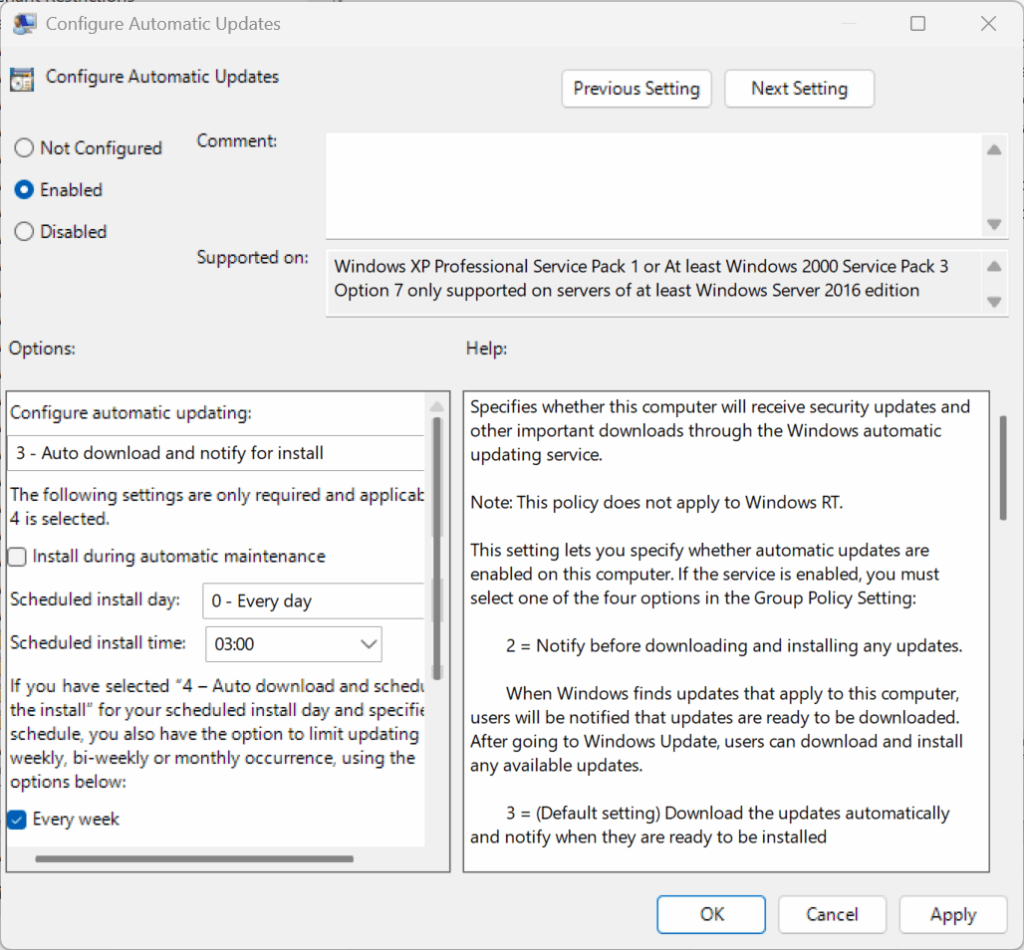
- Seleciona Enabled para configurar as atualizações automáticas.
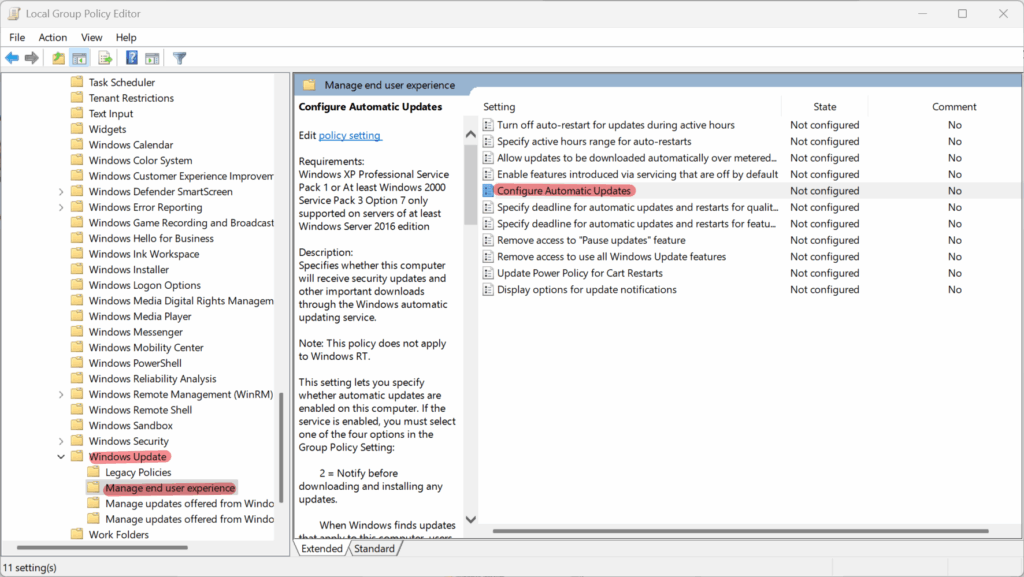
Passo 3: escolher uma opção de atualização
Ao ativar a política, terás as seguintes opções de configuração:
- 2: Notificar antes de transferir e instalar atualizações.
- 3: Transferir atualizações automaticamente e notificar para a instalação.
- 4: Transferir atualizações automaticamente e instalá-las de acordo com um horário.
- 5: Permitir que os administradores locais selecionem o modo de configuração.
- 7: Notificar para a instalação e notificar para o reinício.
Passo 4: outras políticas a considerar
Explora e configura outras políticas conforme necessário:
- Allow Automatic Updates Immediate Installation
- No Auto-Restart with Logged-On Users for Scheduled Automatic Updates
(Nota: isto exige que um utilizador tenha sessão iniciada para evitar reinícios.)

Passo 5: verificar as alterações no registo
As definições de política de grupo atualizam o registo no seguinte caminho:
Computer\HKEY_LOCAL_MACHINE\SOFTWARE\Policies\Microsoft\Windows\WindowsUpdate
or
Computer\HKEY_LOCAL_MACHINE\SOFTWARE\Policies\Microsoft\Windows\WindowsUpdate\AU
Método 2: editar as definições do registo
Aviso: Editar diretamente o registo não é recomendado, salvo se a política de grupo não puder ser usada. Faz sempre as cópias de segurança de VM ou instantâneos do disco do SO necessários antes de continuar.
Passo 1: abrir o editor de registo
- Prime
Win + R, escreveregedite prime Enter. - Vai ao seguinte caminho: Computer\HKEY_LOCAL_MACHINE\SOFTWARE\Policies\Microsoft\Windows\WindowsUpdate ou Computer\HKEY_LOCAL_MACHINE\SOFTWARE\Policies\Microsoft\Windows\WindowsUpdate\AU
Passo 2: Modifica o valor AUOptions .
Define o valor AUOptions de acordo com as tuas necessidades:
- 2: Notificar para a transferência e instalar automaticamente
- 3: Transferir automaticamente e notificar para a instalação
- 4: Transferir automaticamente e agendar a instalação
- 5: Permitir que o administrador local escolha as definições
- 7: Transferir automaticamente, notificar para instalar e notificar para reiniciar
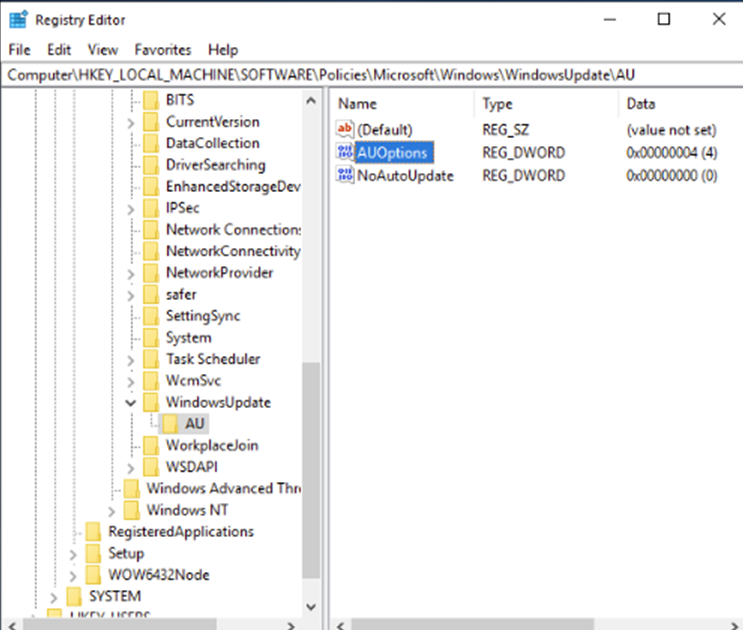
Passo 3: verificar as alterações
Depois de atualizar o registo, confirma que as alterações correspondem à configuração pretendida.
Estratégias de mitigação
Para evitar reinícios inesperados e garantir que as atualizações são aplicadas de acordo com as tuas necessidades, implementa uma das seguintes mitigações:
- Configurar as definições de política de grupo: O método mais seguro e fiável para controlar as atualizações.
- Editar as definições do registo: Usar apenas como último recurso quando a política de grupo não é uma opção.
Recursos úteis
Para mais informações sobre a gestão de atualizações do Windows, consulta os seguintes recursos:
- Windows Update Management Service
- Lidar com reinícios de VM devido a atualizações do Windows
- Configurar definições de política de grupo para atualizações do Windows
Conclusão
Ao configurar corretamente as atualizações automáticas com definições de política de grupo ou do registo, podes evitar reinícios inesperados e manter o controlo sobre a forma como as atualizações são aplicadas às tuas VM Windows. Prioriza sempre o uso da política de grupo para configurações mais seguras e fáceis de gerir.