自動更新對於維護 Windows 虛擬機器 (VM) 的安全性和效能至關重要。然而,設定不當的更新可能會導致意外重新啟動,從而中斷營運。在本指南中,我們將探討如何為 Windows VM 設定自動更新、了解更新為何會意外套用,並提供緩解策略以滿足你的具體要求。
目錄
為什麼自動更新會導致問題
部署 Windows VM 時,自動更新通常預設為啟用,從而導致以下情況:
- 套用更新後 VM 意外重新啟動。
- 本機原則設定或登錄組態會覆寫平台層級設定。
- 由於原則衝突,更新管理工具無法阻止重新啟動。
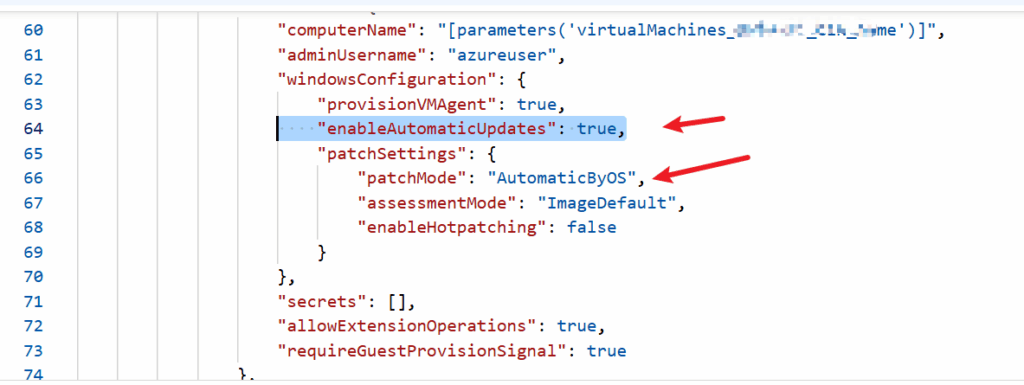
自動更新的根本原因在於 Azure Resource Manager (ARM) 範本中的 enableAutomaticUpdates 金鑰。預設情況下,此金鑰設定為 True,這允許更新自動下載和安裝。
注意: 不支援從 AutomaticByOS 切換到 Manual,請參閱公開文章: https://learn.microsoft.com/en-us/azure/virtual-machines/automatic-vm-guest-patching#disable-automatic-vm-guest-patching
關鍵注意事項
- 意外重新啟動: 即使 Update Management Services 等工具已設定為「Never Reboot」,本機原則也可能優先,從而導致重新啟動。
- 原則優先順序: 本機群組原則設定或登錄組態會覆寫平台層級更新設定。
如需了解有關 Azure 自動 VM 客體修補的更多詳情,請參閱官方 Microsoft 文件。
如何設定自動更新
設定和控制 Windows VM 自動更新主要有兩種方法:
- 使用群組原則設定
- 編輯登錄設定 (除非必要,否則不建議)
方法 1:設定群組原則設定
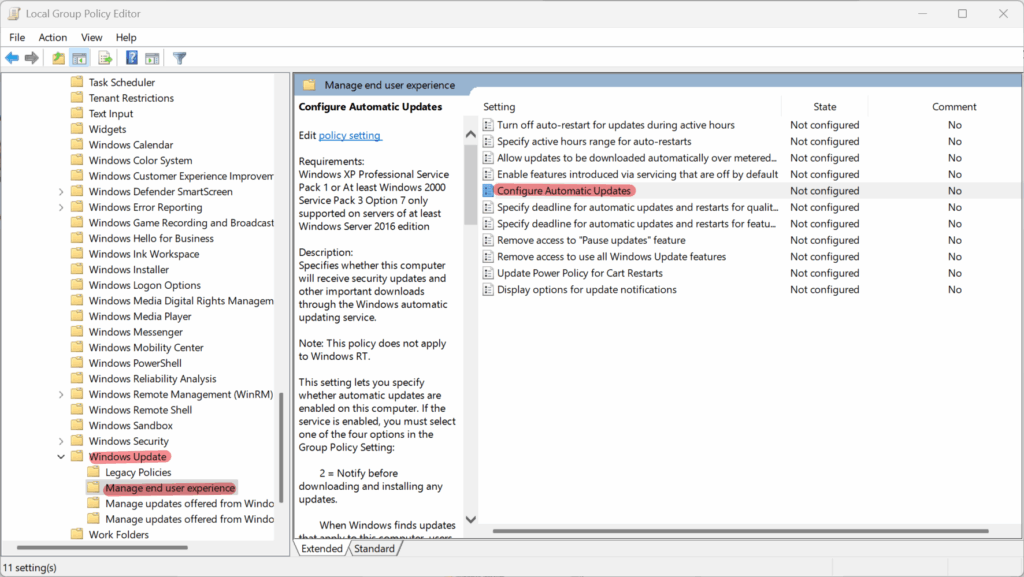
使用群組原則是管理 Windows 更新的建議方法。按照以下步驟設定更新原則:
步驟 1:開啟群組原則編輯器
- 按
Win + R,輸入gpedit.msc,然後按 Enter。 - 瀏覽至以下路徑:
Computer Configuration > Administrative Templates > Windows Components > Windows Update
步驟 2:設定「Automatic Updates」原則
- 找到 Configure Automatic Updates 原則。
- 連按兩下該原則進行編輯。你將看到三個選項:
- Not Configured (預設值)
- Enabled
- Disabled
- 選擇 Enabled 以設定自動更新。
步驟 3:選擇更新選項
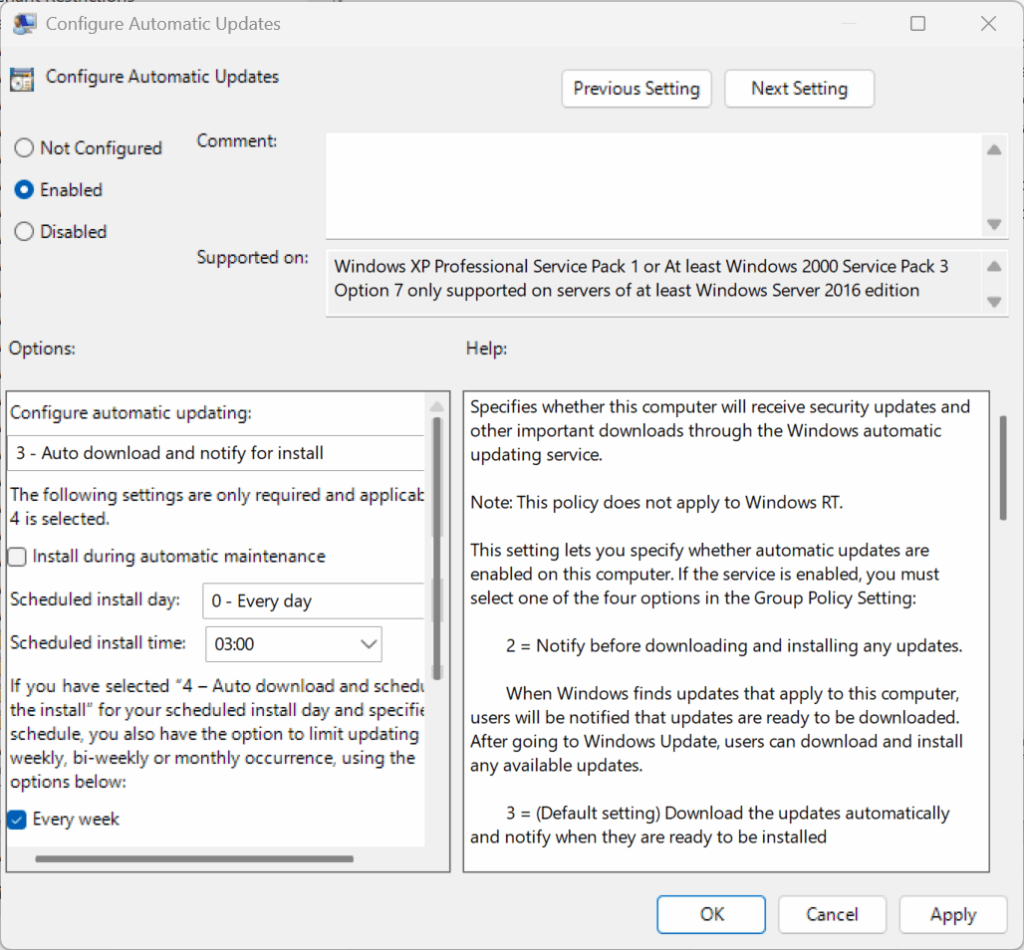
啟用原則後,你將看到以下設定選項:
- 2: 在下載和安裝更新之前通知。
- 3: 自動下載更新並通知安裝。
- 4: 自動下載更新並按排程安裝。
- 5: 允許本機系統管理員選擇設定模式。
- 7: 通知安裝並通知重新啟動。
步驟 4:需要考慮的其他原則
根據需要探索和設定其他原則:
- Allow Automatic Updates Immediate Installation
- No Auto-Restart with Logged-On Users for Scheduled Automatic Updates
(注意:這需要有使用者登入才能防止重新啟動。)

步驟 5:在登錄中驗證變更
群組原則設定會在以下路徑更新登錄:
Computer\HKEY_LOCAL_MACHINE\SOFTWARE\Policies\Microsoft\Windows\WindowsUpdate
or
Computer\HKEY_LOCAL_MACHINE\SOFTWARE\Policies\Microsoft\Windows\WindowsUpdate\AU
方法 2:編輯登錄設定
免責聲明: 除非無法使用群組原則,否則不建議直接編輯登錄。繼續操作之前,請務必進行必要的 VM 備份/OS 磁碟快照。
步驟 1:開啟登錄編輯器
- 按
Win + R,輸入regedit,然後按 Enter。 - 瀏覽至以下路徑: Computer\HKEY_LOCAL_MACHINE\SOFTWARE\Policies\Microsoft\Windows\WindowsUpdate 或 Computer\HKEY_LOCAL_MACHINE\SOFTWARE\Policies\Microsoft\Windows\WindowsUpdate\AU
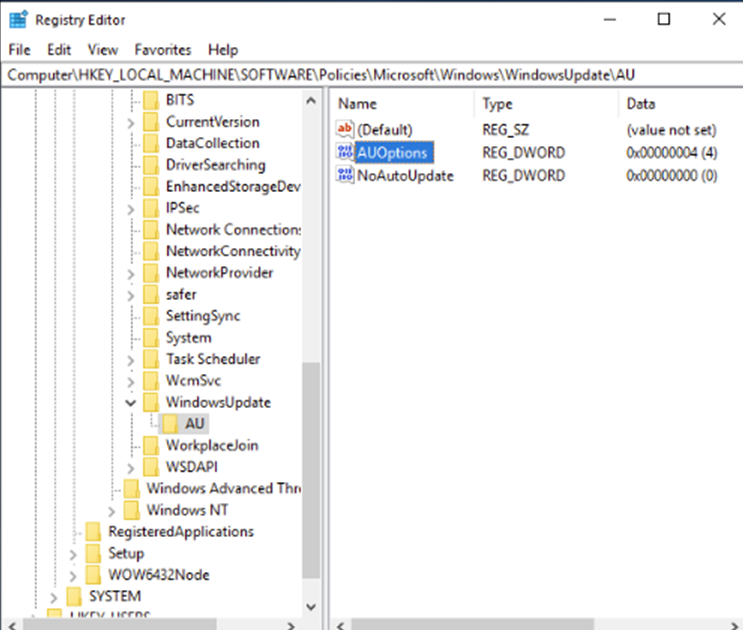
步驟 2:修改 AUOptions 值
根據你的要求設定 AUOptions 值:
- 2: 通知下載並自動安裝
- 3: 自動下載並通知安裝
- 4: 自動下載並安排安裝
- 5: 允許本機系統管理員選擇設定
- 7: 自動下載、通知安裝、通知重新啟動
步驟 3:驗證變更
更新登錄後,確認變更符合你所需的設定。
緩解策略
為避免意外重新啟動並確保更新按你的需求套用,請實施以下緩解措施之一:
- 設定群組原則設定: 控制更新的最安全、最可靠的方法。
- 編輯登錄設定: 僅在無法使用群組原則時作為最後手段使用。
實用的資源
如需了解有關管理 Windows 更新的更多資訊,請參閱以下資源:
結論
透過使用群組原則或登錄設定正確設定自動更新,你可以防止意外重新啟動,並控制更新如何套用到你的 Windows VM。請始終優先使用群組原則,以獲得更安全、更易於管理的設定。