स्वचालित अपडेट आपके Windows वर्चुअल मशीन (VM) की सुरक्षा और प्रदर्शन बनाए रखने के लिए आवश्यक हैं। हालांकि, गलत तरीके से कॉन्फ़िगर किए गए अपडेट अप्रत्याशित रीबूट का कारण बन सकते हैं, जो संचालन को बाधित कर सकते हैं। इस मार्गदर्शिका में, हम Windows VM के लिए स्वचालित अपडेट कॉन्फ़िगर करने का तरीका देखेंगे, यह समझेंगे कि अपडेट अप्रत्याशित रूप से क्यों लागू होते हैं, और आपकी विशिष्ट आवश्यकताओं को पूरा करने के लिए शमन रणनीतियाँ प्रदान करेंगे।
विषय-सूची
स्वचालित अपडेट समस्याएँ क्यों पैदा कर सकते हैं
Windows VM परिनियोजित करते समय स्वचालित अपडेट अक्सर डिफ़ॉल्ट रूप से सक्षम होते हैं, जिससे ऐसी स्थितियाँ पैदा होती हैं जहाँ:
- अपडेट लागू होने के बाद VM अप्रत्याशित रूप से पुनः आरंभ हो जाते हैं।
- स्थानीय नीति सेटिंग्स या रजिस्ट्री कॉन्फ़िगरेशन प्लेटफ़ॉर्म-स्तरीय सेटिंग्स को ओवरराइड कर देते हैं।
- नीति विरोधों के कारण अपडेट प्रबंधन उपकरण रीबूट को रोकने में विफल रहते हैं।
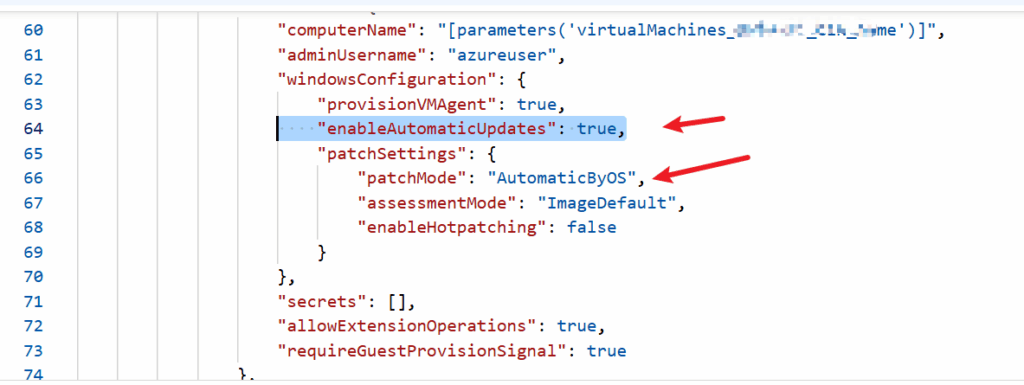
स्वचालित अपडेट का मूल कारण Azure Resource Manager (ARM) टेम्पलेट में enableAutomaticUpdates Azure Resource Manager (ARM) टेम्पलेट में कुंजी। डिफ़ॉल्ट रूप से, यह कुंजी इस पर सेट होती है True, जो अपडेट को स्वचालित रूप से डाउनलोड और स्थापित करने देता है।
नोट: AutomaticByOS से Manual में स्विच करना समर्थित नहीं है, कृपया सार्वजनिक लेख देखें: https://learn.microsoft.com/en-us/azure/virtual-machines/automatic-vm-guest-patching#disable-automatic-vm-guest-patching
प्रमुख विचार
- अप्रत्याशित पुनरारंभ: “Never Reboot” पर कॉन्फ़िगर किए गए Update Management Services जैसे उपकरणों के साथ भी, स्थानीय नीतियाँ प्राथमिकता ले सकती हैं, जिससे रीबूट हो सकते हैं।
- नीति प्राथमिकता: स्थानीय समूह नीति सेटिंग्स या रजिस्ट्री कॉन्फ़िगरेशन प्लेटफ़ॉर्म-स्तरीय अपडेट सेटिंग्स को ओवरराइड कर देते हैं।
Azure के स्वचालित VM गेस्ट पैचिंग के बारे में अधिक विवरण के लिए, आधिकारिक देखें Microsoft दस्तावेज़।
स्वचालित अपडेट कैसे कॉन्फ़िगर करें
Windows VM पर स्वचालित अपडेट कॉन्फ़िगर और नियंत्रित करने के दो प्राथमिक तरीके हैं:
- समूह नीति सेटिंग्स का उपयोग करना
- रजिस्ट्री सेटिंग्स संपादित करना (अनुशंसित नहीं जब तक आवश्यक न हो)
विधि 1: समूह नीति सेटिंग्स कॉन्फ़िगर करें
समूह नीति का उपयोग करना Windows अपडेट प्रबंधित करने का अनुशंसित तरीका है। अपडेट नीतियाँ कॉन्फ़िगर करने के लिए इन चरणों का पालन करें:
चरण 1: समूह नीति संपादक खोलें
- “
Win + R” दबाएँ, “gpedit.msc” टाइप करें और Enter दबाएँ। - निम्नलिखित पथ पर जाएँ:
Computer Configuration > Administrative Templates > Windows Components > Windows Update
चरण 2: “Automatic Updates” नीति कॉन्फ़िगर करें
- खोजें Configure Automatic Updates नीति।
- नीति को संपादित करने के लिए उस पर डबल-क्लिक करें। आपको तीन विकल्प दिखाई देंगे:
- Not Configured (डिफ़ॉल्ट)
- Enabled
- Disabled
- चुनें Enabled स्वचालित अपडेट कॉन्फ़िगर करने के लिए।
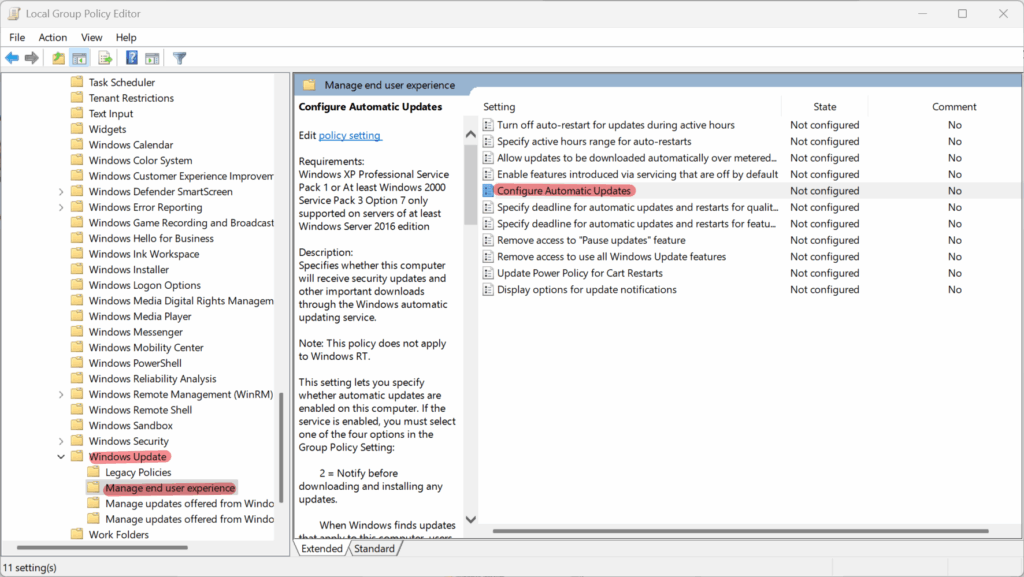
चरण 3: अपडेट विकल्प चुनें
नीति सक्षम करते समय, आपके पास निम्नलिखित कॉन्फ़िगरेशन विकल्प होंगे:
- 2: अपडेट डाउनलोड और स्थापित करने से पहले सूचित करें।
- 3: अपडेट स्वचालित रूप से डाउनलोड करें और स्थापना के लिए सूचित करें।
- 4: अपडेट स्वचालित रूप से डाउनलोड करें और उन्हें शेड्यूल पर स्थापित करें।
- 5: स्थानीय प्रशासकों को कॉन्फ़िगरेशन मोड चुनने दें।
- 7: स्थापना के लिए सूचित करें और पुनरारंभ के लिए सूचित करें।
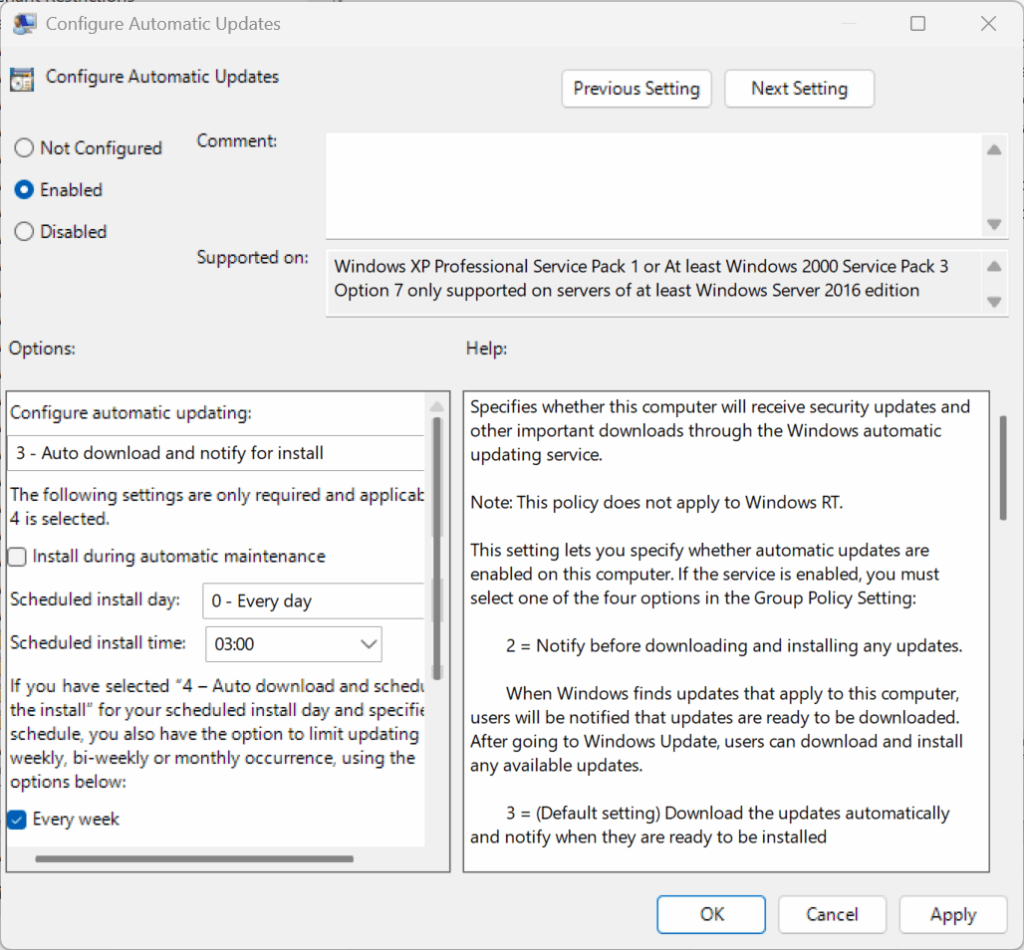
चरण 4: विचार करने योग्य अतिरिक्त नीतियाँ
आवश्यकतानुसार अन्य नीतियों को एक्सप्लोर और कॉन्फ़िगर करें:
- Allow Automatic Updates Immediate Installation
- No Auto-Restart with Logged-On Users for Scheduled Automatic Updates
(नोट: इसके लिए पुनरारंभ रोकने हेतु उपयोगकर्ता का लॉग इन होना आवश्यक है।)

चरण 5: रजिस्ट्री में परिवर्तन सत्यापित करें
समूह नीति सेटिंग्स निम्नलिखित पथ पर रजिस्ट्री अपडेट करती हैं:
Computer\HKEY_LOCAL_MACHINE\SOFTWARE\Policies\Microsoft\Windows\WindowsUpdate
or
Computer\HKEY_LOCAL_MACHINE\SOFTWARE\Policies\Microsoft\Windows\WindowsUpdate\AU
विधि 2: रजिस्ट्री सेटिंग्स संपादित करें
अस्वीकरण: रजिस्ट्री को सीधे संपादित करने की अनुशंसा नहीं की जाती जब तक समूह नीति का उपयोग नहीं किया जा सकता। आगे बढ़ने से पहले हमेशा आवश्यक VM बैकअप/OS डिस्क स्नैपशॉट लें।
चरण 1: रजिस्ट्री संपादक खोलें
- “
Win + R” दबाएँ, “regedit” टाइप करें और Enter दबाएँ। - निम्नलिखित पथ पर जाएँ: Computer\HKEY_LOCAL_MACHINE\SOFTWARE\Policies\Microsoft\Windows\WindowsUpdate या Computer\HKEY_LOCAL_MACHINE\SOFTWARE\Policies\Microsoft\Windows\WindowsUpdate\AU
चरण 2: AUOptions मान संशोधित करें
अपनी आवश्यकताओं के आधार पर AUOptions मान सेट करें:
- 2: डाउनलोड के लिए सूचित करें और स्वचालित रूप से स्थापित करें
- 3: स्वचालित रूप से डाउनलोड करें और स्थापना के लिए सूचित करें
- 4: स्वचालित रूप से डाउनलोड करें और स्थापना शेड्यूल करें
- 5: स्थानीय व्यवस्थापक को सेटिंग्स चुनने दें
- 7: स्वचालित रूप से डाउनलोड करें, स्थापित करने के लिए सूचित करें, पुनरारंभ के लिए सूचित करें
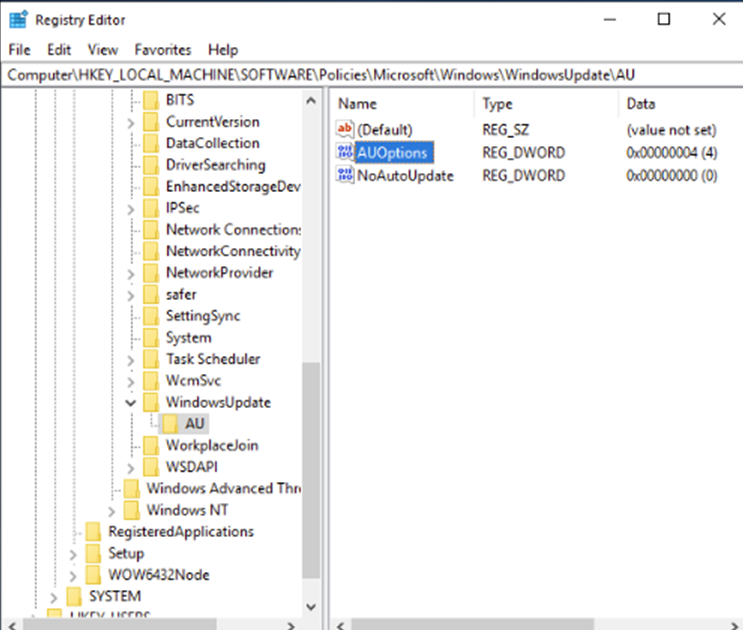
चरण 3: परिवर्तन सत्यापित करें
रजिस्ट्री अपडेट करने के बाद, पुष्टि करें कि परिवर्तन आपकी वांछित कॉन्फ़िगरेशन के अनुरूप हैं।
शमन रणनीतियाँ
अप्रत्याशित रीबूट से बचने और यह सुनिश्चित करने के लिए कि अपडेट आपकी आवश्यकताओं के अनुसार लागू हों, निम्नलिखित में से एक शमन लागू करें:
- समूह नीति सेटिंग्स कॉन्फ़िगर करें: अपडेट नियंत्रित करने का सबसे सुरक्षित और सबसे विश्वसनीय तरीका।
- रजिस्ट्री सेटिंग्स संपादित करें: केवल अंतिम उपाय के रूप में उपयोग करें जब समूह नीति विकल्प न हो।
उपयोगी संसाधन
Windows अपडेट प्रबंधित करने के बारे में अतिरिक्त जानकारी के लिए, निम्नलिखित संसाधन देखें:
- Windows Update Management Service
- Windows अपडेट के कारण VM के पुनरारंभ को संभालना
- Windows अपडेट के लिए समूह नीति सेटिंग्स कॉन्फ़िगर करना
निष्कर्ष
समूह नीति या रजिस्ट्री सेटिंग्स का उपयोग करके स्वचालित अपडेट को ठीक से कॉन्फ़िगर करके, आप अप्रत्याशित रीबूट को रोक सकते हैं और इस पर नियंत्रण बनाए रख सकते हैं कि अपडेट आपके Windows VM पर कैसे लागू होते हैं। सुरक्षित और अधिक प्रबंधनीय कॉन्फ़िगरेशन के लिए हमेशा समूह नीति का उपयोग करने को प्राथमिकता दें।